




Ajouter une adresse mail Gmail
On a tous déjà vécu ce petit moment de flottement : on veut ajouter une adresse Gmail, et soudain tout semble simple… jusqu’à ce que le téléphone nous réponde par trois menus, deux sous-menus et une bonne dose de jargon. Si vous avez déjà eu l’impression que votre smartphone jouait à cache-cache avec le bouton “Ajouter un compte”, rassurez-vous : vous n’êtes pas seul.
Bonne nouvelle, ajouter une adresse mail Gmail est en réalité très simple, que ce soit sur Android, sur iPhone, dans une application de messagerie ou même dans un navigateur. Le tout, c’est de savoir où regarder. Et comme chez Happy Phone on aime les tutos clairs, utiles et sans blabla, je vous guide pas à pas. L’idée ? Que votre adresse Gmail soit prête à recevoir vos mails, vos notifications, vos factures, vos réservations et, soyons honnêtes, les newsletters qu’on s’abonne “juste pour voir”.
Pourquoi ajouter une adresse Gmail sur son appareil
Avant d’entrer dans la partie pratique, prenons une seconde pour comprendre l’intérêt. Ajouter une adresse Gmail à votre téléphone ou à votre application mail vous permet de centraliser vos échanges. Plus besoin d’ouvrir le navigateur à chaque fois ou de jongler entre plusieurs comptes sans arrêt. Tout est regroupé au même endroit, et votre quotidien gagne en fluidité.
Dans la vraie vie, ça change beaucoup de choses. Vous recevez un mail important de votre banque, vous retrouvez une confirmation de billet de train, vous suivez une commande de smartphone, ou vous récupérez un mot de passe oublié. Avoir Gmail correctement configuré, c’est comme avoir un bon chargeur : on n’y pense pas tout le temps, mais quand ça marche, on apprécie immédiatement.
Autre avantage, surtout si vous utilisez plusieurs appareils : une adresse Gmail bien ajoutée se synchronise facilement entre votre smartphone, votre tablette et votre ordinateur. Pratique quand on passe d’un écran à l’autre sans avoir envie de refaire le monde à chaque connexion.
Ajouter une adresse Gmail sur Android
Sur Android, la démarche est généralement la plus directe, puisque Google est à la maison. Si vous venez d’acheter un téléphone ou si vous souhaitez ajouter un deuxième compte Gmail, voici la méthode la plus courante.
Ouvrez les Paramètres de votre téléphone, puis cherchez la section Comptes ou Mots de passe et comptes selon la marque. Ensuite, appuyez sur Ajouter un compte, puis choisissez Google. Entrez votre adresse Gmail, votre mot de passe, puis validez. Le téléphone peut vous demander une vérification supplémentaire, par exemple via un code envoyé par SMS ou une notification sur un autre appareil.
Une fois le compte ajouté, vous pouvez choisir ce que vous souhaitez synchroniser :
- les e-mails
- les contacts
- le calendrier
- les données de Google Drive
- les applications liées au compte
Petit conseil de terrain : si vous utilisez un téléphone Android pour le travail et un autre compte pour la vie perso, prenez le temps de bien nommer vos comptes ou de vérifier lequel est défini comme principal. J’ai déjà vu des gens envoyer un mail professionnel depuis une adresse baptisée “Vacances2019”, et disons que l’effet n’est pas toujours optimal.
Ajouter une adresse Gmail sur iPhone
Sur iPhone, ajouter Gmail demande quelques clics de plus, mais rien d’insurmontable. L’iPhone peut très bien gérer une adresse Gmail dans l’application Mail d’Apple, ou dans l’application Gmail si vous préférez l’interface de Google.
Pour l’ajouter dans Mail, ouvrez les Réglages, descendez jusqu’à Apps puis Mail, et entrez dans Comptes Mail. Appuyez sur Ajouter un compte, choisissez Google, puis connectez-vous avec votre adresse Gmail. Il ne vous restera plus qu’à autoriser la synchronisation des éléments souhaités.
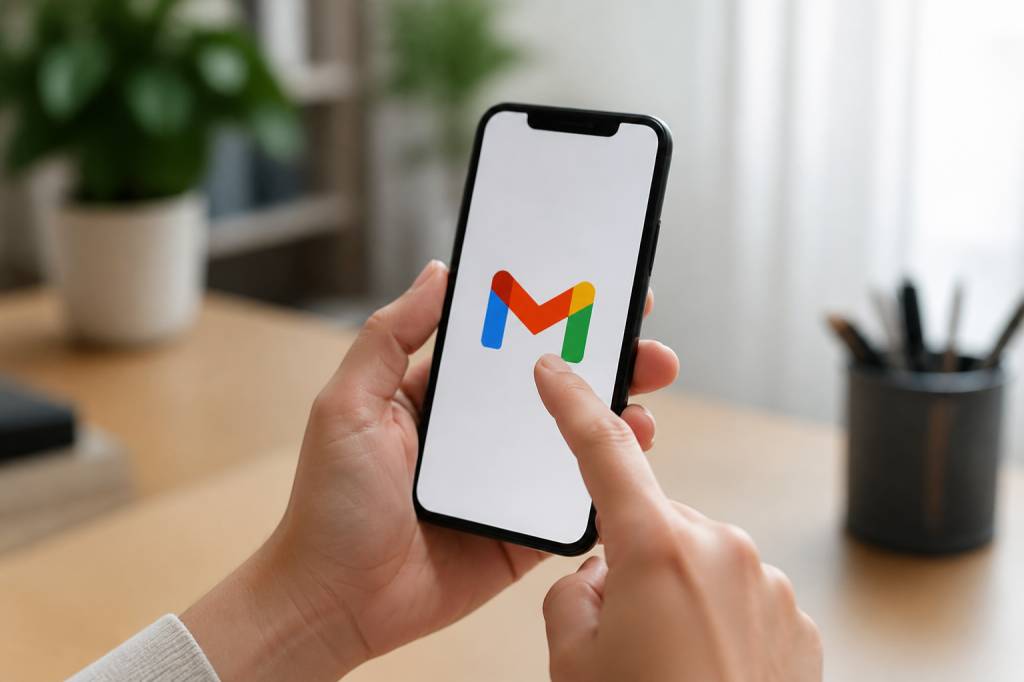
Si vous installez l’application Gmail, la procédure est encore plus simple : ouvrez l’application, connectez-vous avec votre adresse, puis laissez l’assistant faire le reste. L’interface est pensée pour aller vite, ce qui est souvent appréciable quand on veut simplement lire ses mails sans se battre avec les réglages.
Sur iPhone, le vrai choix est souvent celui-ci : voulez-vous une gestion unifiée avec Mail, ou l’expérience Gmail complète avec l’application Google ? Les deux fonctionnent très bien. Si vous aimez la simplicité d’Apple, Mail sera peut-être plus confortable. Si vous êtes déjà bien intégré à l’écosystème Google, Gmail sera souvent plus pratique.
Ajouter Gmail dans une application de messagerie
Vous n’êtes pas obligé d’utiliser l’application Gmail. Beaucoup de personnes préfèrent une messagerie plus globale comme Outlook, Samsung Email, Spark ou l’application Mail d’Apple. Et c’est parfaitement logique : quand on a plusieurs adresses, on aime bien tout voir au même endroit.
Dans la plupart des applications, la méthode ressemble à ceci :
- ouvrir les paramètres de l’application
- chercher l’option Ajouter un compte
- sélectionner Google ou Gmail
- se connecter avec son adresse et son mot de passe
- autoriser l’accès aux e-mails, contacts et calendrier si besoin
Si l’application vous demande un protocole IMAP ou POP, pas de panique. Dans la majorité des cas, il vaut mieux choisir IMAP, car il synchronise les mails entre plusieurs appareils. En clair : si vous lisez un message sur votre smartphone, il reste à jour aussi sur votre ordinateur. C’est plus propre, plus moderne, et franchement plus agréable à vivre.
Ajouter une nouvelle adresse Gmail depuis un navigateur
Si votre objectif est de créer puis d’ajouter une nouvelle adresse Gmail, vous pouvez le faire directement depuis un navigateur web. Rendez-vous sur la page de connexion Google et choisissez Créer un compte. Google vous guidera pour renseigner votre nom, votre prénom, votre date de naissance, puis le nom d’utilisateur souhaité.
Le choix de l’adresse est souvent le moment où tout le monde devient soudainement créatif. Malheureusement, les adresses du style “prenom.nom” sont parfois déjà prises depuis l’époque où l’on cliquait encore sur des écrans résistifs. Si votre premier choix n’est pas disponible, essayez une variante simple et lisible. L’objectif n’est pas de rédiger un poème numérique, mais de créer une adresse facile à retenir et à dicter.
Une fois le compte créé, vous pourrez vous connecter partout : sur votre téléphone, votre tablette, votre ordinateur, ou sur une application de messagerie. C’est la base d’une configuration propre et durable.
Bien sécuriser son compte Gmail dès l’ajout
Ajouter une adresse Gmail, ce n’est pas seulement une question de confort. C’est aussi une question de sécurité. Et là, pas question de faire l’impasse. Un compte mail contient souvent bien plus qu’une boîte de réception : il donne accès à vos services bancaires, à vos comptes en ligne, à vos réservations et à une partie de votre vie numérique.
Après avoir ajouté votre compte, prenez quelques minutes pour renforcer sa protection :
- utilisez un mot de passe long et unique
- activez la validation en deux étapes
- vérifiez les appareils connectés au compte
- gardez une adresse de récupération à jour
- supprimez les anciennes connexions que vous n’utilisez plus
La validation en deux étapes mérite vraiment votre attention. Elle ajoute une couche de sécurité très utile, surtout si vous utilisez votre Gmail sur plusieurs appareils ou en déplacement. Entre nous, perdre son téléphone dans un train ou dans un taxi, ça arrive plus vite qu’on ne le croit. Mieux vaut anticiper.
Que faire si l’ajout de Gmail ne fonctionne pas
Parfois, malgré toute la bonne volonté du monde, l’ajout du compte refuse obstinément de fonctionner. Dans ce cas, on respire un coup et on vérifie les points classiques. Très souvent, le problème vient d’un détail simple.
Commencez par contrôler votre connexion internet. Une connexion instable peut empêcher la synchronisation ou provoquer un message d’erreur. Vérifiez ensuite que vous avez saisi correctement votre adresse et votre mot de passe. Un espace en trop, une majuscule oubliée ou un clavier qui corrige tout seul peuvent suffire à bloquer l’ajout.
Si vous avez activé la validation en deux étapes, pensez à consulter votre téléphone secondaire ou votre application d’authentification. Google peut aussi demander une confirmation si vous vous connectez depuis un nouvel appareil ou un pays différent.
Autre piste : mettez à jour l’application de messagerie ou le système du téléphone. Les anciennes versions gèrent parfois mal les connexions sécurisées. Et si rien n’y fait, supprimez le compte puis ajoutez-le à nouveau. C’est parfois la solution la plus simple, même si elle ressemble un peu à “éteindre et rallumer” la box internet. Étonnamment, ça marche souvent.
Gmail et les usages du quotidien
Une adresse Gmail bien configurée ne sert pas qu’à lire des mails. Elle devient rapidement un point central dans votre organisation numérique. Vous pouvez l’utiliser pour réserver un voyage, suivre l’expédition d’un téléphone, recevoir une facture d’abonnement, créer un compte sur une nouvelle application ou stocker des documents dans Google Drive.
Si vous voyagez souvent, Gmail est particulièrement pratique. Vous recevez vos billets, vos confirmations d’hôtel, vos rappels d’embarquement et vos documents de réservation en un seul endroit. Et si vous consultez tout depuis votre smartphone, vous gagnez un temps précieux à l’aéroport ou dans le hall d’un hôtel. Moins de stress, plus d’efficacité, et moins de risque de fouiller nerveusement dans ses mails comme si sa carte d’embarquement s’était cachée exprès.
Pour ceux qui gèrent plusieurs abonnements, l’adresse Gmail devient aussi un tableau de bord pratique. Vous pouvez trier vos messages, créer des filtres, archiver automatiquement certaines newsletters, ou garder une adresse dédiée aux achats en ligne. C’est un petit geste d’organisation qui change beaucoup dans la durée.
Astuces pour garder une boîte Gmail bien organisée
Ajouter une adresse, c’est bien. La garder agréable à utiliser, c’est mieux. Une boîte mail qui déborde finit toujours par ralentir la lecture et par faire passer des messages importants au second plan.
Quelques bonnes habitudes peuvent vous simplifier la vie :
- utiliser les libellés pour classer les messages
- archiver les mails traités au lieu de les laisser traîner
- activer les filtres automatiques pour certaines expéditions
- marquer les mails urgents avec une étoile
- vider régulièrement les spams et les promotions inutiles
Si vous avez plusieurs usages, vous pouvez même créer plusieurs adresses Gmail : une pour les achats en ligne, une pour le travail, une pour les comptes personnels. C’est une stratégie simple, mais redoutablement efficace pour garder le contrôle. Et surtout, elle évite ce moment pénible où un mail pro se retrouve perdu au milieu d’une pluie de notifications commerciales.
Le bon réflexe pour commencer sans se compliquer la vie
Au fond, ajouter une adresse Gmail, ce n’est pas seulement cocher une case technique. C’est mettre en place un outil qui vous simplifie le quotidien, que vous soyez plutôt smartphone à la main, ordinateur ouvert ou valise prête à partir. Une fois configuré correctement, votre compte devient un allié discret mais précieux.
Le plus important est de procéder calmement : choisir le bon appareil, vérifier le mot de passe, sécuriser le compte, puis organiser la boîte dès le départ. Cinq minutes bien utilisées aujourd’hui peuvent vous éviter bien des petites frustrations demain. Et entre nous, quand une technologie sait se faire oublier tout en restant utile, c’est souvent qu’elle est bien réglée.
Si vous débutez, commencez simplement : ajoutez votre compte Gmail principal sur votre téléphone, testez l’envoi et la réception d’un mail, puis ajustez les paramètres selon vos besoins. Vous verrez, une fois la première étape passée, tout le reste devient beaucoup plus fluide. Et c’est exactement ce qu’on aime avec la tech bien pensée : elle travaille pour vous, pas l’inverse.