


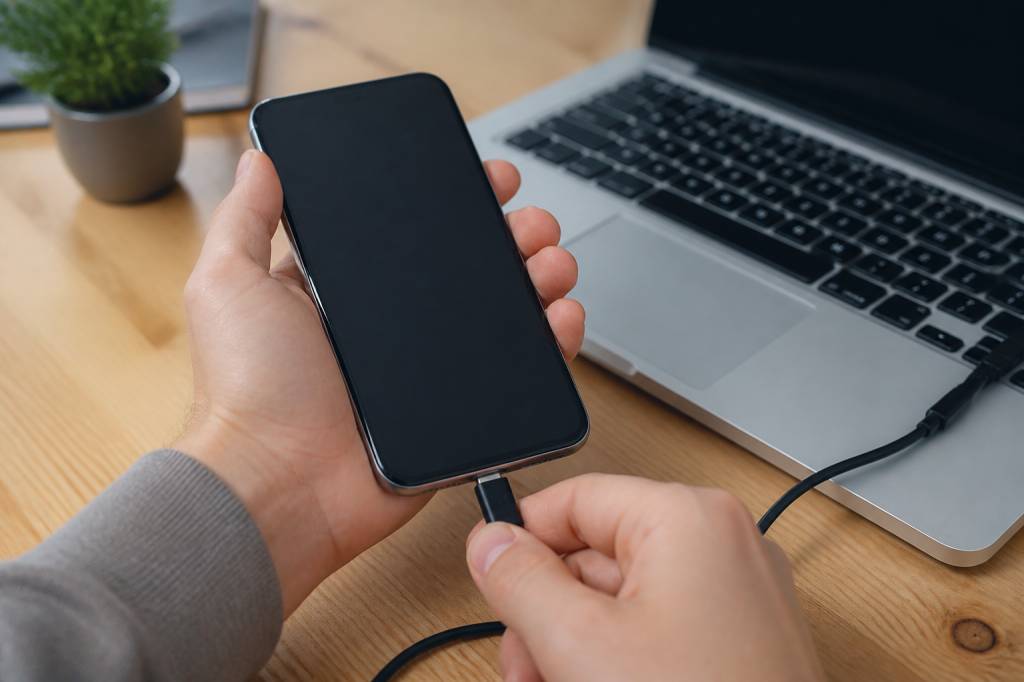
Si vous avez déjà voulu transférer des fichiers un peu plus vite, installer une application depuis votre ordinateur, ou dépanner un smartphone récalcitrant, il y a de fortes chances qu’on vous ait parlé du débogage USB. Le nom peut sembler un peu technique, presque intimidant, mais en réalité, l’option est assez simple à activer sur la plupart des téléphones Android. Et une fois qu’on comprend à quoi elle sert, on se demande souvent pourquoi elle n’est pas plus visible dès le départ.
Je me souviens encore de la première fois où j’ai dû l’activer sur un téléphone pour récupérer des photos avant un départ en week-end. Le genre de moment où l’on réalise qu’on a pris 400 clichés du repas de la veille, mais pas le bon câble au bon moment. Le débogage USB m’a sauvé la mise. Depuis, je le considère comme un outil discret, mais redoutablement utile, à condition de savoir quand l’utiliser et comment le désactiver ensuite.
À quoi sert réellement le débogage USB ?
Le débogage USB est une fonction destinée à la communication avancée entre votre téléphone Android et un ordinateur. Elle permet notamment à certains logiciels de détecter le smartphone plus en profondeur que la simple copie de fichiers.
Concrètement, cette option peut servir pour :
- transférer des données avec des outils avancés,
- installer ou tester des applications via un ordinateur,
- utiliser des commandes ADB pour le dépannage,
- récupérer certaines informations techniques sur l’appareil,
- faire des opérations de maintenance ou de diagnostic.
ADB, pour “Android Debug Bridge”, est souvent l’outil associé au débogage USB. Pas besoin de devenir ingénieur système pour s’y intéresser, mais si vous aimez bidouiller un peu votre smartphone, cette fonction devient vite précieuse.
Avant de l’activer, faut-il s’inquiéter ?
La réponse courte : non, mais il faut rester prudent. Le débogage USB ouvre davantage l’accès à l’appareil lorsqu’il est connecté à un ordinateur. Cela signifie qu’en cas de mauvais usage, certaines actions sensibles peuvent être réalisées depuis un PC de confiance.
Autrement dit, ce n’est pas une option à laisser activée en permanence “par confort”, surtout si vous utilisez souvent votre téléphone sur des ordinateurs publics ou partagés. Le bon réflexe consiste à l’activer seulement quand vous en avez besoin, puis à le désactiver ensuite. Rien de dramatique, mais un petit geste de sécurité qui évite les mauvaises surprises.
Si vous travaillez dans la tech, si vous dépannez régulièrement des appareils, ou si vous suivez des tutoriels Android un peu plus poussés, cette option devient vite indispensable. Pour un usage classique, elle reste surtout utile ponctuellement.
Activer le débogage USB sur Android facilement
La procédure est globalement la même sur la plupart des téléphones Android, même si le nom exact des menus peut changer selon la marque. Samsung, Xiaomi, Pixel, Oppo, Honor… chacun a sa petite personnalisation, mais le chemin reste proche.
Voici la méthode la plus courante :
- ouvrez les Paramètres de votre téléphone,
- descendez jusqu’à À propos du téléphone ou Informations sur le téléphone,
- repérez la ligne Numéro de build ou Numéro de version,
- appuyez dessus 7 fois de suite,
- entrez votre code PIN ou schéma si demandé,
- retournez dans les paramètres principaux,
- ouvrez le menu Options pour les développeurs ou Options de développement,
- activez l’interrupteur Débogage USB.
Et voilà. Oui, c’est souvent aussi simple que cela. Le fameux “7 fois” est presque un rituel Android à lui seul. Un peu comme un mot de passe secret, mais sans la cape ni les lunettes noires.
Que faire si le menu développeur n’apparaît pas ?
Il arrive parfois que le menu des options pour les développeurs reste invisible après la manipulation. Dans ce cas, il faut vérifier quelques points simples.
- Assurez-vous d’avoir bien appuyé 7 fois sur le bon champ.
- Sur certains modèles, il faut entrer d’abord dans Informations logicielles avant de trouver le numéro de build.
- Le téléphone peut demander votre code de verrouillage avant d’activer le menu.
- Sur les versions modifiées d’Android, le chemin des menus peut être un peu différent.
Si votre appareil est très récent, il peut aussi masquer certaines options dans une sous-rubrique plus profonde. Dans ce cas, utilisez la barre de recherche des paramètres : tapez simplement “débogage USB” ou “options développeur”. Sur Android, chercher avant de paniquer, c’est déjà gagner du temps.
Sur Samsung, Xiaomi, Pixel : où se cache l’option ?
Sur la plupart des téléphones, le chemin reste similaire, mais chaque constructeur a sa petite manière de nommer les menus. Voici quelques repères utiles.
Sur Samsung, on passe souvent par :
- Paramètres,
- À propos du téléphone,
- Informations sur le logiciel,
- Numéro de version, appuyé 7 fois,
- Retour aux paramètres, puis Options pour les développeurs.
Sur Xiaomi, on retrouve souvent :
- Paramètres,
- À propos du téléphone,
- Version MIUI, à toucher 7 fois,
- puis Paramètres supplémentaires,
- et enfin Options pour les développeurs.
Sur Pixel et Android “pur”, le chemin est généralement plus direct :
- Paramètres,
- À propos du téléphone,
- Numéro de build,
- puis Options pour les développeurs.
Les différences existent, mais elles restent modestes. Si vous avez déjà navigué dans les menus d’un smartphone pour trouver un réglage de batterie un peu trop bien caché, vous voyez l’idée.
Comment vérifier que le débogage USB est bien actif ?
Une fois l’option activée, le plus simple est de brancher le téléphone à un ordinateur avec un câble USB compatible données. Le smartphone peut alors afficher une demande d’autorisation. Acceptez si l’ordinateur est bien celui que vous utilisez.
Dans certains cas, le téléphone vous demandera aussi de sélectionner le mode USB approprié. Pour un usage de transfert de fichiers, vous verrez souvent des options comme :
- transfert de fichiers,
- transfert de photos,
- chargement uniquement,
- contrôle USB, selon les modèles.
Le débogage USB n’est pas forcément visible comme un grand panneau lumineux “activé”. Il fonctionne surtout en arrière-plan, en autorisant certaines communications avancées entre Android et votre ordinateur.
Les erreurs fréquentes quand on active le débogage USB
Quand ça ne fonctionne pas du premier coup, le problème vient souvent de détails très simples. Et comme souvent en tech, le coupable est soit le câble, soit le menu, soit un pilote un peu capricieux sur l’ordinateur.
Voici les cas les plus fréquents :
- Le câble ne transmet que l’énergie : certains câbles servent uniquement à la charge. Il faut un câble compatible données.
- L’ordinateur ne reconnaît pas le téléphone : essayez un autre port USB ou un autre câble.
- Le débogage USB n’a pas été validé sur le téléphone : une fenêtre de confiance peut apparaître lors de la première connexion.
- Les pilotes manquent sur le PC : sous Windows, il peut être nécessaire d’installer le pilote du fabricant.
- Le mode USB n’est pas adapté : parfois, le téléphone reste en charge uniquement.
Petit conseil d’Alexis : si vous passez du temps à chercher l’origine d’un souci, commencez toujours par le câble. C’est souvent l’innocent parfait du puzzle.
Quand le débogage USB devient vraiment utile
On pense souvent que cette fonction ne concerne que les développeurs, mais ce serait la réduire un peu trop. En réalité, elle peut rendre service dans des situations très concrètes.
Par exemple :
- vous souhaitez utiliser un logiciel de sauvegarde avancé sur PC,
- vous devez récupérer un appareil qui ne répond plus correctement,
- vous testez une application interne ou une version bêta,
- vous suivez un guide pour optimiser Android,
- vous utilisez des outils comme ADB pour exécuter des commandes techniques.
Pour les voyageurs, c’est parfois pratique aussi. Imaginez un séjour à l’étranger, un téléphone un peu capricieux, des photos à extraire avant de faire une réinitialisation, ou une manipulation de dépannage en urgence depuis un ordinateur portable. Avoir cette fonction prête à l’emploi peut éviter bien des tracas.
Comment désactiver le débogage USB ensuite
Si vous avez fini d’utiliser la fonctionnalité, autant la couper. Cela ne prend que quelques secondes.
- ouvrez Paramètres,
- allez dans Options pour les développeurs,
- désactivez l’interrupteur Débogage USB.
Sur certains téléphones, vous pouvez également désactiver complètement les options pour les développeurs à l’aide de l’interrupteur général en haut du menu. Si vous n’en avez pas l’usage, c’est une façon simple de remettre l’interface dans un état plus “normal”.
Petit bonus : quand vous désactivez ces options, vous réduisez aussi le risque d’activer par erreur un réglage sensible plus tard. Votre téléphone vous remerciera en silence, comme un assistant discret qui aurait enfin retrouvé un peu de sérénité.
Quelques bonnes pratiques à garder en tête
Le débogage USB est utile, mais comme tout réglage avancé, il mérite un minimum de bon sens. Voici les habitudes à adopter pour l’utiliser sans stress :
- activez-le seulement lorsque c’est nécessaire,
- utilisez de préférence votre propre ordinateur,
- vérifiez toujours les autorisations demandées par le téléphone,
- ne validez pas une connexion sur un PC inconnu,
- désactivez l’option après usage si vous n’en avez plus besoin.
Ce sont des réflexes simples, mais ils font une vraie différence. On gagne en confort sans sacrifier la sécurité. Et dans la tech, ce compromis-là est souvent le meilleur.
Un réglage discret, mais très pratique au quotidien
Activer le débogage USB sur son téléphone n’a rien de compliqué dès qu’on connaît le chemin. Quelques appuis dans les bons menus, un passage par les options développeur, et l’affaire est réglée. Ce qui paraît technique au premier abord devient très accessible dès qu’on le décompose étape par étape.
Que vous soyez en train de dépanner votre smartphone, de tester une application, de préparer une manipulation plus avancée ou simplement d’explorer un peu plus loin les capacités de votre appareil, cette option mérite d’être connue. Comme souvent avec les réglages Android, le plus difficile n’est pas de l’activer, mais de savoir qu’elle existe au bon moment.
Et si vous aimez comprendre ce que votre téléphone sait vraiment faire, c’est typiquement le genre de petite fonctionnalité qui ouvre la porte à tout un univers d’outils utiles. Sans magie, sans jargon inutile, juste un bon réflexe à garder dans sa boîte à astuces.