


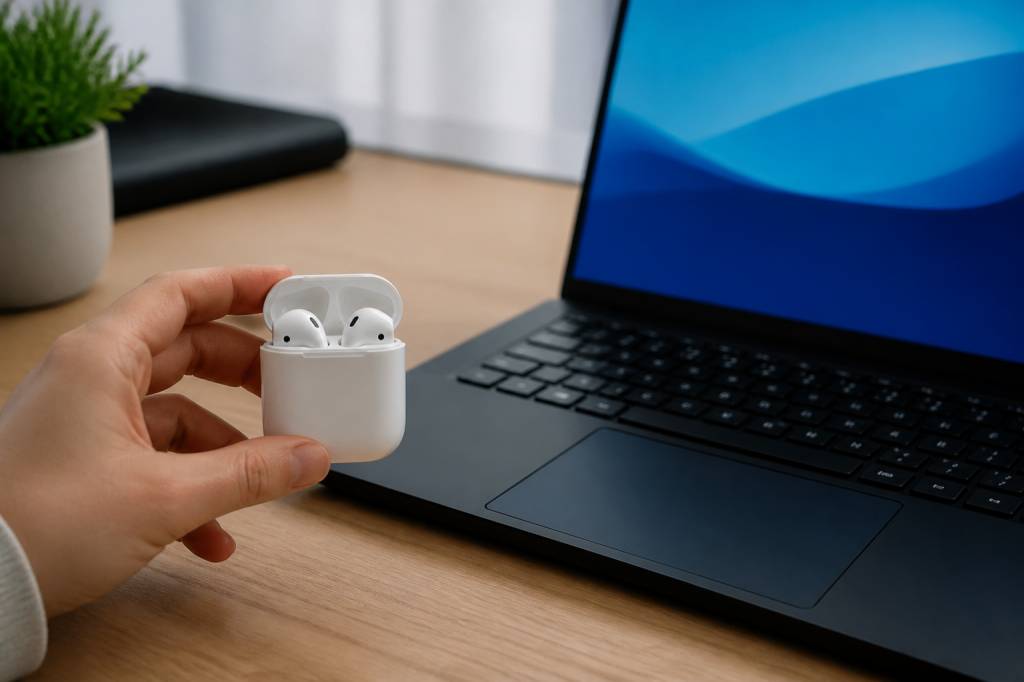
Vous avez vos AirPods, votre PC Windows, et l’envie très raisonnable de profiter d’un son propre pour vos réunions, vos vidéos ou vos playlists du moment. Bonne nouvelle : oui, il est tout à fait possible de connecter des AirPods à un PC Windows. Moins bonne nouvelle : ce n’est pas aussi “magique” qu’avec un iPhone. Mais avec les bons gestes, cela se fait en quelques minutes.
Je vois souvent ce cas autour de moi : quelqu’un a investi dans des AirPods pour leur confort, puis se rend compte qu’au bureau ou à la maison, le PC reste la machine principale. Rien de dramatique, évidemment. Il suffit de comprendre comment fonctionne le Bluetooth sur Windows, et surtout où se cachent les petits pièges qui font perdre du temps pour rien.
AirPods et PC Windows : ce qu’il faut savoir avant de commencer
Les AirPods fonctionnent comme des écouteurs Bluetooth classiques dès qu’on les associe à un appareil non Apple. En clair : Windows peut les reconnaître, les connecter, et les utiliser pour l’audio. En revanche, certaines fonctions avancées restent limitées. Par exemple, l’intégration ultra fluide de l’écosystème Apple ne sera pas au rendez-vous sur PC. Pas de bascule magique entre vos appareils Apple, pas de raccourci iCloud, et parfois un micro qui demande un peu d’attention.
Mais pour écouter de la musique, regarder une série, participer à un appel Teams ou Discord, ou simplement éviter les haut-parleurs du laptop qui sonnent comme une boîte de conserve, les AirPods font très bien le travail.
Avant de commencer, vérifiez simplement ces points :
- Votre PC Windows doit disposer du Bluetooth.
- Vos AirPods doivent être chargés.
- Le boîtier doit fonctionner correctement et pouvoir s’ouvrir/fermer sans souci.
- Si vous avez déjà connecté les AirPods à un autre appareil, ce n’est pas un problème, mais il faudra parfois les remettre en mode appairage.
Activer le Bluetooth sur Windows
Première étape, assez évidente mais parfois oubliée quand on est pressé : vérifier que le Bluetooth est activé sur le PC. Sous Windows 10 et Windows 11, vous pouvez généralement l’activer depuis les réglages rapides ou les paramètres système.
Voici le chemin le plus simple :
- Ouvrez Paramètres.
- Allez dans Bluetooth et appareils sous Windows 11, ou Périphériques / Appareils selon la version.
- Activez le bouton Bluetooth.
Si vous ne voyez pas l’option Bluetooth, il y a deux possibilités : soit votre PC n’en a pas, soit le pilote n’est pas installé correctement. Dans ce cas, pas de panique. On y reviendra plus bas, parce que ce petit détail est souvent le vrai coupable quand “ça ne marche pas” alors qu’on était à deux clics du but.
Mettre les AirPods en mode appairage
Le moment clé, c’est l’appairage. C’est lui qui permet à Windows de “voir” vos AirPods pour la première fois. La méthode varie très peu selon le modèle :
- Rangez les AirPods dans leur boîtier.
- Ouvrez le couvercle.
- Appuyez longuement sur le bouton situé à l’arrière du boîtier.
- Attendez que le voyant lumineux clignote en blanc.
Le clignotement blanc indique que vos AirPods sont prêts à être détectés par un nouvel appareil. Si le voyant ne réagit pas, vérifiez la charge du boîtier et des écouteurs. Un boîtier vide a rarement le sens du timing.
Astuce utile : si vos AirPods sont déjà connectés à votre iPhone, ils peuvent parfois essayer de s’y reconnecter automatiquement. Ce n’est pas bloquant, mais si vous avez du mal à les faire apparaître sur Windows, désactivez temporairement le Bluetooth sur l’iPhone le temps de l’appairage. C’est un petit coup de pouce qui évite de jouer au chat et à la souris entre les appareils.
Associer les AirPods à Windows
Une fois le Bluetooth activé sur le PC et les AirPods en mode appairage, il faut lancer la détection sur Windows :
- Ouvrez Paramètres.
- Allez dans Bluetooth et appareils.
- Cliquez sur Ajouter un appareil.
- Sélectionnez Bluetooth.
- Attendez que vos AirPods apparaissent dans la liste.
- Cliquez dessus pour lancer la connexion.
Windows peut afficher un nom du type AirPods de [votre nom] ou simplement AirPods. Une fois la connexion faite, le système vous indique généralement que l’appareil est prêt à l’emploi.
À ce stade, il suffit de lancer un son pour tester. Musique, vidéo YouTube, appel test : peu importe, l’essentiel est de vérifier que Windows envoie bien l’audio vers vos écouteurs.
Choisir les AirPods comme sortie audio
Parfois, la connexion Bluetooth est réussie, mais le son continue à sortir des haut-parleurs du PC. Classique. Le PC a bien compris que les AirPods existent, mais il n’a pas encore décidé de leur confier la musique. Il faut donc sélectionner manuellement la sortie audio.
Sur Windows :
- Cliquez sur l’icône du son dans la barre des tâches.
- Ouvrez le menu de sortie audio.
- Sélectionnez vos AirPods dans la liste des périphériques de sortie.
Si vous utilisez beaucoup d’appareils audio, pensez aussi à vérifier dans les paramètres son avancés que les AirPods sont bien définis comme sortie principale dans l’application que vous utilisez. Certaines applications de visioconférence aiment faire leur propre cuisine interne, histoire de compliquer la vie sans raison valable.
Utiliser le micro des AirPods sur PC : possible, mais à connaître
Oui, le micro des AirPods fonctionne sur Windows. Mais il y a un point important à connaître : selon le contexte, Windows peut basculer en mode “casque” ou “hands-free”, ce qui peut réduire la qualité audio globale. C’est particulièrement visible lors des appels.
En pratique, vous pouvez rencontrer deux usages :
- Mode écoute : meilleur son pour la musique, les vidéos, les jeux.
- Mode communication : micro activé pour les appels, mais audio parfois moins riche.
Dans certains cas, si vous utilisez le micro des AirPods, la qualité sonore en sortie baisse un peu. C’est normal : Bluetooth réserve souvent davantage de bande passante au micro, au détriment de l’écoute. Pour une réunion courte, ce n’est pas un drame. Pour une longue session musicale, mieux vaut parfois utiliser un micro séparé si vous en avez un.
Mon conseil d’ami : si votre priorité est la qualité d’écoute, gardez les AirPods pour le son uniquement et utilisez le micro intégré du PC ou un micro USB pour les appels importants. C’est souvent la combinaison la plus confortable.
Que faire si les AirPods ne se connectent pas ?
Si vos AirPods refusent obstinément de s’afficher dans la liste Bluetooth, inutile de soupirer devant l’écran pendant dix minutes. On va aller au plus efficace.
Voici les vérifications les plus utiles :
- Activez puis désactivez le Bluetooth sur le PC.
- Redémarrez les AirPods en les remettant dans le boîtier puis en rouvrant le couvercle.
- Supprimez une ancienne association Bluetooth si les AirPods ont déjà été connectés.
- Redémarrez le PC.
- Vérifiez que le boîtier est suffisamment chargé.
Si le problème persiste, essayez de réinitialiser les AirPods :
- Placez les AirPods dans le boîtier.
- Fermez le couvercle pendant environ 30 secondes.
- Rouvrez le couvercle.
- Appuyez longuement sur le bouton arrière jusqu’à ce que le voyant clignote en orange puis en blanc.
Cette réinitialisation permet souvent de régler les soucis d’appairage récalcitrants. C’est un peu l’équivalent technique de “bon, on repart de zéro et on arrête de faire des caprices”.
Vérifier les pilotes Bluetooth de votre PC
Quand le Bluetooth ne fonctionne pas correctement sur Windows, le problème peut venir du pilote. Et là, on entre dans la zone classique des PC : un matériel parfaitement capable, mais un logiciel qui a décidé de faire sa diva.
Pour vérifier rapidement :
- Faites un clic droit sur le bouton Démarrer.
- Ouvrez le Gestionnaire de périphériques.
- Déployez la section Bluetooth.
- Regardez s’il y a un triangle jaune ou un périphérique désactivé.
Si c’est le cas, mettez à jour le pilote Bluetooth via Windows Update ou via le site du fabricant de votre PC. Sur certains ordinateurs portables, notamment les modèles un peu anciens, une simple mise à jour corrige des problèmes de compatibilité avec les écouteurs sans fil.
Petit rappel utile : un adaptateur Bluetooth USB peut aussi dépanner si votre PC n’a pas de Bluetooth intégré ou si celui-ci est trop instable. C’est une solution simple, peu coûteuse, et souvent très efficace.
Optimiser l’usage des AirPods sur Windows au quotidien
Une fois la connexion en place, autant profiter au maximum de vos AirPods. Quelques réflexes simples peuvent améliorer l’expérience au quotidien :
- Gardez le boîtier chargé pour éviter les coupures au moment critique.
- Désactivez les connexions Bluetooth inutiles autour de vous si vous avez des interférences.
- Réglez le volume depuis Windows et non uniquement depuis l’application, pour éviter les écarts de niveau sonore.
- Si vous alternez entre iPhone et PC, prenez l’habitude de vérifier la sortie audio avant de lancer votre contenu.
Pour les visioconférences, faites un mini test avant le rendez-vous. Rien de plus frustrant que de parler pendant deux minutes à personne parce que le micro est resté sur le mauvais périphérique. Un test de 20 secondes vous évite souvent 20 minutes de flottement.
Faut-il utiliser des AirPods avec un PC Windows ?
La vraie question n’est peut-être pas “est-ce possible ?”, mais “est-ce pratique pour votre usage ?”. Et la réponse est clairement oui, à condition de connaître les limites du duo.
Les AirPods sont excellents pour :
- les appels rapides,
- les cours en ligne,
- les vidéos,
- le télétravail nomade,
- les sessions d’écoute confortables sans câble qui traîne.
En revanche, si vous êtes très exigeant sur la qualité audio, si vous faites beaucoup de montage son, ou si vous souhaitez une intégration parfaite du micro et de l’audio, un casque Bluetooth ou filaire plus orienté PC peut être plus adapté.
Mais pour une grande majorité d’utilisateurs, les AirPods restent un excellent compromis : simples, compacts, et suffisamment polyvalents pour passer d’un iPhone à un PC sans trop de gymnastique.
En bref, la méthode la plus simple pour connecter des AirPods à Windows
Si vous voulez aller droit au but, voici l’essentiel :
- Activez le Bluetooth sur Windows.
- Ouvrez le boîtier des AirPods et mettez-les en mode appairage.
- Ajoutez un nouvel appareil Bluetooth depuis les paramètres Windows.
- Sélectionnez vos AirPods dans la liste.
- Choisissez-les comme sortie audio si nécessaire.
- Vérifiez le micro et les pilotes en cas de souci.
En quelques minutes, vos AirPods peuvent devenir votre compagnon audio de tous les jours sur PC. Et honnêtement, quand tout fonctionne, c’est plutôt agréable de pouvoir passer d’un univers Apple à Windows sans trop de friction. La technologie ne devrait pas compliquer la vie ; elle est là pour la simplifier. Même si, parfois, elle adore nous faire croire le contraire pendant trois minutes.