


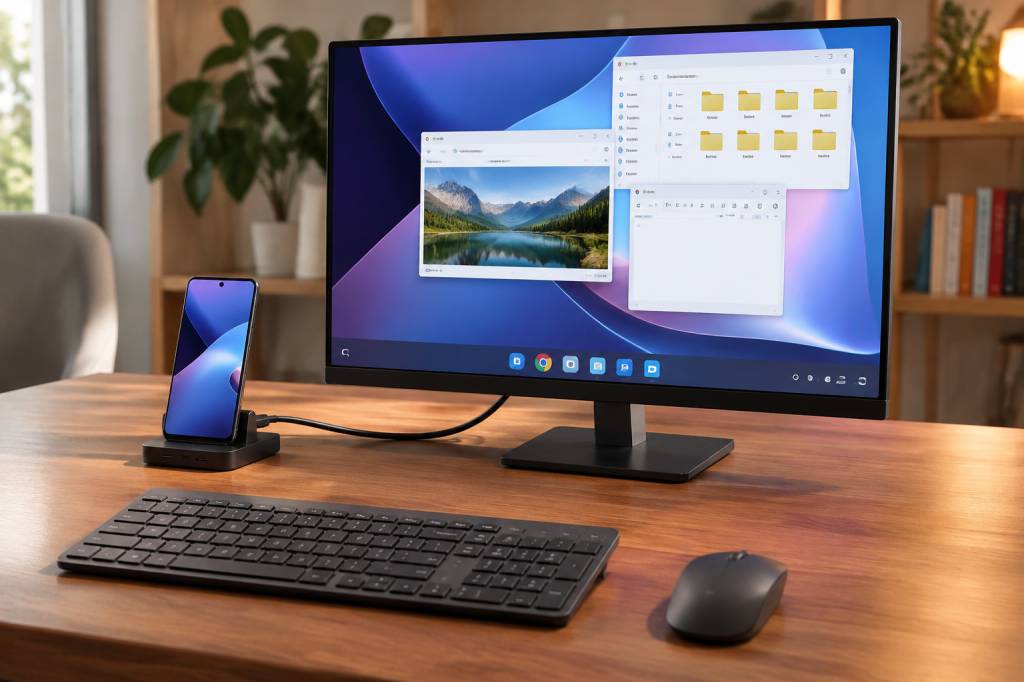
Votre téléphone sait déjà gérer vos courriels, vos photos, vos appels vidéo et parfois même vos feuilles de calcul. Alors, pourquoi ne pas lui offrir un grand écran et un clavier pour en faire un petit ordinateur de bureau ? C’est l’idée du mode bureau Android : afficher une interface adaptée à un écran externe, tout en continuant à utiliser la puissance de votre téléphone.
La fonction n’est toutefois pas identique sur tous les appareils. Certains fabricants la proposent depuis plusieurs années, tandis que d’autres téléphones n’en offrent qu’une version expérimentale, voire aucune. Voici comment savoir ce que votre appareil peut faire et comment vous lancer sans acheter tout le rayon informatique.
Qu’est-ce que le mode bureau sur Android ?
En mode bureau, votre téléphone projette une interface pensée pour un écran plus grand. Selon le modèle, vous obtenez des fenêtres redimensionnables, une barre d’applications, un espace de travail et une navigation plus pratique avec une souris ou un clavier. Les applications restent celles de votre téléphone : ce n’est pas un ordinateur caché dans votre poche, mais une autre façon d’utiliser Android.
La différence avec une simple recopie d’écran est importante. En recopie, l’écran externe affiche généralement la même image que le téléphone. En mode bureau, l’interface peut être organisée différemment : vous pouvez, par exemple, rédiger un document sur le moniteur tout en gardant une conversation ouverte sur le téléphone.
À la maison, c’est pratique pour consulter des documents ou naviguer sur le Web. En déplacement, cela peut dépanner à l’hôtel ou chez un proche, à condition d’avoir accès à un écran compatible. J’ai déjà cherché à retoucher un document depuis un téléphone posé sur la table d’un café : avec un clavier, le travail aurait été nettement moins acrobatique.
Tous les téléphones Android ont-ils un mode bureau ?
Non. La présence d’Android ne garantit pas que le téléphone puisse envoyer une interface de bureau vers un écran. La fonction dépend du fabricant, du modèle, de la version logicielle et parfois même du type de connexion vidéo pris en charge par le port USB-C.
Samsung propose notamment Samsung DeX sur certains de ses téléphones et certaines de ses tablettes. Motorola a également développé des fonctions permettant de connecter certains appareils à un écran externe. D’autres marques peuvent proposer leurs propres solutions, avec des noms et des possibilités qui évoluent au fil des mises à jour.
Android comprend aussi des fonctions de fenêtrage et des options expérimentales dont la disponibilité varie selon les appareils et la version du système. Une option présente dans les paramètres ne signifie donc pas forcément que votre téléphone peut afficher le mode bureau sur n’importe quel écran.
Avant d’acheter un adaptateur, vérifiez les caractéristiques exactes de votre modèle sur le site du fabricant ou dans son guide d’utilisation. Recherchez les mentions « affichage sur écran externe », « sortie vidéo USB-C » ou le nom de la fonction du fabricant. Un port USB-C indique le type de connecteur, pas nécessairement la capacité à transmettre une image.
Ce qu’il vous faut pour démarrer
La configuration la plus fiable est généralement la connexion filaire. Elle nécessite un téléphone compatible, un écran doté d’une entrée vidéo et le bon câble ou adaptateur. Pour utiliser le téléphone confortablement, ajoutez un clavier et une souris, filaires ou sans fil.
-
Un téléphone compatible : vérifiez que le fabricant prend en charge l’affichage externe ou son propre mode bureau.
-
Un écran : un moniteur ou un téléviseur avec une entrée vidéo adaptée fera l’affaire.
-
Un câble ou un adaptateur : le choix dépend des prises disponibles sur le téléphone et l’écran. Un adaptateur USB-C vers HDMI ne fonctionne que si le téléphone sait transmettre une image par USB-C.
-
Un clavier et une souris : les modèles Bluetooth évitent les câbles supplémentaires. Vous pouvez aussi les connecter à un adaptateur doté de ports USB.
-
Une alimentation, parfois : certains adaptateurs permettent de recharger le téléphone pendant qu’il est connecté à l’écran. C’est utile pour une longue séance.
Vous pouvez aussi utiliser une connexion sans fil si votre téléphone et votre écran la prennent en charge. Les méthodes varient selon les marques et ne proposent pas toutes un véritable bureau : certaines se limitent à la recopie d’écran. Pensez également à la stabilité du réseau. Pour une vidéo, un léger délai est agaçant ; pour déplacer une fenêtre ou saisir du texte, il peut vite devenir pénible.
Comment activer le mode bureau avec une connexion filaire
Les étapes précises changent selon le fabricant, mais la procédure générale est simple. Commencez par connecter le téléphone à l’écran, puis sélectionnez sur ce dernier la bonne source vidéo, par exemple l’entrée HDMI correspondante. Si votre appareil prend en charge un mode bureau, une notification ou une fenêtre de configuration peut apparaître sur le téléphone.
Sur certains modèles, vous devrez choisir entre recopier l’écran et lancer l’interface de bureau. Sur d’autres, le mode s’ouvre automatiquement. Une fois l’affichage prêt, connectez le clavier et la souris. Vous pourrez alors ouvrir vos applications, déplacer les fenêtres et régler l’affichage à partir des options proposées par le téléphone.
-
Vérifiez d’abord que le téléphone est suffisamment chargé.
-
Branchez l’adaptateur ou le câble adapté au modèle et à l’écran.
-
Sélectionnez la bonne entrée sur le moniteur ou le téléviseur.
-
Acceptez la demande de connexion sur le téléphone, si elle apparaît.
-
Connectez le clavier et la souris, puis testez une application courante.
Si rien ne s’affiche, ne concluez pas tout de suite que votre téléphone est en panne. Essayez une autre entrée vidéo, vérifiez que le câble est bien enfoncé et consultez les caractéristiques de l’appareil. Le problème vient souvent d’un adaptateur qui transmet la charge ou les données, mais pas le signal vidéo.
Et les options pour les utilisateurs curieux ?
Certains téléphones Android donnent accès à des options de développement qui permettent d’expérimenter avec le fenêtrage ou l’affichage sur écran externe. Leur activation peut demander plusieurs manipulations et le résultat dépend fortement du modèle et de la version du système. Il ne faut pas confondre ces options avec une fonction officielle, stable et entièrement prise en charge par le fabricant.
Pour ouvrir les options pour les développeurs, la méthode habituelle consiste à consulter les paramètres du téléphone et à toucher plusieurs fois la ligne indiquant le numéro de version. Les menus varient toutefois selon les marques. N’activez une option expérimentale que si vous comprenez ce qu’elle fait et savez comment revenir en arrière.
Ces réglages ne rendent pas magiquement compatible un téléphone qui ne peut pas transmettre de vidéo. Ils peuvent aussi modifier le comportement des applications sans offrir une expérience fluide. Pour un usage de travail régulier, mieux vaut privilégier une solution officiellement prise en charge, plutôt que de transformer chaque branchement en séance de dépannage.
Que peut-on faire en mode bureau ?
Pour les tâches légères, l’expérience peut être étonnamment confortable. Vous pouvez répondre à des courriels avec un vrai clavier, consulter plusieurs pages Web, afficher un document sur grand écran ou participer à un appel vidéo. Les applications de bureautique, de messagerie et de navigation sont souvent les plus adaptées.
Imaginons que vous soyez en déplacement avec un téléphone compatible, un petit adaptateur et un clavier pliable. Dans une chambre d’hôtel équipée d’un écran, vous pourriez consulter un tableau, préparer une présentation ou répondre à une longue série de messages sans taper chaque phrase avec les pouces. Le téléphone reste au centre de l’installation, mais l’écran et les périphériques rendent le travail plus agréable.
Les limites dépendent des applications. Certaines sont conçues uniquement pour un écran tactile et s’affichent mal sur un grand moniteur. D’autres ne permettent pas de redimensionner leurs fenêtres. Les jeux, les outils professionnels exigeants et le montage vidéo intensif ne profiteront pas nécessairement de cette configuration : un écran plus grand ne transforme pas les capacités du téléphone.
La gestion du son, de la caméra et des notifications varie également d’un appareil à l’autre. Avant une réunion importante, faites un essai : vérifiez où sort le son, quelle caméra est utilisée et si les notifications risquent d’apparaître sur l’écran externe. Un message privé projeté devant toute l’équipe, c’est une fonctionnalité dont on se passe volontiers.
Quelques conseils pour une installation réussie
Pour commencer, testez une tâche simple et familière, comme répondre à un courriel ou lire un document. Vous verrez rapidement si le clavier, la souris et les applications se comportent comme vous l’espériez. Gardez aussi le chargeur à portée de main : l’affichage externe peut solliciter davantage le téléphone, surtout si vous l’utilisez longtemps.
-
Préférez un écran à la bonne résolution pour obtenir un texte lisible.
-
Réglez la taille du texte et l’affichage depuis le téléphone si les éléments semblent trop petits.
-
Utilisez un clavier connu et vérifiez la langue de saisie dans les paramètres.
-
Fermez les applications inutiles si le téléphone chauffe ou ralentit.
-
Débranchez le câble proprement et verrouillez l’appareil si vous le laissez sur un bureau partagé.
Pour les voyages, une petite souris et un adaptateur compact peuvent suffire. Mais vérifiez avant le départ que votre téléphone fonctionne avec l’écran prévu : mieux vaut découvrir une incompatibilité chez soi qu’au milieu d’un séjour où l’on comptait vraiment travailler.
Le mode bureau vaut-il la peine ?
Si vous possédez déjà un téléphone compatible et un écran, le test ne coûte parfois qu’un adaptateur. Pour consulter des documents, écrire plus confortablement ou afficher une vidéo, le mode bureau peut rendre de vrais services. Il est particulièrement intéressant pour les personnes qui veulent voyager léger ou éviter d’emporter un ordinateur pour quelques tâches simples.
En revanche, si votre travail dépend de logiciels spécifiques, de nombreuses fenêtres ou d’une grande puissance de calcul, votre ordinateur restera probablement plus adapté. Le mode bureau Android n’a pas vocation à remplacer tous les ordinateurs : il ajoute un nouvel usage à un appareil que vous avez déjà avec vous.
Le meilleur point de départ reste donc de vérifier les fonctions de votre modèle, puis de tester une connexion avec un écran et des périphériques que vous avez sous la main. Votre téléphone ne deviendra peut-être pas votre nouveau poste de travail à plein temps, mais il pourrait bien vous sauver la mise la prochaine fois qu’un courriel urgent arrive alors que votre ordinateur, lui, est resté à la maison.