


Vous partez pour la journée avec une batterie presque pleine, et pourtant votre téléphone réclame déjà son chargeur avant le dîner. Coupable idéal ? Une application qui travaille en coulisses, parfois sans que vous vous en rendiez compte. Réseaux sociaux, navigation, jeux ou météo : certaines sollicitent beaucoup plus la batterie que d’autres. Heureusement, quelques vérifications permettent de repérer les plus gourmandes et de reprendre la main, sans transformer votre téléphone en appareil déconnecté.
Voici comment comprendre ce qui consomme vraiment, ajuster les bons réglages et prolonger l’autonomie au quotidien. Les noms des menus peuvent varier selon le modèle et la version du système, mais les principes restent les mêmes sur la plupart des téléphones.
Pourquoi certaines applications vident-elles la batterie ?
Une application ne consomme pas seulement de l’énergie lorsque vous la regardez. Elle peut aussi utiliser le processeur, accéder à Internet, demander votre position ou maintenir l’écran actif pendant que vous faites autre chose. Une application de navigation, par exemple, combine souvent le GPS, les données mobiles et l’affichage continu de la carte. C’est pratique pour trouver son chemin, un peu moins pour rentrer avec une batterie encore vaillante.
Les réseaux sociaux peuvent également solliciter le téléphone en arrière-plan. Ils récupèrent de nouveaux contenus, actualisent les fils d’actualité, envoient des notifications et chargent des vidéos. Les jeux très graphiques, les services de diffusion vidéo et les applications de visioconférence peuvent, eux, faire travailler intensément l’écran et le processeur. À l’inverse, une application de notes consultée quelques minutes a généralement un impact limité.
La consommation dépend aussi de votre usage et de votre environnement. Un téléphone qui capte mal le réseau peut dépenser davantage d’énergie pour maintenir la connexion. Une luminosité élevée, une longue session de partage de connexion ou un grand nombre de notifications peuvent également accélérer la baisse de la batterie. Il n’existe donc pas de classement universel : l’application la plus énergivore est souvent celle qui cumule plusieurs de ces facteurs sur votre appareil.
Repérer les applications gourmandes dans les réglages
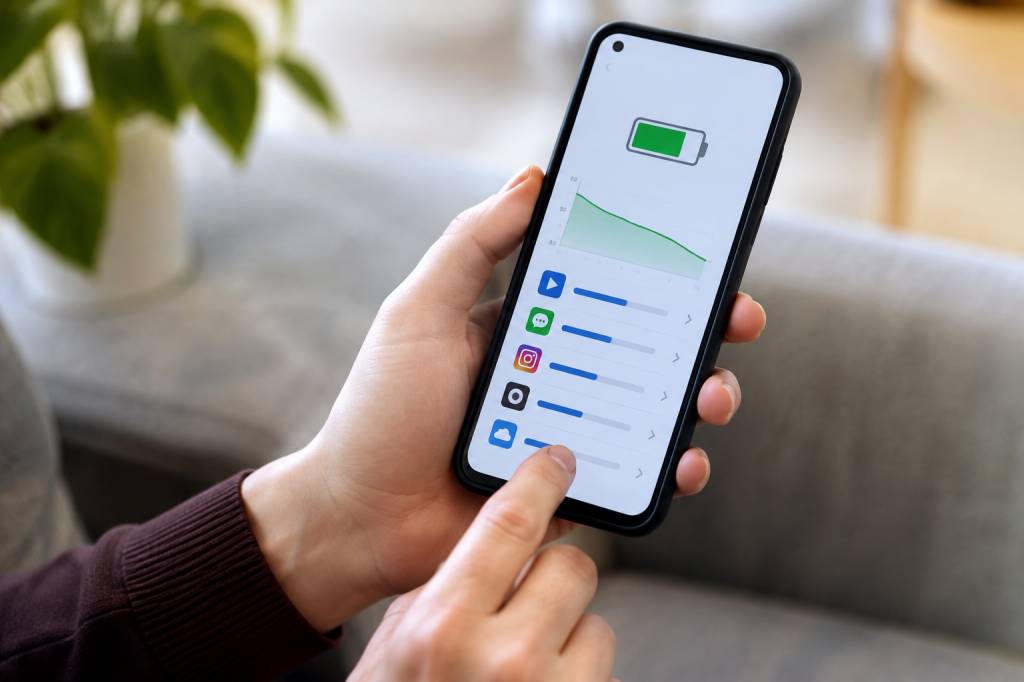
Votre téléphone garde une trace de la consommation de batterie. Pour la consulter, ouvrez les réglages et cherchez la rubrique « Batterie » ou « Utilisation de la batterie ». Vous y trouverez généralement une liste des applications, parfois accompagnée d’un pourcentage et d’un graphique indiquant la consommation au fil du temps.
Ne vous arrêtez pas au pourcentage seul. Une application utilisée longtemps peut apparaître en tête simplement parce que vous l’avez beaucoup consultée. Regardez aussi la durée d’utilisation à l’écran et l’activité en arrière-plan. Si une application affiche une activité importante alors que vous l’avez à peine ouverte, elle mérite un examen plus attentif.
Pour obtenir une comparaison utile, consultez les données après une journée d’utilisation habituelle, puis après une journée où le problème s’est fait sentir. Un pic isolé n’est pas forcément inquiétant : vous avez peut-être regardé un film en déplacement ou utilisé le GPS pendant plusieurs heures. En revanche, une application qui consomme beaucoup chaque jour sans raison évidente est une bonne candidate au poste de suspect numéro un.
Sur certains modèles, le système propose des suggestions : activer l’optimisation, réduire l’activité en arrière-plan ou mettre à jour une application. Prenez le temps de lire ces alertes avant de modifier vos réglages. Elles peuvent vous éviter de couper une fonction dont vous avez besoin.
Faire la différence entre un usage normal et un problème
Une application énergivore n’est pas nécessairement défectueuse. Si vous utilisez un service de vidéos pendant une heure, sa consommation sera logiquement plus élevée que celle d’une calculatrice. La question utile est plutôt : cette dépense correspond-elle à ce que j’ai fait ?
Certains signes doivent toutefois vous mettre la puce à l’oreille. La batterie chute rapidement alors que le téléphone reste dans votre poche ; l’appareil chauffe sans utilisation exigeante ; une application apparaît régulièrement parmi les premières consommatrices malgré un usage très limité. Une mise à jour récente peut aussi provoquer un fonctionnement inhabituel, le temps que l’application termine certaines tâches ou qu’un correctif soit publié.
Avant de supprimer quoi que ce soit, redémarrez le téléphone et vérifiez si une mise à jour de l’application ou du système est disponible. Si le problème a commencé juste après une mise à jour, consultez les informations de l’application ou son assistance : d’autres utilisateurs ont peut-être signalé le même souci. Une seule journée de batterie faible ne suffit pas à établir un diagnostic — il arrive aussi que la journée soit simplement plus longue que prévu.
Limiter l’activité en arrière-plan
La première mesure consiste à restreindre l’activité des applications qui n’ont pas besoin d’être constamment à jour. Dans les réglages de batterie, sélectionnez l’application concernée et recherchez les options d’activité en arrière-plan, d’optimisation ou de consommation. Vous pouvez parfois autoriser une activité limitée, ou laisser le système gérer automatiquement l’application.
Procédez avec discernement. Si vous limitez une messagerie, les nouveaux messages risquent d’arriver plus tard. Une application de suivi sportif peut ne plus enregistrer correctement une activité si son fonctionnement en arrière-plan est bloqué. Gardez donc les services importants dans leur configuration normale et concentrez-vous d’abord sur les applications de divertissement ou celles que vous ouvrez rarement.
Fermer systématiquement toutes les applications n’est pas toujours une bonne stratégie. Les systèmes récents savent gérer les applications inactives, et les relancer sans cesse peut demander davantage d’énergie. Mieux vaut limiter les activités inutiles dans les réglages que jouer au gardien de porte en fermant chaque application à la main.
Réduire les accès à la position
La localisation peut être très utile, mais toutes les applications n’ont pas besoin de savoir où vous vous trouvez en permanence. Dans les réglages de confidentialité ou de localisation, examinez les autorisations accordées. Pour une application qui n’a besoin de votre position qu’à l’ouverture, choisissez si possible l’accès « lorsque l’application est utilisée » plutôt qu’un accès permanent.
Vous pouvez aussi désactiver la localisation précise lorsque la position approximative suffit. Une application météo n’a pas forcément besoin de vous situer au mètre près ; pour suivre un itinéraire à pied, en revanche, une localisation précise est pertinente. L’idée n’est pas de couper le GPS partout, mais de réserver cet accès aux usages qui le justifient.
Profitez-en pour faire le tri dans les autorisations des applications que vous n’utilisez plus. Un ancien service de livraison ou un jeu téléchargé pour un trajet en train n’a probablement pas besoin de connaître votre position en permanence.
Alléger les notifications et les mises à jour
Chaque notification peut réveiller l’écran, déclencher une connexion ou attirer votre attention — parfois pour vous annoncer qu’une personne que vous ne connaissez pas a publié une photo de son déjeuner. En désactivant les alertes non essentielles, vous réduisez les sollicitations du téléphone et retrouvez un peu de tranquillité.
Dans les réglages de notifications, gardez les alertes utiles : appels, messages importants, billets de transport ou rappels. Pour les applications moins prioritaires, désactivez les notifications promotionnelles ou les alertes répétitives. Certaines applications proposent aussi de regrouper les notifications ou d’espacer la fréquence de mise à jour de leurs contenus.
La synchronisation automatique des courriels, photos et fichiers peut également peser sur la batterie, surtout lorsque le téléphone tente d’envoyer un grand volume de données via un réseau instable. Si vous n’avez pas besoin d’une mise à jour immédiate, choisissez une synchronisation moins fréquente ou lancez-la manuellement. Avant un long trajet, télécharger une carte ou une liste de lecture en Wi-Fi peut éviter une connexion mobile prolongée.
Adapter l’écran et la connexion à la situation
L’écran est souvent l’un des postes de consommation les plus importants. Réduisez la luminosité lorsque vous êtes à l’intérieur et activez le réglage automatique si celui-ci vous convient. Un délai de verrouillage plus court évite aussi que l’écran reste allumé après que vous avez posé le téléphone pour répondre à une autre question — ou oublié pourquoi vous l’aviez déverrouillé.
Le mode sombre peut réduire la consommation sur certains écrans, notamment ceux qui affichent les noirs en éteignant les pixels concernés. Son effet dépend toutefois de la technologie de l’écran et du contenu affiché : ce n’est pas une solution magique pour tous les téléphones.
Dans une zone où le réseau mobile passe mal, le téléphone peut dépenser davantage pour chercher une connexion. Si vous n’avez besoin ni d’appels ni d’Internet, le mode avion est une option efficace. Vous pouvez aussi désactiver temporairement le Wi-Fi, le Bluetooth ou le partage de connexion lorsqu’ils ne servent pas. Inutile cependant de couper tout ce qui est sans fil par réflexe : le bénéfice dépend de la situation et de vos usages.
Utiliser le mode économie d’énergie au bon moment
Le mode économie d’énergie réduit généralement certaines activités en arrière-plan, limite des effets visuels ou ralentit la synchronisation. Activez-le lorsque vous savez que vous ne pourrez pas recharger votre téléphone de sitôt : en voyage, pendant une journée de réunions ou lors d’une sortie loin d’une prise.
Sur certains modèles, vous pouvez le programmer pour qu’il s’active lorsque la batterie atteint un seuil défini. C’est une solution simple pour éviter la panne sans y penser. Gardez toutefois à l’esprit que certaines fonctions peuvent être moins réactives : les messages ou les nouveaux courriels, par exemple, ne se mettront pas toujours à jour immédiatement.
Si vous êtes en déplacement, une petite préparation fait souvent plus que dix changements de dernière minute : chargez vos billets hors ligne, téléchargez votre itinéraire, réduisez la luminosité et emportez une batterie externe si vous en avez besoin. Lors d’un trajet, j’ai déjà découvert qu’une carte consultée en continu et quelques vidéos lancées « juste pour passer le temps » formaient un duo redoutable. Depuis, je télécharge mes cartes avant de partir : la batterie — et mon humeur — s’en portent mieux.
Quand faut-il envisager une autre solution ?
Si une application reste anormalement gourmande malgré les réglages, désinstallez-la puis réinstallez-la, si vos données sont sauvegardées et que cela ne vous fait pas perdre d’informations importantes. Vous pouvez aussi chercher une version allégée ou accéder au service depuis un navigateur, lorsque cette option existe. Vérifiez bien que l’application vient d’une source officielle avant de la télécharger.
Enfin, une batterie vieillissante peut donner l’impression qu’une application est responsable. Si l’autonomie a diminué sur l’ensemble du téléphone, même lorsque vous utilisez peu d’applications, consultez l’état de la batterie dans les réglages si votre modèle le propose. Une batterie usée, une température élevée ou un chargeur inadapté peuvent aussi expliquer des performances décevantes.
En pratique, commencez par observer les statistiques, puis modifiez un ou deux réglages à la fois. Vous verrez ainsi ce qui améliore réellement l’autonomie, sans couper des fonctions utiles au hasard. Votre téléphone n’a pas besoin d’être bridé pour tenir la journée : il suffit souvent de découvrir quelle application travaille trop, et de lui rappeler gentiment que les pauses existent.