




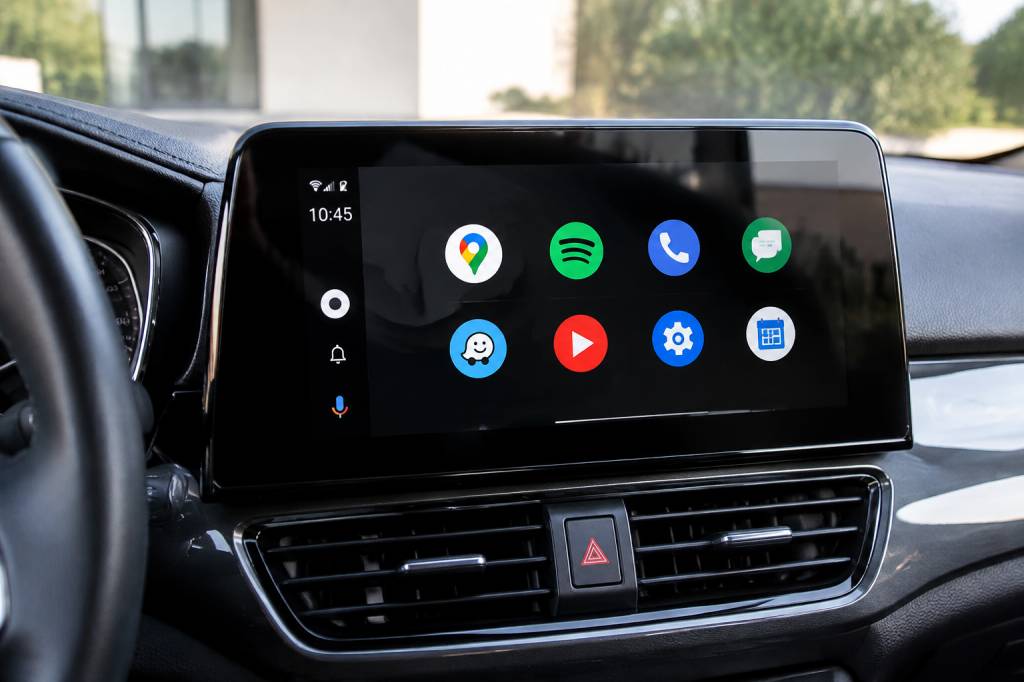
Comment ajouter des applications sur Android Auto : les étapes à suivre
Ajouter des applications à Android Auto permet de retrouver sur l’écran de la voiture quelques outils bien utiles : navigation, musique, podcasts ou messagerie vocale. Mais il y a une petite subtilité : on n’installe généralement pas ces applications depuis l’écran du tableau de bord. Elles s’installent sur le téléphone, puis apparaissent dans Android Auto si elles sont compatibles.
Voici les étapes pour les ajouter, organiser l’écran et résoudre les problèmes les plus courants. Avec une précision importante avant de démarrer : les réglages se font à l’arrêt. Une fois la voiture en mouvement, mieux vaut garder les yeux sur la route plutôt que de jouer les explorateurs dans les menus.
Vérifier que le téléphone et la voiture sont compatibles
Avant de chercher une application qui semble avoir disparu, vérifiez que votre téléphone et votre système multimédia fonctionnent bien avec Android Auto. La plupart des téléphones Android récents sont compatibles, mais la version requise et les options disponibles peuvent varier selon le modèle, le pays et le véhicule. Certaines voitures utilisent une connexion filaire, d’autres proposent Android Auto sans fil.
Sur de nombreux téléphones récents, Android Auto est déjà intégré au système. Il n’apparaît donc pas forcément comme une application à lancer depuis l’écran d’accueil. Pour vérifier sa présence, ouvrez les paramètres du téléphone et recherchez « Android Auto » dans la barre de recherche. Si nécessaire, mettez à jour Android et les services Google Play, puis vérifiez les mises à jour disponibles dans le Play Store.
Enfin, assurez-vous que votre voiture prend bien en charge Android Auto. La présence d’un écran tactile ne suffit pas : tous les systèmes multimédias ne sont pas compatibles. Le manuel du véhicule ou le site du constructeur permet généralement de le vérifier.
Installer l’application souhaitée sur le téléphone
La première étape est toute simple : téléchargez l’application depuis le Google Play Store, comme vous le feriez pour un usage classique sur votre téléphone.
- Ouvrez le Google Play Store.
- Recherchez l’application souhaitée, par exemple Google Maps, Waze, Spotify ou une application de podcasts.
- Vérifiez que l’éditeur et l’application correspondent bien à ce que vous cherchez.
- Appuyez sur « Installer », puis attendez la fin du téléchargement.
- Ouvrez l’application une première fois et terminez sa configuration si elle le demande.
Une application peut être installée sur le téléphone sans apparaître dans Android Auto. C’est normal : seules les applications compatibles avec l’interface de conduite peuvent s’afficher sur l’écran de la voiture. Android Auto limite les possibilités pour réduire les distractions. Vous ne pourrez donc pas y lancer n’importe quelle application, et c’est plutôt une bonne chose quand la voiture roule.
Les catégories couramment proposées comprennent la navigation, l’audio et certaines fonctions de communication. Une application de vidéo ou de réseau social n’est pas destinée à être utilisée sur l’écran de conduite. Si votre application préférée n’est pas compatible, il n’existe pas de réglage ordinaire permettant de la forcer à s’afficher.
Connecter le téléphone à Android Auto
Une fois l’application installée, connectez le téléphone à la voiture. La méthode dépend du véhicule et du téléphone.
Avec un câble USB : démarrez la voiture ou activez son système multimédia, puis branchez le téléphone sur le port USB compatible avec Android Auto. Utilisez si possible un câble de bonne qualité, capable de transférer des données : certains câbles ne servent qu’à la recharge. Au premier branchement, le téléphone peut afficher des demandes d’autorisation. Lisez-les et acceptez celles nécessaires pour établir la connexion.
Sans fil : activez le Bluetooth et le Wi-Fi du téléphone, puis lancez l’association depuis le système multimédia de la voiture. Selon le modèle, la première configuration peut aussi demander un branchement par câble. Suivez les instructions affichées sur les deux écrans.
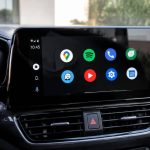
Quand la connexion est établie, l’interface Android Auto apparaît sur l’écran du véhicule. Cherchez le menu des applications, souvent représenté par une grille ou un bouton dédié. L’application que vous venez d’installer devrait s’y trouver si elle est compatible.
Lors de ma première utilisation de Spotify dans une voiture de location, j’ai cru que l’application refusait de fonctionner. En réalité, je n’avais pas validé la demande d’accès affichée sur le téléphone. Une fois la fenêtre acceptée à l’arrêt, tout s’est lancé normalement. Si une application ne s’affiche pas, pensez donc à vérifier le téléphone : il attend parfois simplement une autorisation ou une première ouverture.
Afficher et organiser les applications dans Android Auto
Vous pouvez choisir quelles applications compatibles apparaissent dans le lanceur Android Auto, et parfois modifier leur ordre. Les intitulés exacts varient selon la version d’Android et la marque du téléphone, mais la marche à suivre ressemble généralement à ceci :
- Ouvrez les paramètres du téléphone.
- Recherchez « Android Auto » ou ouvrez la rubrique correspondante.
- Appuyez sur « Personnaliser le lanceur » ou sur une option au nom similaire.
- Parcourez la liste des applications disponibles et cochez celles que vous souhaitez afficher.
- Faites glisser les applications pour modifier leur ordre, si cette fonction est proposée.
Selon l’appareil, vous pouvez aussi accéder aux réglages Android Auto depuis la connexion de la voiture ou l’application de paramètres Google. Si vous ne trouvez pas le menu, utilisez la recherche des paramètres plutôt que de parcourir chaque rubrique à la main : c’est souvent le raccourci le plus rapide.
Placez en haut de la liste les applications que vous utilisez le plus souvent. Par exemple, une application de navigation et une application audio peuvent être plus pratiques à retrouver qu’un service utilisé rarement. Ce réglage ne transforme pas l’écran en tableau de bord entièrement personnalisable, mais il évite de chercher une icône pendant que vous êtes garé sur une aire de repos.
Attention : retirer une application du lanceur ne la désinstalle pas nécessairement du téléphone. Cela modifie seulement sa présence dans l’interface Android Auto. Pour supprimer définitivement une application, passez par les paramètres du téléphone ou le Play Store.
Donner les autorisations utiles
Certaines applications ont besoin d’autorisations pour fonctionner correctement. Une application de navigation peut demander l’accès à la position ; une application de musique peut nécessiter une connexion à votre compte. Si vous refusez une autorisation indispensable, l’application peut s’ouvrir sans fournir toutes ses fonctions.
Accordez uniquement les accès pertinents, et prenez le temps de lire les demandes. Si vous avez refusé une autorisation par erreur, vous pouvez généralement la modifier dans les paramètres du téléphone, sous « Applications », puis en sélectionnant l’application concernée et la rubrique des autorisations.
Pour la navigation, vérifiez aussi que les données mobiles fonctionnent si le service en a besoin. Certaines cartes peuvent être téléchargées à l’avance pour un trajet, ce qui est pratique dans une zone où le réseau est faible. Pour l’audio, connectez-vous à votre compte et téléchargez éventuellement vos contenus avant de partir si votre abonnement le permet.
Si l’application n’apparaît toujours pas
Une application compatible et installée devrait normalement être proposée dans Android Auto, mais quelques vérifications peuvent résoudre les petits blocages :
- Mettre à jour l’application. Ouvrez le Play Store et installez les mises à jour en attente.
- Redémarrer le téléphone et le système multimédia. Ce conseil a l’air banal, mais il règle parfois un problème de connexion passager.
- Vérifier le lanceur. Retournez dans les réglages Android Auto et assurez-vous que l’application est sélectionnée.
- Débrancher puis reconnecter le téléphone. Si vous utilisez un câble, essayez un autre câble compatible avec le transfert de données ou un autre port USB prévu pour Android Auto.
- Contrôler les mises à jour système. Une version ancienne d’Android Auto, d’Android ou des services Google Play peut provoquer des incompatibilités.
- Confirmer la compatibilité. Si l’application n’est pas conçue pour Android Auto, elle ne sera pas ajoutée au lanceur classique.
Si le problème persiste, supprimez la connexion entre le téléphone et la voiture, puis effectuez de nouveau l’association en suivant les instructions du constructeur. Évitez toutefois d’effacer des données ou de réinitialiser le système multimédia sans avoir vérifié les conséquences : ces opérations peuvent supprimer d’autres réglages du véhicule.
Choisir des applications utiles et rester prudent
Le meilleur écran Android Auto n’est pas celui qui contient le plus d’icônes, mais celui qui vous aide sans vous détourner de la conduite. Une application de navigation, un service audio et éventuellement une solution de communication vocale couvrent déjà les besoins de nombreux trajets.
Avant de partir, préparez votre itinéraire, sélectionnez votre liste de lecture et vérifiez le volume des instructions. Les commandes vocales peuvent également éviter de manipuler l’écran pour lancer un appel ou demander un itinéraire, à condition que cette fonction soit disponible et configurée. Dans tous les cas, si vous devez ajuster un réglage qui demande de l’attention, arrêtez-vous dans un endroit sûr.
Enfin, ne téléchargez pas de fichiers d’installation inconnus pour ajouter des applications prétendument « cachées ». Les applications obtenues en dehors des boutiques officielles peuvent présenter des risques pour vos données et le bon fonctionnement du téléphone. Pour Android Auto, mieux vaut s’en tenir aux applications du Play Store et aux fonctions prévues par Google et le constructeur.
À retenir avant de prendre la route
Pour ajouter une application à Android Auto, installez-la d’abord sur le téléphone depuis le Play Store, connectez le téléphone à la voiture, puis vérifiez sa présence dans le lanceur. Si elle est compatible, vous pouvez généralement l’afficher et ajuster son ordre depuis les paramètres Android Auto.
En cas d’absence, contrôlez les mises à jour, les autorisations, la connexion et les réglages du lanceur. Et gardez en tête la règle la plus utile : toute configuration se fait à l’arrêt. Quelques minutes de préparation avant le départ, et votre téléphone devient un copilote pratique plutôt qu’une source de distraction.