


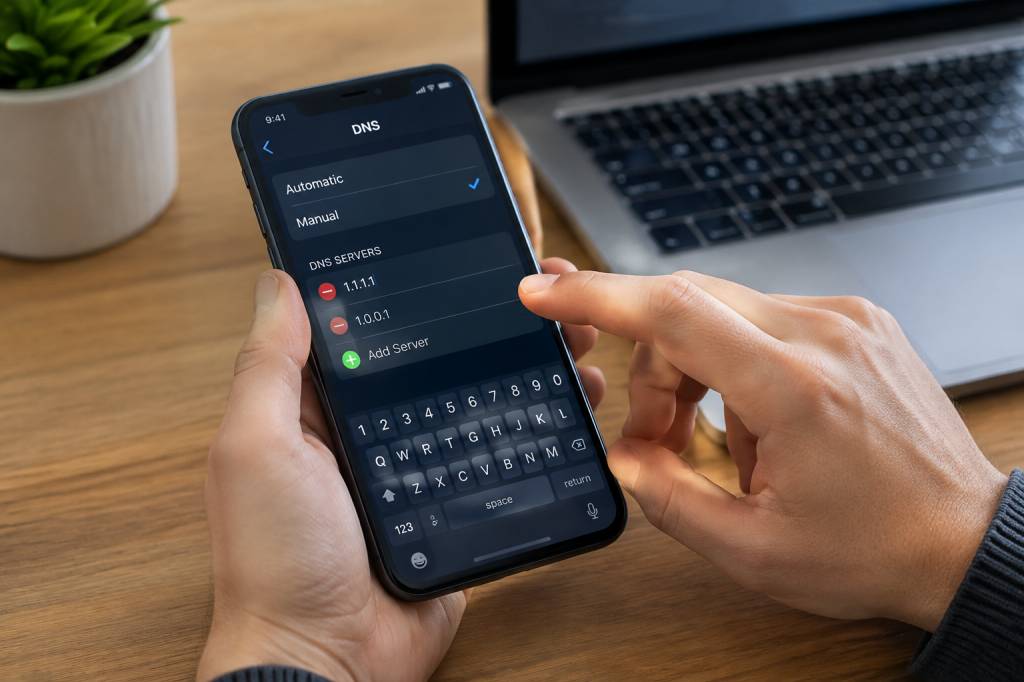
Votre téléphone met parfois une éternité à ouvrir un site, même lorsque le réseau semble correct ? Le problème ne vient pas forcément de votre forfait ou de votre Wi-Fi : le serveur DNS utilisé par défaut peut aussi jouer un rôle. Bonne nouvelle, il est possible d’en choisir un autre, parfois gratuitement, sans changer de smartphone.
Mais entre vitesse, confidentialité et blocage des contenus indésirables, tous les services ne répondent pas aux mêmes besoins. Voici comment choisir un serveur DNS gratuit pour votre téléphone, et comment le configurer sans transformer votre après-midi en séance de dépannage.
À quoi sert un serveur DNS sur un téléphone ?
Le DNS, pour « système de noms de domaine », fait le lien entre une adresse facile à retenir, comme celle d’un site, et l’adresse numérique du serveur qui l’héberge. C’est un peu l’annuaire que votre téléphone consulte avant de se connecter. Sans lui, il faudrait mémoriser une suite de chiffres pour chaque site — une idée qui ferait regretter les bons vieux carnets d’adresses papier.
Par défaut, votre téléphone utilise généralement le DNS fourni par votre opérateur mobile ou par la box à laquelle vous êtes connecté. Vous pouvez parfois le remplacer par un service indépendant. Cela peut améliorer la confidentialité de vos requêtes, accélérer certaines résolutions d’adresses ou filtrer des domaines associés à la publicité, aux logiciels malveillants ou aux contenus pour adultes.
Attention, le DNS n’est pas un accélérateur magique. Il peut réduire le temps nécessaire pour trouver un site, mais il ne rendra pas plus rapide une connexion mobile faible ou un serveur surchargé. Et il ne remplace pas un VPN : ces deux outils n’ont ni le même rôle ni le même niveau de protection.
Les critères à examiner avant de choisir
Le bon DNS n’est pas forcément celui qui affiche le meilleur temps de réponse dans un classement. Il doit surtout correspondre à votre usage et inspirer confiance. Voici les principaux éléments à vérifier.
-
La confidentialité : consultez la politique du fournisseur. Quelles données sont recueillies ? Les requêtes sont-elles conservées, et pendant combien de temps ? Le service les utilise-t-il à des fins commerciales ? Un fournisseur transparent explique clairement ses pratiques.
-
Le chiffrement : certains DNS proposent le DNS chiffré, notamment au moyen du DNS sur TLS ou du DNS sur HTTPS. Le chiffrement protège les requêtes DNS contre leur lecture facile sur le réseau local ou par certains intermédiaires. Il ne masque toutefois pas tout le trafic de votre téléphone.
-
La vitesse et la disponibilité : un service peut être très rapide dans une ville et moins performant ailleurs. La qualité varie aussi selon votre opérateur, votre Wi-Fi et le serveur utilisé. La stabilité compte autant que quelques millisecondes gagnées lors d’un test.
-
Le filtrage : certains fournisseurs bloquent les domaines connus pour héberger des logiciels malveillants. D’autres permettent de limiter la publicité, les traqueurs ou les contenus pour adultes. Plus le filtrage est strict, plus le risque de bloquer par erreur un site légitime augmente.
-
La simplicité de configuration : sur Android, une option intégrée facilite l’utilisation d’un DNS chiffré. Sur iPhone, la marche à suivre dépend davantage du réseau et de la méthode choisie. Un service bien documenté vous évitera de chercher pendant une heure le bon réglage.
Quelques services gratuits à connaître
Plusieurs fournisseurs connus proposent un accès DNS gratuit. Leurs options et leurs politiques peuvent évoluer : prenez le temps de consulter leurs informations officielles avant de modifier vos réglages.
-
Cloudflare : son service DNS public met l’accent sur la rapidité et la confidentialité. Il existe aussi des variantes avec filtrage de logiciels malveillants ou de contenus pour adultes. Vérifiez bien le nom d’hôte correspondant à l’option choisie : les réglages ne sont pas forcément identiques.
-
Google Public DNS : c’est un service largement utilisé et disponible gratuitement. Il peut être un choix simple pour remplacer le DNS de votre opérateur, mais il est pertinent de lire la politique de confidentialité de Google si la collecte de données vous préoccupe.
-
Quad9 : ce service est connu pour son orientation vers la sécurité et le blocage de domaines associés à des menaces. Il peut convenir si vous privilégiez la protection contre les sites malveillants plutôt que le filtrage général de la publicité.
-
NextDNS : il propose des réglages de filtrage personnalisables, par exemple pour les traqueurs ou certains types de contenus. Son offre gratuite peut comporter des limites d’utilisation ou des conditions particulières : vérifiez les modalités actuelles avant de l’adopter au quotidien.
Un conseil pratique : commencez par un service simple, avec une politique claire et sans filtrage trop agressif. Si un site ou une application cesse ensuite de fonctionner, vous pourrez plus facilement identifier l’origine du problème.
DNS gratuit : ce qu’il protège, et ce qu’il ne protège pas
Un DNS chiffré rend vos requêtes de noms de domaine moins visibles pour les personnes qui partagent le même réseau, par exemple sur un Wi-Fi public. Il peut aussi limiter la possibilité pour certains intermédiaires de modifier les réponses DNS. C’est utile, mais il ne faut pas lui demander de jouer les super-héros.
Le DNS ne chiffre pas à lui seul toutes les données échangées avec un site. Lorsque vous ouvrez un site en HTTPS, le contenu de la connexion est chiffré par HTTPS ; cela reste distinct du service DNS que vous avez choisi. Selon la situation, votre fournisseur d’accès peut encore déduire certaines informations à partir des adresses auxquelles votre téléphone se connecte. Un DNS n’anonymise donc pas votre navigation et ne remplace pas un VPN.
Autre point important : choisir un service gratuit revient à confier vos requêtes DNS à un autre fournisseur. Ce n’est pas forcément moins privé que de garder le DNS de votre opérateur, mais cela déplace la confiance. Lisez les engagements du service plutôt que de vous fier uniquement à des promesses comme « rapide » ou « sécurisé ».
Configurer un DNS sur Android
Sur de nombreux téléphones Android récents, la fonction « DNS privé » permet d’utiliser un serveur compatible avec le DNS sur TLS. Les intitulés peuvent varier selon la marque et la version du système. En général, le réglage se trouve dans les paramètres réseau, parfois dans la rubrique « Connexions » ou « Plus de paramètres de connexion ».
-
Ouvrez les paramètres du téléphone, puis recherchez « DNS privé » à l’aide de la barre de recherche des réglages.
-
Sélectionnez l’option permettant de saisir le nom d’hôte du fournisseur.
-
Entrez le nom d’hôte officiel fourni pour le DNS chiffré choisi. Il ne s’agit généralement pas d’une adresse de site à ouvrir dans le navigateur.
-
Enregistrez, puis vérifiez que les sites et les applications se connectent normalement, en Wi-Fi et sur le réseau mobile.
Si la connexion ne fonctionne plus, revenez dans le même menu et choisissez le réglage automatique ou désactivez temporairement le DNS privé. Une faute de frappe dans le nom d’hôte suffit à faire échouer la connexion ; votre téléphone n’a pas nécessairement décidé de vous faire une blague.
Et sur iPhone ?
Sur iOS, il n’existe pas exactement le même réglage système « DNS privé » que sur Android. Il est possible de modifier les DNS d’un réseau Wi-Fi dans ses réglages, mais cette modification s’applique à ce réseau et ne couvre pas automatiquement toutes les connexions mobiles. Pour utiliser un DNS chiffré, un fournisseur peut proposer une application ou un profil de configuration.
Avant d’installer un profil, vérifiez qu’il vient bien du fournisseur officiel et lisez les autorisations affichées. Un profil peut modifier des réglages réseau importants. Évitez de télécharger un fichier de configuration depuis un lien reçu au hasard : le confort d’un réglage en un clic ne vaut pas le risque d’installer une configuration inconnue.
Gardez aussi en tête que certaines applications ou certains navigateurs peuvent utiliser leur propre service DNS. Le réglage du téléphone ne s’applique alors pas forcément partout. Si vous comparez deux services, faites-le dans des conditions similaires et vérifiez les paramètres du navigateur que vous utilisez.
Comment tester son choix sans se compliquer la vie
Après la configuration, testez les usages qui comptent vraiment pour vous : ouvrir quelques sites, utiliser vos applications bancaires, lancer la messagerie et regarder si les services de vidéo fonctionnent. Faites ces vérifications en Wi-Fi puis sur le réseau mobile. Un DNS peut fonctionner parfaitement sur l’un et poser problème sur l’autre.
Si vous cherchez à comparer la vitesse, utilisez un outil de test réputé et répétez la mesure à plusieurs moments. Un résultat isolé ne raconte pas toute l’histoire : la distance jusqu’au serveur, la charge du réseau et l’état de votre connexion peuvent fausser la comparaison. Pour un usage courant, une différence minime au test ne sera pas forcément perceptible au quotidien.
Surveillez également les effets du filtrage. Une publicité qui disparaît peut sembler agréable, mais certains services s’appuient sur des domaines que les filtres bloquent aussi. Si un site ne charge plus, désactivez temporairement le filtrage ou essayez le DNS de base du fournisseur. Cela permet de distinguer un blocage volontaire d’une panne réseau.
Quel DNS choisir selon votre profil ?
Vous voulez simplement remplacer le DNS de votre opérateur ? Orientez-vous vers un fournisseur généraliste réputé, qui documente clairement son service et propose des options chiffrées compatibles avec votre téléphone. Si votre priorité est la sécurité, un service proposant le blocage des domaines malveillants peut être plus adapté.
Vous souhaitez limiter les traqueurs ou personnaliser les filtres ? Un service réglable peut offrir davantage de contrôle, à condition de prendre le temps de comprendre ses options et ses éventuelles limites gratuites. Pour un téléphone familial, le filtrage des contenus peut aussi être utile, mais il ne remplace pas les réglages de contrôle parental intégrés aux appareils et aux applications.
Enfin, si tout fonctionne bien avec le DNS fourni par votre opérateur, vous n’êtes pas obligé d’en changer. Le meilleur réglage est celui qui répond à votre besoin sans perturber vos usages. De mon côté, quand je prépare un voyage, je teste toujours mes réglages réseau avant de partir : c’est plus agréable de découvrir les cafés du quartier que de chercher pourquoi la carte ne se charge pas à l’étranger.
Quelques réflexes avant de modifier les réglages
-
Notez le réglage initial ou prenez une capture d’écran afin de pouvoir revenir en arrière.
-
Choisissez le nom d’hôte ou les paramètres sur le site officiel du fournisseur, et non dans une liste ancienne trouvée au hasard.
-
Évitez d’activer plusieurs filtres à la fois au début : en cas de blocage, vous saurez plus facilement lequel est en cause.
-
Si une application importante cesse de fonctionner, repassez temporairement au réglage automatique pour vérifier si le DNS est responsable.
-
Gardez vos attentes réalistes : un DNS peut améliorer la résolution des adresses ou la confidentialité des requêtes, mais il ne rend pas votre téléphone invisible et ne remplace pas une bonne connexion.
Choisir un DNS gratuit pour son téléphone, c’est donc surtout trouver le bon équilibre entre confiance, simplicité, vitesse et filtrage. Prenez un service transparent, testez-le quelques jours et gardez la possibilité de revenir au réglage précédent. Votre téléphone continuera d’ouvrir ses sites comme d’habitude — avec, espérons-le, un peu plus de contrôle en coulisses.