







Comment configurer un DNS privé sur iPhone et protéger sa navigation
Vous avez peut-être déjà changé le DNS d’un ordinateur ou activé une option « DNS privé » sur un téléphone Android. Sur iPhone, le réglage est moins visible : iOS ne propose pas un bouton unique pour chiffrer le DNS de toutes vos connexions. Pas de panique, il existe plusieurs façons d’y parvenir, à condition de distinguer les solutions vraiment chiffrées des réglages qui changent seulement de serveur.
Dans ce guide, nous allons voir ce que fait un DNS, comment configurer une option plus respectueuse de votre vie privée sur iPhone et quelles précautions prendre. Le but n’est pas de devenir administrateur réseau avant le prochain café, mais de savoir ce que vous activez et ce que cela protège réellement.
À quoi sert le DNS, au juste ?
Le DNS, ou système de noms de domaine, fait le lien entre les adresses faciles à retenir et les adresses utilisées par les appareils pour joindre un site. Quand vous saisissez le nom d’un site dans Safari, votre iPhone demande en substance à un serveur DNS : « Quelle adresse correspond à ce nom ? » Le serveur lui répond, et la connexion peut commencer.
Par défaut, cette demande passe souvent par le fournisseur d’accès à Internet ou l’opérateur mobile. Selon le réseau et le service utilisé, la requête DNS peut ne pas être chiffrée. Un réseau Wi-Fi malveillant ou un intermédiaire peut alors voir les noms de domaine recherchés, même si le contenu des pages est généralement protégé par HTTPS. Cela ne signifie pas que chaque page consultée est visible, mais les noms de sites peuvent déjà révéler des habitudes.
Un DNS privé ou chiffré protège surtout cette étape de résolution. Il ne rend pas votre navigation invisible et ne remplace ni une connexion HTTPS ni un réseau privé virtuel. Pensez-y comme à une enveloppe fermée pour une partie du trajet : c’est utile, mais cela ne transforme pas tout le courrier en coffre-fort.
Le DNS privé sur iPhone : ce qu’il faut savoir
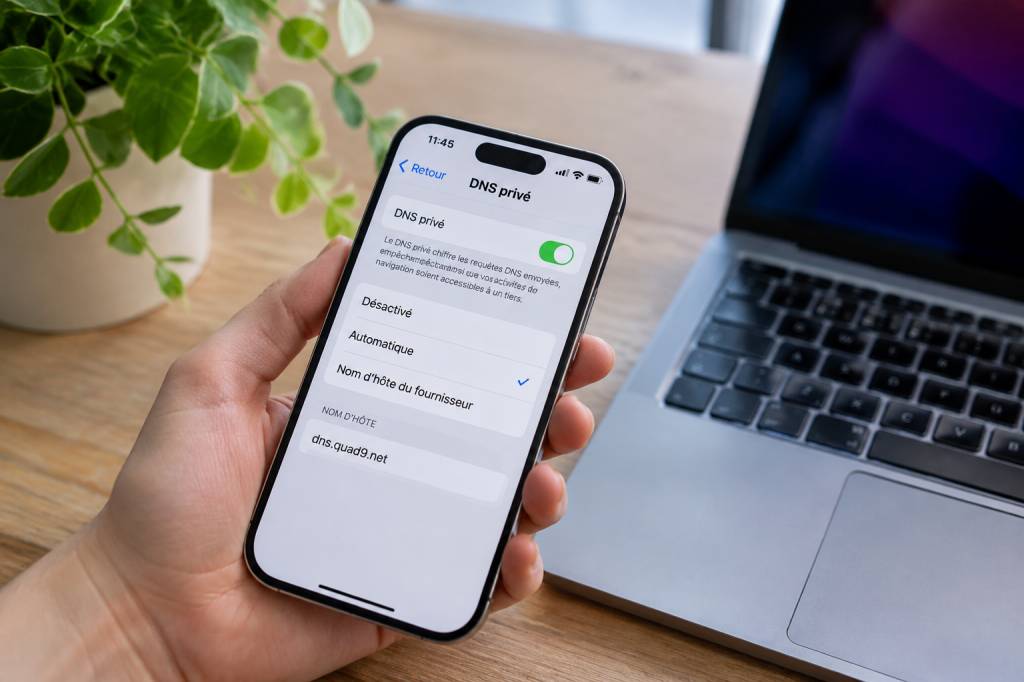
Contrairement à certains téléphones Android, l’iPhone ne possède pas, dans Réglages, un interrupteur général nommé « DNS privé » qui s’applique à toutes les connexions. Pour chiffrer les requêtes DNS, on utilise généralement une application spécialisée, un profil de configuration ou un service de réseau privé virtuel qui propose cette fonction.
Les deux principaux protocoles à repérer sont DNS sur HTTPS et DNS sur TLS. Ils chiffrent les requêtes entre l’iPhone et le résolveur DNS. Le premier les fait passer par une connexion HTTPS ; le second utilise une connexion TLS dédiée. En pratique, vous n’avez pas besoin de choisir à la main le protocole si l’application ou le profil du fournisseur s’en charge.
À ne pas confondre avec le changement manuel des serveurs DNS dans les réglages d’un réseau Wi-Fi. Cette option permet de choisir un autre serveur, mais ne garantit pas que les échanges avec lui sont chiffrés. Elle peut être utile pour d’autres raisons, mais à elle seule, elle ne constitue pas une protection de la confidentialité.
La méthode la plus simple : passer par une application
Pour la plupart des utilisateurs, une application reconnue est la voie la plus accessible. Certains fournisseurs de DNS proposent une application qui configure le service sur l’iPhone, parfois au moyen d’un profil ou d’une configuration réseau. Les étapes exactes changent selon le fournisseur et la version d’iOS, mais le principe reste proche.
-
Choisissez un fournisseur de DNS chiffré et consultez sa politique de confidentialité. Vérifiez quelles données sont conservées et pendant combien de temps.
-
Téléchargez son application depuis l’App Store, puis ouvrez-la et suivez les instructions de configuration.
-
Si iOS vous demande d’autoriser l’ajout d’une configuration ou d’un profil, lisez l’avertissement avant d’accepter. Une application DNS peut demander la création d’une connexion réseau locale pour acheminer les requêtes.
-
Activez le service dans l’application, puis testez l’accès à quelques sites et à vos applications habituelles.
Des services comme NextDNS, AdGuard DNS ou Cloudflare proposent différentes façons de configurer le DNS sur les appareils Apple. Les fonctions, les étapes et les conditions d’utilisation peuvent évoluer : fiez-vous aux consignes officielles du fournisseur plutôt qu’à une capture d’écran publiée il y a cinq mises à jour iOS. Si une application installe un profil, vérifiez son nom et son origine avant de valider.
Attention à un détail important : une application de DNS peut utiliser le mécanisme de réseau privé virtuel d’iOS sans pour autant faire transiter tout votre trafic par un serveur VPN comme le ferait un service classique. La présence d’une icône ou d’une mention « VPN » dans les réglages ne suffit donc pas à savoir précisément ce qui est acheminé. Consultez la documentation de l’application.
Configurer un profil de DNS chiffré
Certains fournisseurs permettent de télécharger un profil de configuration pour activer DNS sur HTTPS ou DNS sur TLS. Cette option peut convenir si vous préférez ne pas garder une application ouverte pour gérer le service, mais elle demande un peu plus de vigilance : un profil peut modifier des réglages de l’appareil.
En général, le parcours ressemble à ceci : vous créez ou choisissez une configuration sur le site du fournisseur, téléchargez le profil, puis ouvrez les réglages de l’iPhone pour l’installer. Selon votre version d’iOS, vous trouverez les profils téléchargés dans la section de gestion des profils ou dans les réglages affichant un profil prêt à installer.
-
Ne téléchargez le profil que depuis le site officiel du fournisseur choisi.
-
Vérifiez le nom du profil, son éditeur et la description affichée par iOS avant installation.
-
N’installez pas un profil reçu par un lien inattendu ou proposé sur un site douteux. Un profil de configuration n’est pas un simple fond d’écran.
-
Pour le retirer, ouvrez les réglages de gestion des profils, sélectionnez celui concerné et supprimez-le. Les intitulés précis peuvent varier selon iOS.
Une anecdote toute simple : lors d’un séjour à l’étranger, j’ai déjà vu un téléphone perdre l’accès à certains sites juste après l’installation d’un filtre DNS. Le Wi-Fi fonctionnait, mais le résolveur bloquait une catégorie ou un domaine nécessaire. Désactiver temporairement le filtre a permis de repérer la cause. Si un site cesse de charger après la configuration, le DNS est donc l’un des premiers réglages à vérifier.
Et si vous changez seulement le DNS du Wi-Fi ?
Vous pouvez aussi définir manuellement un serveur DNS pour un réseau Wi-Fi précis. Dans Réglages, ouvrez la rubrique Wi-Fi, touchez le bouton d’information à côté du réseau connecté, puis cherchez la configuration DNS. En mode manuel, vous pouvez saisir les adresses fournies par le service choisi.
Cette modification ne s’applique généralement qu’à ce réseau. Dès que vous passez sur un autre Wi-Fi ou sur le réseau mobile, le réglage peut ne plus être utilisé. Surtout, saisir une adresse DNS publique ne chiffre pas automatiquement la requête. C’est une façon de choisir le serveur, pas forcément de cacher les échanges avec lui.
Cette méthode peut dépanner si un serveur DNS répond mal ou si vous souhaitez utiliser un service de filtrage sur votre réseau domestique. Pour protéger les requêtes sur différents réseaux, préférez une solution qui indique clairement prendre en charge DNS sur HTTPS ou DNS sur TLS sur iOS.
DNS chiffré, réseau privé virtuel et relais privé : trois rôles différents
Ces outils sont souvent présentés ensemble, mais ils n’ont pas le même périmètre. Un DNS chiffré protège les échanges de résolution de noms entre votre iPhone et le résolveur. Un réseau privé virtuel peut acheminer une plus grande partie du trafic par un serveur distant, selon sa configuration et son application. Il peut aussi fournir son propre DNS.
Le relais privé d’iCloud, proposé avec certaines formules iCloud+, est encore autre chose. Il vise à protéger une partie de la navigation dans Safari en séparant certaines informations entre plusieurs relais. Ce n’est pas un réglage DNS universel pour toutes les applications et tous les usages. Si votre besoin concerne principalement Safari et que vous disposez du service, il peut être pertinent, mais il ne remplace pas systématiquement un DNS chiffré configuré pour l’appareil.
Dans tous les cas, aucun de ces outils ne vous rend anonyme par magie. Les sites peuvent toujours vous reconnaître si vous vous connectez à votre compte, et les applications peuvent collecter des données selon leurs propres règles. La protection numérique fonctionne mieux en couches : mises à jour, mots de passe solides, authentification à deux facteurs, HTTPS et choix attentif des services.
Comment vérifier que tout fonctionne ?
Après l’activation, consultez la page d’état ou l’outil de test recommandé par votre fournisseur. Certains services permettent de vérifier que les requêtes passent bien par leur résolveur et que le chiffrement est actif. Évitez de vous fier uniquement à une application qui affiche « connecté » : c’est encourageant, mais un test dédié apporte une confirmation plus utile.
Vous pouvez aussi faire quelques vérifications simples : ouvrez plusieurs sites, testez une application de visioconférence ou de banque, puis passez du Wi-Fi au réseau mobile. Si la configuration fonctionne uniquement en Wi-Fi, elle est peut-être limitée à ce réseau. Si certaines pages sont bloquées, désactivez brièvement les fonctions de filtrage pour identifier le réglage responsable.
Un service DNS peut bloquer les publicités, les traqueurs ou les domaines associés à des logiciels malveillants, selon ses options. C’est pratique, mais un filtrage trop strict peut casser un bouton de paiement ou empêcher une application de charger son contenu. La bonne configuration est celle qui améliore votre protection sans transformer chaque achat en enquête technique.
Choisir un fournisseur sans se compliquer la vie
Un serveur DNS voit les requêtes qui lui sont envoyées. Choisir un fournisseur revient donc à déplacer une partie de la confiance : au lieu de dépendre uniquement de votre opérateur, vous confiez ces demandes à un autre service. Avant de vous décider, regardez sa politique de conservation des données, son modèle économique, les options de filtrage et la clarté de ses explications.
-
Privilégiez un fournisseur qui décrit clairement les données collectées et leur durée de conservation.
-
Vérifiez si le service propose DNS sur HTTPS ou DNS sur TLS pour les appareils Apple.
-
Choisissez un filtrage adapté à vos besoins, sans activer toutes les options par réflexe.
-
Consultez les conditions de l’offre gratuite ou payante et les limites éventuelles.
Le bon réflexe, c’est donc de commencer simplement : choisissez un fournisseur fiable, utilisez son application ou son profil officiel, puis vérifiez le fonctionnement sur Wi-Fi et sur réseau mobile. Et si vous ne souhaitez pas filtrer les contenus, cherchez une configuration DNS chiffrée sans blocage supplémentaire.
Les erreurs à éviter
-
Penser qu’un serveur DNS différent est forcément un serveur DNS chiffré.
-
Installer un profil trouvé au hasard parce qu’un forum promet une navigation « totalement invisible ».
-
Confondre DNS chiffré et réseau privé virtuel : leur rôle et leur couverture peuvent être différents.
-
Oublier qu’un réglage manuel associé à un réseau Wi-Fi ne suit pas forcément l’iPhone sur les autres réseaux.
-
Activer un filtrage agressif sans prévoir comment le désactiver si une application cesse de fonctionner.
Configurer un DNS privé sur iPhone demande donc un peu plus qu’un interrupteur dans les réglages, mais la démarche reste accessible. En choisissant un service transparent et en vérifiant sa portée, vous pouvez mieux protéger vos requêtes DNS sur les réseaux du quotidien. Et si une page refuse soudain de s’ouvrir, pas besoin d’accuser immédiatement votre iPhone : votre nouveau filtre a peut-être simplement décidé de jouer les videurs.