


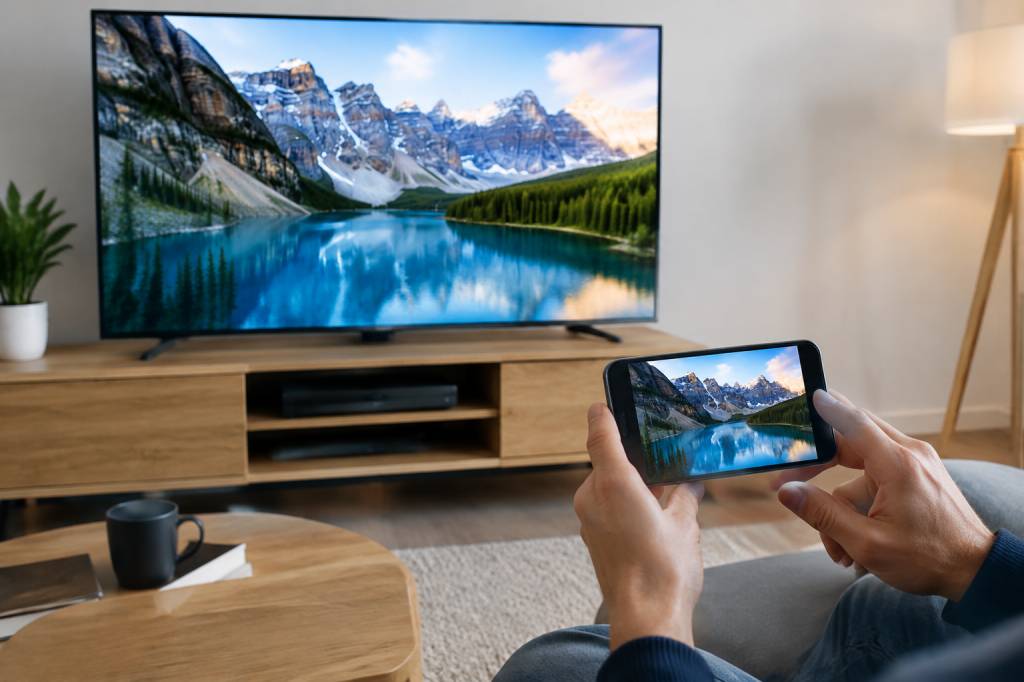
Une photo de vacances à montrer, une série à regarder sans se serrer autour d’un petit écran ou une présentation à partager dans le salon : diffuser l’écran de son téléphone sur une télévision peut vite devenir très pratique. Bonne nouvelle, il existe plusieurs façons de s’y prendre, avec ou sans fil. Le bon choix dépend surtout de votre téléphone, de votre téléviseur et de ce que vous souhaitez afficher.
Avant de sortir les câbles ou de fouiller dans les réglages, vérifiez donc les équipements dont vous disposez. En quelques minutes, vous devriez pouvoir faire apparaître l’écran de votre téléphone en grand — et éviter à vos proches de plisser les yeux devant vos photos.
Vérifier les équipements avant de commencer
Pour une diffusion sans fil, le téléphone et la télévision doivent généralement être compatibles avec une même technologie. Il peut s’agir d’AirPlay sur les appareils Apple, de Google Cast sur de nombreux téléviseurs connectés ou d’une fonction de duplication d’écran intégrée à certains appareils Android et téléviseurs. Une télévision connectée récente propose parfois plusieurs de ces options.
Un autre point compte souvent : les deux appareils doivent être reliés au même réseau Wi-Fi. Si votre téléphone utilise le réseau de la maison tandis que le téléviseur est connecté au réseau invité, ils risquent de ne pas se détecter. Cela arrive plus souvent qu’on ne le croit — surtout lorsqu’on a changé de box ou de mot de passe récemment.
Si votre télévision n’est pas connectée, pas de panique. Un appareil externe, comme une clé ou un boîtier de diffusion, peut ajouter cette fonction. Et si vous préférez une solution qui ne dépend pas du réseau sans fil, un adaptateur et un câble HDMI peuvent faire l’affaire.
Diffuser l’écran d’un iPhone avec AirPlay
Si vous possédez un iPhone et une télévision compatible avec AirPlay, la duplication est généralement rapide. Allumez le téléviseur, vérifiez qu’il est connecté au même réseau Wi-Fi que l’iPhone, puis ouvrez le centre de contrôle. Sur un modèle récent, balayez l’écran vers le bas depuis le coin supérieur droit ; sur certains modèles plus anciens, faites glisser votre doigt depuis le bas de l’écran.
- Appuyez sur « Recopie de l’écran ».
- Sélectionnez votre télévision ou votre appareil de diffusion dans la liste.
- Si un code apparaît sur le téléviseur, saisissez-le sur l’iPhone.
- Pour arrêter la diffusion, rouvrez le centre de contrôle et choisissez « Arrêter la recopie ».
L’image de l’iPhone apparaît alors sur le téléviseur. Vous pouvez parcourir vos photos, afficher une page Internet ou montrer une application à vos proches. Pour regarder une vidéo, il est parfois préférable d’appuyer sur l’icône de diffusion directement dans l’application : la vidéo est alors envoyée au téléviseur, tandis que le téléphone peut servir de télécommande.
Vous ne voyez pas votre télévision dans la liste ? Vérifiez d’abord le réseau Wi-Fi, puis assurez-vous qu’AirPlay est activé dans les réglages du téléviseur. Éteindre puis rallumer les deux appareils peut aussi résoudre un blocage temporaire. C’est peu spectaculaire, mais le redémarrage reste parfois le héros discret de la maison.
Partager l’écran d’un téléphone Android
Sur Android, le nom de la fonction varie selon les marques. Vous pouvez rencontrer « Diffuser », « Partage d’écran », « Recopie d’écran » ou, sur certains téléphones Samsung, « Smart View ». Le principe est similaire : le téléphone recherche un téléviseur compatible ou un appareil de diffusion connecté à celui-ci.
- Ouvrez les réglages rapides en faisant glisser votre doigt depuis le haut de l’écran.
- Repérez la commande de diffusion ou de partage d’écran.
- Choisissez votre téléviseur dans la liste des appareils disponibles.
- Acceptez la demande de connexion sur la télévision, si elle s’affiche.
Si la commande ne figure pas dans les réglages rapides, ouvrez les paramètres du téléphone et cherchez « diffusion » ou « écran ». Les intitulés et leur emplacement varient selon la version d’Android et le fabricant. Vous pouvez aussi utiliser l’application Google Home avec un appareil compatible Google Cast : sélectionnez l’appareil concerné, puis choisissez l’option de diffusion de l’écran lorsqu’elle est proposée.
Attention, « diffuser une vidéo » et « dupliquer tout l’écran » ne sont pas toujours la même chose. Avec la diffusion d’une vidéo, le téléviseur lit le contenu tandis que vous pouvez continuer à utiliser le téléphone. Avec la duplication, il affiche ce qui se trouve sur le téléphone, notifications comprises. Pour une soirée cinéma, la première option est souvent plus confortable ; pour expliquer une application à quelqu’un, la seconde est plus adaptée.
Utiliser une clé ou un boîtier de diffusion
Votre téléviseur ne propose pas AirPlay ou Google Cast ? Une clé de diffusion ou un boîtier multimédia peut lui ajouter ces fonctions. L’appareil se branche généralement sur une prise HDMI du téléviseur et nécessite une alimentation électrique. Après sa configuration, il se connecte au réseau Wi-Fi et peut être sélectionné depuis le téléphone.
Le mode d’emploi dépend de l’appareil choisi. Certains accessoires prennent en charge Google Cast, d’autres AirPlay, et certains offrent plusieurs options. Vérifiez donc la compatibilité avec votre téléphone avant l’achat, ainsi que les conditions nécessaires à la diffusion. Une fois l’installation terminée, l’utilisation ressemble beaucoup à celle d’un téléviseur connecté : choisissez l’appareil dans le menu de diffusion de votre téléphone ou de votre application.
Cette solution est intéressante si votre télévision fonctionne encore très bien, mais ne dispose pas des fonctions sans fil nécessaires. Elle peut aussi éviter de remplacer un grand écran pour une raison purement logicielle.
Relier le téléphone à la télévision avec un câble
Le câble HDMI est une bonne solution lorsque le réseau Wi-Fi est instable, lorsque vous êtes dans un lieu où vous ne pouvez pas connecter les appareils au même réseau, ou tout simplement si vous préférez éviter les réglages. Il faut un adaptateur compatible avec le port de votre téléphone, puis un câble HDMI relié à la télévision.
Sur un iPhone, l’adaptateur dépend du type de connecteur présent sur le modèle. Sur un téléphone Android, il faut vérifier que le port et l’appareil prennent en charge la sortie vidéo. Tous les téléphones Android ne peuvent pas transmettre une image par câble, même si leur prise ressemble à celle d’un modèle compatible. Consultez les caractéristiques du fabricant avant de choisir un adaptateur.
- Branchez l’adaptateur au téléphone.
- Reliez l’adaptateur au téléviseur à l’aide du câble HDMI.
- À l’aide de la télécommande, sélectionnez la bonne entrée HDMI.
- Déverrouillez le téléphone et vérifiez que l’image s’affiche.
Le câble peut être moins élégant qu’une diffusion sans fil, mais il présente un avantage évident : il ne dépend pas de la qualité du Wi-Fi. Pensez simplement à la longueur du câble et à l’alimentation de l’adaptateur. Rien de tel qu’un téléphone à 20 centimètres du téléviseur pour transformer une soirée tranquille en séance de contorsion.
Choisir la méthode selon son usage
Pour afficher rapidement une photo ou une présentation, la duplication de l’écran est simple et permet de naviguer librement sur le téléphone. Pour regarder une vidéo, la diffusion depuis l’application est souvent préférable : le téléviseur reçoit directement le contenu et vous pouvez utiliser votre téléphone pour d’autres tâches.
À titre d’exemple, lors d’un repas de famille, vous pouvez dupliquer l’écran pour faire défiler vos photos de vacances. Pour une soirée série, choisissez plutôt l’icône de diffusion dans l’application vidéo, si elle est disponible. Enfin, pour une présentation au travail ou dans une salle de réunion, prévoyez un câble compatible en solution de secours : le réseau invité de l’entreprise n’autorise pas toujours les appareils à communiquer entre eux.
Gardez également à l’esprit que certaines applications limitent la duplication de contenus protégés. Si l’écran devient noir ou si la lecture ne démarre pas, essayez la fonction de diffusion intégrée à l’application, connectez-vous directement au service depuis le téléviseur ou vérifiez les restrictions indiquées par le fournisseur du contenu.
Que faire si la télévision n’apparaît pas ?
Lorsque le téléviseur reste invisible, inutile de réinitialiser immédiatement tous vos appareils. Avancez étape par étape : la cause est souvent un réglage simple.
- Vérifiez que le téléphone et le téléviseur sont sur le même réseau Wi-Fi.
- Assurez-vous que la fonction de diffusion est activée dans les réglages du téléviseur.
- Rapprochez les appareils du routeur si le signal est faible.
- Redémarrez le téléphone, le téléviseur et, si nécessaire, la box Internet.
- Installez les mises à jour disponibles pour le téléphone et le téléviseur.
- Vérifiez que le réseau ne comporte pas une option empêchant les appareils de communiquer entre eux.
Si vous utilisez un câble, sélectionnez la bonne entrée HDMI et vérifiez que l’adaptateur est adapté au modèle de téléphone. Essayez aussi un autre port HDMI, si le téléviseur en possède plusieurs. Un câble abîmé ou un adaptateur incompatible peut donner l’impression que le téléphone refuse de coopérer.
Préserver le confort et la confidentialité
La duplication montre tout ce qui apparaît sur l’écran du téléphone : notifications, messages et parfois codes de validation. Avant de lancer la diffusion, activez le mode « Ne pas déranger » ou désactivez temporairement les notifications sensibles. Vous éviterez ainsi qu’un message privé fasse une apparition en grand format devant tout le salon.
Pensez aussi à la batterie. La diffusion sans fil peut la solliciter, surtout pendant une longue vidéo ou lorsque le réseau est faible. Gardez un chargeur à proximité et évitez de laisser le téléphone au soleil, près d’une source de chaleur ou coincé sous un coussin. Enfin, déconnectez-vous après usage si vous ne souhaitez pas que le téléviseur reste associé à votre téléphone.
En résumé, AirPlay convient aux iPhone et appareils compatibles, Google Cast et les fonctions intégrées répondent à de nombreux besoins sur Android, tandis qu’un adaptateur HDMI constitue une solution filaire pratique lorsque le réseau fait des siennes. Commencez par vérifier la compatibilité de vos appareils, puis choisissez la méthode la plus simple pour votre usage. Une fois le premier jumelage effectué, partager l’écran devient généralement aussi naturel que d’envoyer une photo — avec, cette fois, la taille d’image qui va avec.