


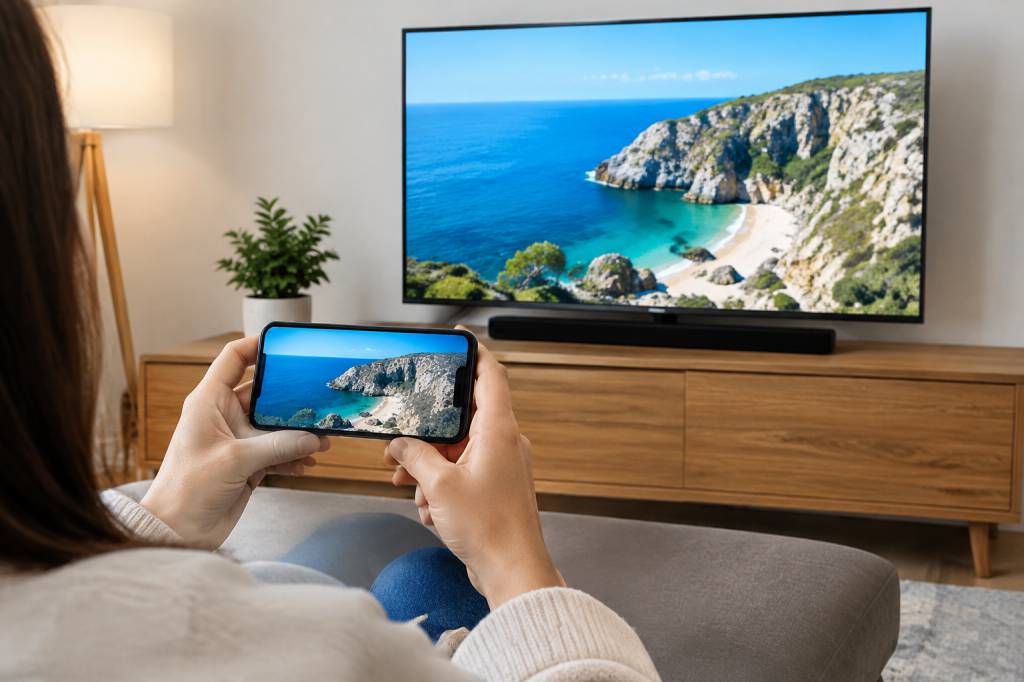
Vous voulez montrer les photos des vacances, lancer une vidéo ou afficher une application sur grand écran ? Dupliquer l’écran de son téléphone sur une télévision est souvent plus simple qu’il n’y paraît. Selon votre appareil et votre téléviseur, quelques pressions suffisent… ou un petit adaptateur fait l’affaire.
J’ai testé plusieurs solutions, notamment pour partager des photos de voyage sans faire circuler mon téléphone de main en main comme un album de famille. Voici les méthodes les plus pratiques, leurs avantages et les quelques vérifications qui évitent de chercher le bon bouton pendant dix minutes.
Dupliquer l’écran ou simplement diffuser un contenu ?
Les deux opérations se ressemblent, mais elles ne font pas tout à fait la même chose. La duplication reproduit sur la télévision ce qui s’affiche sur le téléphone : menus, photos, applications et vidéos. La diffusion, elle, envoie un contenu précis à la télévision. Vous pouvez alors utiliser votre téléphone pour autre chose, selon l’application et l’appareil de réception.
Pour montrer une présentation ou faire défiler des photos, la duplication est généralement la plus adaptée. Pour regarder un film, la diffusion depuis une application compatible est souvent plus confortable : elle sollicite moins le téléphone et peut offrir une image plus stable. Dans les deux cas, la télévision doit disposer d’une fonction compatible ou être reliée à un appareil externe.
Avant de commencer : quelques vérifications utiles
La méthode dépend du modèle de votre téléphone, de votre télévision et parfois de votre réseau. Avant de vous lancer, vérifiez ces points :
-
Votre télévision est-elle connectée ? Si elle ne dispose pas des fonctions nécessaires, un boîtier ou une clé de diffusion peut les ajouter.
-
Le téléphone et la télévision sont-ils reliés au même réseau Wi-Fi ? C’est indispensable pour de nombreuses méthodes sans fil.
-
Les fonctions de partage d’écran sont-elles activées dans les réglages du téléviseur ? Elles peuvent porter un nom différent selon la marque.
-
Les deux appareils sont-ils à jour et allumés ? Un redémarrage peut aussi régler un problème de détection.
Un détail qui joue parfois les trouble-fête : certains téléphones sont connectés au réseau Wi-Fi des invités, tandis que la télévision utilise le réseau principal. Ils ont bien accès à Internet, mais ne se voient pas. Dans ce cas, reliez-les au même réseau.
Avec un iPhone et une télévision compatible AirPlay
Si votre télévision prend en charge AirPlay, la duplication depuis un iPhone se fait sans câble. Assurez-vous d’abord que les deux appareils sont connectés au même réseau Wi-Fi. Ouvrez ensuite le centre de contrôle de l’iPhone : sur les modèles récents, faites glisser votre doigt vers le bas depuis le coin supérieur droit de l’écran. Touchez « Recopie de l’écran », puis choisissez votre télévision.
Un code peut s’afficher sur le téléviseur. Saisissez-le sur l’iPhone si celui-ci vous le demande. L’image du téléphone apparaît alors sur le grand écran. Pour arrêter, retournez dans le centre de contrôle, touchez de nouveau « Recopie de l’écran », puis choisissez l’option d’arrêt.
AirPlay est pratique pour afficher des photos ou une application, sans accessoire supplémentaire. La disponibilité dépend toutefois du modèle de télévision et de sa configuration. Si le téléviseur n’apparaît pas dans la liste, vérifiez qu’AirPlay est activé dans ses réglages, puis relancez la recherche depuis l’iPhone.
Avec un téléphone Android et le partage d’écran
Sur Android, le partage d’écran peut s’appeler « Diffuser », « Partage d’écran », « Smart View » ou porter un autre nom propre à la marque. Sur de nombreux modèles, faites glisser votre doigt du haut vers le bas pour ouvrir les raccourcis rapides. Repérez la fonction de diffusion, sélectionnez votre télévision et confirmez la connexion si un message s’affiche.
Sur certains téléviseurs, notamment des modèles Samsung, la fonction porte le nom Smart View. D’autres appareils utilisent une technologie comme Miracast. Les noms et les menus changent selon les fabricants : si vous ne trouvez rien, une recherche dans les réglages du téléphone avec les mots « écran » ou « diffuser » peut vous guider.
Les appareils doivent généralement se trouver sur le même réseau Wi-Fi. Certaines fonctions de partage peuvent aussi fonctionner selon une connexion directe entre les deux appareils. Là encore, le téléphone et le téléviseur doivent être compatibles. En cas de doute, consultez les réglages de l’écran ou le guide du fabricant.
Ajouter une clé ou un boîtier de diffusion
Votre télévision n’est pas compatible avec la fonction recherchée ? Inutile de la remplacer. Une clé ou un boîtier connecté à un port HDMI peut ajouter des options de diffusion. Parmi les solutions courantes, on trouve les appareils Chromecast et Apple TV. Ils se configurent généralement avec une application ou les menus affichés à l’écran.
Avec un appareil Chromecast, par exemple, vous pouvez diffuser des contenus depuis des applications compatibles. Pour dupliquer l’écran d’un téléphone Android, ouvrez l’application Google Home, sélectionnez l’appareil concerné et recherchez l’option de diffusion de l’écran. Les menus peuvent varier suivant la version de l’application et du téléphone.
Avec une Apple TV, un iPhone peut utiliser AirPlay pour afficher son écran ou envoyer un contenu compatible. C’est une solution cohérente si votre foyer utilise déjà plusieurs appareils Apple. Le choix du boîtier dépend donc surtout du matériel que vous possédez et de vos usages : films, photos, présentations ou jeux.
Avant l’achat, vérifiez la compatibilité avec votre téléphone, la qualité d’image prise en charge et les services que vous utilisez. Pensez aussi à la connexion Wi-Fi : une clé de diffusion ne peut pas faire de miracle si le réseau décroche toutes les deux minutes.
La solution avec câble HDMI
Quand le sans-fil refuse de coopérer, le câble reste une option fiable. Il vous faut un adaptateur correspondant au port de votre téléphone, puis un câble HDMI reliant l’adaptateur à la télévision. Sur certains iPhone, un adaptateur compatible permet de passer du connecteur du téléphone à une prise HDMI. Sur Android, la compatibilité dépend du modèle et du type de port : tous les téléphones ne savent pas transmettre l’image par câble.
Branchez l’adaptateur au téléphone, reliez-le au téléviseur, puis sélectionnez la bonne entrée HDMI avec la télécommande. Si votre modèle le prend en charge, l’image s’affiche sans configuration réseau. C’est particulièrement utile dans un logement de vacances ou une salle de réunion où vous ne pouvez pas connecter vos appareils au même Wi-Fi.
Vérifiez la compatibilité avant d’acheter un adaptateur : un port USB-C ne garantit pas à lui seul la sortie vidéo. Certains adaptateurs nécessitent aussi une alimentation supplémentaire. C’est moins élégant qu’une connexion sans fil, mais souvent plus prévisible — et le câble ne disparaît pas mystérieusement dans le canapé.
Quelle méthode choisir selon votre besoin ?
-
Pour partager des photos ou une présentation : la duplication sans fil est simple si votre télévision est compatible.
-
Pour regarder une vidéo : privilégiez la diffusion depuis l’application concernée, ou utilisez un boîtier compatible.
-
Pour jouer : le câble limite souvent le décalage entre l’action sur le téléphone et son affichage à l’écran.
-
En déplacement : un adaptateur HDMI peut être utile si le réseau de l’hébergement est limité ou mal configuré.
-
Pour un usage fréquent : un boîtier de diffusion adapté à vos appareils peut simplifier les connexions au quotidien.
La qualité dépend aussi du réseau, de la distance entre les appareils et de la définition de la vidéo. Si l’image se fige, rapprochez-vous du routeur ou réduisez les usages simultanés qui sollicitent le Wi-Fi.
Les problèmes fréquents et leurs solutions
La télévision n’apparaît pas. Vérifiez que les deux appareils utilisent le même réseau, que le partage est activé sur le téléviseur et que celui-ci est bien allumé. Fermez puis rouvrez la fonction de diffusion. Si nécessaire, redémarrez le téléphone et la télévision.
L’image s’affiche, mais pas le son. Montez le volume de la télévision et vérifiez la sortie audio sélectionnée sur le téléphone. Certaines applications gèrent séparément le son et l’image. Vous pouvez aussi arrêter la connexion, puis la relancer.
La vidéo est saccadée. Une connexion Wi-Fi encombrée ou trop faible est souvent en cause. Rapprochez les appareils du routeur, mettez en pause les téléchargements importants ou essayez une connexion filaire. Pour une vidéo, diffuser le contenu depuis l’application plutôt que dupliquer tout l’écran peut également améliorer le confort.
L’écran reste noir dans une application. Certaines applications ou certains contenus protégés limitent la duplication. Essayez la fonction de diffusion intégrée à l’application. Si elle n’existe pas, consultez l’aide du service utilisé : les options varient d’une plateforme à l’autre.
L’image ne remplit pas l’écran. Le format du téléphone et celui du téléviseur peuvent différer. Faites pivoter le téléphone en mode paysage ou ajustez le format d’image dans les réglages de la télévision. Pour afficher un document, un diaporama ou une vidéo, le mode paysage est souvent plus agréable.
Quelques précautions pour protéger vos données
En dupliquant l’écran, vous pouvez aussi afficher des notifications, des messages ou des informations personnelles. Avant de lancer le partage, activez au besoin le mode « Ne pas déranger », fermez les applications sensibles et vérifiez que vous êtes bien connecté au téléviseur souhaité. C’est particulièrement important dans un hôtel ou chez des amis, où plusieurs appareils peuvent apparaître dans la liste.
Une fois la présentation terminée, arrêtez la duplication depuis le téléphone. Si vous avez utilisé un appareil partagé ou configuré pour plusieurs personnes, pensez à vous déconnecter. Ce petit réflexe évite qu’une notification inattendue ne devienne la vedette du prochain diaporama.
Le grand écran, sans prise de tête
Pour dupliquer l’écran de votre téléphone sur une télévision, commencez par vérifier la compatibilité des appareils et leur connexion au même réseau. AirPlay convient aux iPhone et aux équipements compatibles ; Android propose plusieurs fonctions de partage selon les marques. Une clé de diffusion ajoute des possibilités à un téléviseur plus ancien, tandis qu’un adaptateur HDMI offre une solution directe lorsque le sans-fil n’est pas pratique.
Le meilleur choix est celui qui correspond à votre usage. Pour des photos de vacances, le sans-fil est très commode. Pour un jeu ou une connexion capricieuse, un câble peut être préférable. Une fois la bonne méthode repérée, afficher le contenu du téléphone sur grand écran devient un geste simple — et vos proches pourront enfin voir vos photos sans plisser les yeux autour du petit écran.