


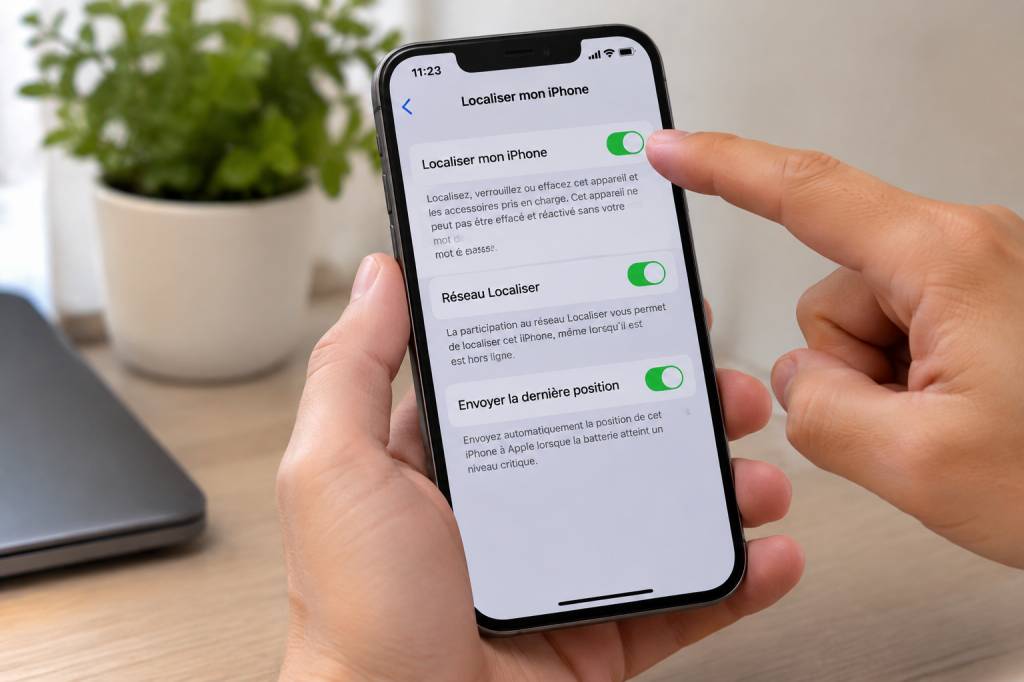
Vous vendez votre iPhone, vous le confiez à un proche ou vous préparez une réparation ? Il peut être utile de désactiver « Localiser mon iPhone ». Cette fonction protège votre appareil en cas de perte ou de vol, mais elle active aussi le verrouillage d’activation : sans votre compte Apple, une autre personne ne pourra pas configurer l’iPhone après sa réinitialisation.
La bonne nouvelle, c’est que la manipulation ne prend généralement qu’une minute. Voici comment procéder, ce qu’il faut vérifier avant de désactiver la fonction et quoi faire si votre iPhone n’est pas sous la main.
Pourquoi désactiver « Localiser mon iPhone » ?
« Localiser mon iPhone » permet de voir où se trouve votre appareil sur une carte, de le faire sonner, de le marquer comme perdu ou d’effacer son contenu à distance. La fonction peut aussi aider à retrouver certains appareils même lorsqu’ils ne sont pas connectés à Internet, grâce au réseau Localiser.
Mais elle sert également à protéger votre téléphone contre une réinitialisation non autorisée. Tant que le verrouillage d’activation est actif, l’iPhone reste associé à votre compte Apple. Une personne qui le récupère ne peut pas simplement l’effacer et repartir de zéro comme si de rien n’était.
Vous aurez donc surtout besoin de désactiver cette fonction avant de vendre ou de donner votre iPhone, ou si un centre de réparation vous le demande. En revanche, si votre téléphone est simplement égaré, ne vous précipitez pas : cette protection est justement là pour vous aider à le retrouver.
Désactiver la fonction directement sur l’iPhone
Vous avez l’iPhone en main et vous connaissez le mot de passe de votre compte Apple ? Suivez ces étapes :
-
Ouvrez l’application « Réglages ».
-
Appuyez sur votre nom, en haut de l’écran, pour accéder aux réglages de votre compte Apple.
-
Sélectionnez « Localiser ».
-
Appuyez sur « Localiser mon iPhone ».
-
Désactivez l’option « Localiser mon iPhone ».
-
Saisissez le mot de passe de votre compte Apple si l’iPhone vous le demande, puis confirmez.
Le libellé ou l’apparence des écrans peut varier légèrement selon la version d’iOS, mais le chemin reste généralement le même. Une fois l’option désactivée, le curseur correspondant ne doit plus être activé.
À noter : l’iPhone peut également proposer des réglages liés au réseau Localiser et à l’envoi de la dernière position. Ces options ne remplacent pas la désactivation de « Localiser mon iPhone ». Si votre objectif est de retirer le verrouillage d’activation avant une vente, vérifiez bien que l’option principale est désactivée et que l’appareil est dissocié de votre compte.
Et si une protection supplémentaire retarde la manipulation ?
Sur certains iPhone récents, la protection en cas de vol de l’appareil peut imposer des vérifications supplémentaires pour modifier des réglages sensibles. Si vous vous trouvez dans un lieu inhabituel, l’iPhone peut demander une authentification biométrique, puis appliquer un délai de sécurité avant d’autoriser la modification. C’est une précaution contre une personne qui aurait dérobé votre téléphone et connaîtrait son code de déverrouillage.
Dans ce cas, suivez les indications affichées à l’écran et attendez la fin du délai demandé. Si vous êtes chez vous ou dans un lieu que l’iPhone reconnaît comme familier, la démarche peut être plus simple. Évitez de multiplier les essais au hasard : un message de sécurité vous indique normalement ce qui est nécessaire pour continuer.
Désactiver Localiser depuis un autre appareil
Votre iPhone est hors service, inaccessible ou déjà entre les mains d’un réparateur ? Vous pouvez agir depuis un autre appareil Apple connecté à votre compte.
-
Ouvrez l’application « Localiser » sur un autre iPhone, un iPad ou un Mac.
-
Choisissez l’onglet « Appareils ».
-
Sélectionnez l’iPhone concerné dans la liste.
-
Suivez les options proposées à l’écran pour effacer l’appareil ou le retirer de votre compte, selon la situation.
Vous pouvez également passer par le site officiel iCloud et ouvrir la section consacrée à la localisation des appareils. Connectez-vous avec le compte Apple associé à l’iPhone, puis sélectionnez l’appareil concerné. Les choix disponibles peuvent dépendre de son état et de sa connexion à Internet.
Avant de supprimer un appareil de votre compte, vérifiez bien que vous sélectionnez le bon. Si plusieurs iPhone portent des noms similaires — « iPhone d’Alexis », « iPhone d’Alexis (2) », on connaît la chanson — prenez le temps de contrôler le modèle ou les informations affichées.
Vendre ou donner son iPhone : les étapes à ne pas oublier
Désactiver « Localiser mon iPhone » est une étape importante, mais ce n’est pas toute la préparation. Avant de céder votre téléphone, sauvegardez les données que vous souhaitez conserver, puis effacez le contenu de l’appareil.
-
Effectuez une sauvegarde de votre iPhone, par exemple dans iCloud ou sur un ordinateur.
-
Déconnectez les accessoires et, si nécessaire, dissociez votre montre connectée du téléphone.
-
Désactivez « Localiser mon iPhone » en suivant les étapes précédentes.
-
Utilisez l’option d’effacement du contenu et des réglages dans les réglages de l’iPhone.
-
Retirez la carte SIM physique et vérifiez le transfert ou la suppression de votre carte SIM numérique, si vous en utilisez une.
L’effacement des données et la désactivation de Localiser sont deux opérations différentes. Effacer l’iPhone ne suffit pas toujours à supprimer son association à votre compte Apple. Si le verrouillage d’activation est encore présent, le prochain utilisateur risque de tomber sur un écran lui demandant vos identifiants. Pas exactement l’accueil chaleureux qu’on souhaite réserver à un acheteur.
Si l’iPhone est déjà effacé et que vous ne l’avez plus, vérifiez dans l’application Localiser ou sur le site iCloud qu’il a bien été retiré de votre compte. Ne communiquez jamais votre mot de passe à l’acheteur ou à un prétendu service d’assistance : si une action est nécessaire, faites-la vous-même depuis un appareil ou un site officiel.
Vous avez perdu votre iPhone ? Gardez la fonction activée
Si vous cherchez à désactiver Localiser parce que vous ne retrouvez plus votre téléphone, mieux vaut faire une pause. La désactivation vous priverait d’outils utiles pour le localiser et le protéger. Depuis l’application Localiser ou le service iCloud, vous pouvez notamment afficher sa position disponible, le faire sonner ou activer le mode Perdu.
Le mode Perdu permet de verrouiller l’iPhone et d’afficher un message accompagné d’un numéro de contact sur l’écran. Vous pouvez, par exemple, écrire : « Téléphone perdu, merci d’appeler ce numéro ». Évitez d’indiquer votre adresse personnelle : un numéro de téléphone suffit généralement pour qu’une personne honnête vous joigne.
Si vous pensez que l’appareil a été volé, ne tentez pas de le récupérer vous-même à une adresse qui apparaît sur la carte. Contactez les autorités compétentes et votre opérateur. Méfiez-vous aussi des messages ou des courriels prétendant avoir retrouvé votre téléphone et vous demandant vos identifiants Apple. Une fausse page de connexion peut ressembler à s’y méprendre à la vraie.
La fonction refuse de se désactiver : que vérifier ?
Le premier point à contrôler est le mot de passe du compte Apple associé à l’iPhone. Si vous l’avez oublié, utilisez la procédure officielle de récupération du compte plutôt que d’essayer les identifiants d’un autre membre de la famille. L’appareil est rattaché à un compte précis : le partage familial ne donne pas automatiquement le droit de désactiver Localiser à la place de son propriétaire.
Vérifiez également que l’iPhone dispose d’une connexion Internet. La validation peut nécessiter une communication avec les services Apple. Si l’option reste grisée, redémarrez l’appareil et réessayez lorsque la connexion est rétablie. Une mise à jour d’iOS peut aussi corriger un problème logiciel, mais sauvegardez vos données avant toute opération importante.
Enfin, un téléphone fourni par une entreprise ou un établissement scolaire peut être soumis à une gestion à distance. Dans ce cas, certains réglages sont contrôlés par l’organisation. Seul son service informatique peut parfois autoriser la modification. Une restauration forcée ne contournera pas forcément cette restriction et peut compliquer la situation.
Les bons réflexes avant de toucher aux réglages
En résumé, désactivez « Localiser mon iPhone » lorsque vous préparez une vente, un don ou une intervention qui l’exige — pas simplement parce que vous souhaitez tester un réglage. Gardez votre mot de passe Apple à portée de main, vérifiez que vous agissez sur le bon appareil et assurez-vous que vos données importantes sont sauvegardées avant d’effacer quoi que ce soit.
Cette fonction peut sembler contraignante le jour où l’on veut se séparer de son téléphone. Mais le jour où l’on égare son iPhone au fond d’un sac, dans un taxi ou entre les coussins du canapé, elle devient vite l’une des options les plus rassurantes des réglages. Et pour le canapé, pas besoin de signaler le vol : faites simplement sonner l’appareil.