






Comment filtrer les appels Android pour bloquer les numéros indésirables ?
Un téléphone qui sonne au mauvais moment, c’est déjà agaçant. Quand le même numéro rappelle trois fois dans la journée pour vous vendre une assurance dont vous n’avez jamais entendu parler, ça devient franchement moins drôle. Heureusement, Android propose plusieurs façons de filtrer les appels et de bloquer les numéros indésirables. Les menus varient selon la marque du téléphone et la version du système, mais les bons réflexes restent les mêmes.
Voici comment reprendre la main sur votre journal d’appels, limiter les démarchages et éviter de couper par erreur les appels qui comptent vraiment.
Bloquer un numéro depuis l’historique des appels
Pour écarter un numéro qui vient de vous appeler, le chemin le plus simple passe souvent par l’application Téléphone. Sur de nombreux appareils Android, il s’agit de l’application Téléphone de Google, mais Samsung, Xiaomi et d’autres fabricants peuvent proposer leur propre interface.
- Ouvrez l’application Téléphone.
- Allez dans l’onglet Récents ou dans votre historique d’appels.
- Appuyez sur le numéro concerné, ou maintenez votre doigt dessus selon le modèle.
- Choisissez Bloquer, Bloquer/signaler comme spam ou une option similaire.
- Confirmez votre choix si le téléphone le demande.
Une fois bloqué, le numéro ne devrait plus faire sonner votre téléphone. Selon l’appareil et l’opérateur, l’appel peut être rejeté, envoyé vers la messagerie ou simplement apparaître comme appel bloqué. Le fonctionnement exact n’est donc pas identique partout.
Une petite précaution avant de valider : vérifiez bien le numéro. Un appel manqué peut venir d’un cabinet médical, d’un livreur ou d’un proche utilisant une nouvelle ligne. Si vous hésitez, recherchez le numéro en ligne ou attendez un message vocal avant de le bloquer.
Bloquer un numéro qui n’est pas dans vos contacts
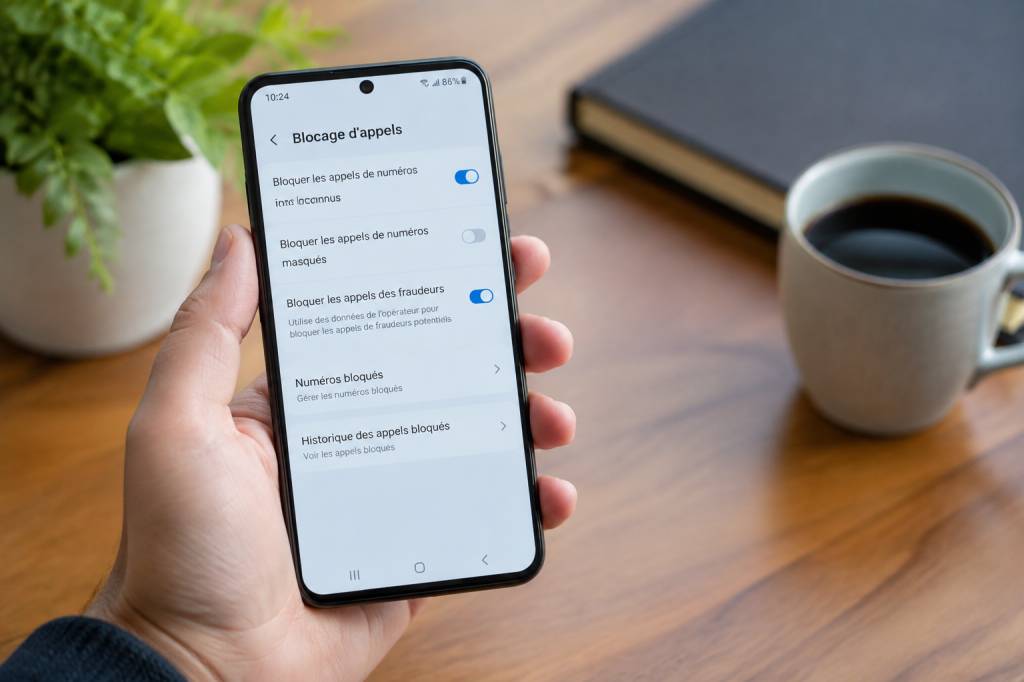
Vous pouvez aussi bloquer un numéro sans attendre qu’il vous appelle. Dans l’application Téléphone, cherchez un menu comme Paramètres, puis Numéros bloqués ou Blocage des appels. Sélectionnez ensuite l’option permettant d’ajouter un numéro et saisissez-le manuellement.
Sur certains téléphones, il est possible de bloquer une plage de numéros ou des appels provenant de numéros masqués. Attention toutefois : ces options ne sont pas toujours disponibles, et elles ne fonctionnent pas de la même manière selon les marques. Un appel masqué n’est pas forcément un appel malveillant. Il peut aussi s’agir d’un professionnel qui protège son numéro ou d’un service administratif.
Si vous bloquez tous les numéros inconnus, vous risquez de manquer des appels utiles, par exemple celui d’un artisan, d’un recruteur ou d’un hôtel lors d’un voyage. Pour éviter cette mauvaise surprise, mieux vaut généralement activer le filtre antispam plutôt que de fermer la porte à tous les correspondants absents du carnet d’adresses.
Activer le filtre antispam de Google
L’application Téléphone de Google peut identifier certains appels indésirables et afficher un avertissement avant que vous ne décrochiez. Selon votre appareil, la fonctionnalité peut également filtrer ou réduire les appels considérés comme du spam.
Pour la trouver, ouvrez l’application Téléphone, appuyez sur le menu à trois points, puis sur Paramètres. Cherchez une rubrique nommée Identification de l’appelant et spam, Filtre anti-spam ou un intitulé proche. Vous pourrez alors activer les options proposées, comme l’identification des appels ou le filtrage des appels suspectés d’être indésirables.
Les noms et les réglages disponibles dépendent de votre téléphone, de votre région et de la version de l’application. L’activation de certaines fonctions peut aussi impliquer l’envoi à Google d’informations liées aux appels, par exemple des numéros qui ne figurent pas dans vos contacts. Prenez une minute pour lire les indications affichées dans les paramètres : un filtre pratique mérite aussi un petit coup d’œil à la confidentialité.
Un appel signalé comme suspect n’est pas automatiquement une arnaque. Les systèmes de détection peuvent se tromper, notamment lorsqu’un numéro professionnel est utilisé par beaucoup de personnes. Si vous attendez un appel important, gardez donc un œil sur les appels filtrés ou consultez votre messagerie.
Les options de blocage sur les téléphones Samsung
Sur un smartphone Samsung Galaxy, ouvrez généralement l’application Téléphone, appuyez sur les trois points, puis sur Paramètres. Vous pourrez y trouver une rubrique consacrée au blocage des numéros et, selon le modèle, une option de protection contre les appels indésirables. Le nom du menu peut changer d’une version de One UI à l’autre.
Samsung propose également, sur certains appareils et dans certaines régions, des fonctions d’identification des appels indésirables fournies par un service partenaire. Là encore, les options ne sont pas forcément identiques sur tous les modèles. Si vous ne retrouvez pas un réglage indiqué dans un tutoriel, utilisez la recherche dans les paramètres avec les mots « bloquer », « spam » ou « appels ».
La même astuce vaut pour les autres marques Android : les menus évoluent, mais la barre de recherche des paramètres permet souvent d’éviter une chasse au trésor dans quinze sous-menus.
Filtrer les appels plutôt que tout bloquer
Bloquer un numéro précis fonctionne bien contre un correspondant récurrent. Pour les appels commerciaux qui changent constamment de numéro, le filtre antispam est souvent plus adapté. Il s’appuie sur les signalements et les systèmes d’identification disponibles pour repérer les appels suspects.
Sur certains téléphones Pixel, des fonctions de filtrage d’appels peuvent demander à l’appelant de préciser la raison de son appel avant de vous faire sonner. Leur disponibilité dépend du modèle, du pays et de la langue configurée. Si votre appareil propose cette option, elle peut être utile lorsque vous recevez beaucoup d’appels inconnus, tout en vous laissant la possibilité de répondre aux appels légitimes.
Gardez en tête qu’aucun filtre n’est infaillible. Les fraudeurs peuvent changer de numéro ou usurper celui d’un particulier ou d’une entreprise. Si un appel prétend venir de votre banque, raccrochez et rappelez le numéro officiel indiqué sur votre carte ou sur son site. Ne communiquez jamais un code reçu par SMS, un mot de passe ou des informations bancaires sous la pression d’un interlocuteur.
Signaler un appel comme spam
Quand un appel est clairement indésirable, vous pouvez parfois le signaler en plus de le bloquer. Dans l’historique, sélectionnez le numéro et choisissez une option du type Signaler comme spam. Ce signalement peut contribuer à améliorer la détection pour vous et, selon le service utilisé, pour d’autres personnes.
Ne signalez pas un numéro simplement parce que vous ne le connaissez pas. Un appel manqué isolé n’est pas une preuve de démarchage. En revanche, un correspondant qui rappelle sans cesse, tient un discours trompeur ou cherche à obtenir des données sensibles mérite d’être bloqué et signalé par les outils disponibles.
En France, vous pouvez également vous inscrire sur Bloctel pour limiter le démarchage téléphonique commercial. Cette démarche ne bloque pas instantanément tous les appels et ne couvre pas toutes les situations, mais elle constitue un complément utile aux réglages de votre smartphone. Les appels frauduleux doivent, eux, être traités avec prudence et peuvent être signalés aux services compétents.
Débloquer un numéro en cas d’erreur
Vous avez bloqué le mauvais numéro ? Pas de panique, la manipulation est réversible. Dans l’application Téléphone, ouvrez les paramètres puis la liste des numéros bloqués. Sélectionnez le numéro concerné et choisissez Débloquer ou touchez l’icône de suppression, selon l’interface.
Après le déblocage, le numéro pourra de nouveau vous appeler. Si vous ne voyez pas l’appel manqué qui vous a alerté, c’est normal : le téléphone ne restaure pas toujours les appels reçus pendant la période de blocage. Vous pouvez toutefois rappeler le correspondant si vous avez conservé son numéro.
Quand l’application Téléphone ne suffit pas
Si les appels continuent malgré le blocage, vérifiez d’abord que le numéro est bien présent dans la liste bloquée et que vous n’avez pas seulement supprimé l’appel de l’historique. Certains démarcheurs utilisent plusieurs numéros, parfois très proches du vôtre : bloquer une seule ligne ne suffira donc pas forcément.
Votre opérateur mobile peut proposer des outils supplémentaires de filtrage ou de signalement. Consultez votre espace client ou contactez son service d’assistance pour connaître les options incluses dans votre forfait. Évitez en revanche d’installer à la légère une application de blocage inconnue : elle peut demander l’accès à vos contacts et à votre historique d’appels. Vérifiez sa réputation, ses autorisations et sa politique de confidentialité avant de lui confier ces données.
Les bons réflexes pour garder le contrôle
- Bloquez les numéros clairement indésirables depuis l’historique.
- Activez l’identification et le filtre antispam proposés par votre application Téléphone.
- Évitez de bloquer tous les numéros inconnus si vous attendez des appels importants.
- Ne rappelez pas un numéro suspect et ne partagez aucune donnée confidentielle pendant un appel inattendu.
- Vérifiez régulièrement la liste des numéros bloqués pour corriger une éventuelle erreur.
- Comparez les options de votre téléphone avec celles de votre opérateur si le problème persiste.
Filtrer les appels sur Android ne demande généralement que quelques réglages, et le résultat se fait vite sentir : moins de sonneries inutiles, moins de temps perdu et un peu plus de tranquillité. Commencez par bloquer les numéros récurrents, puis activez le filtre antispam adapté à votre téléphone. Votre smartphone ne fera pas disparaître tous les démarcheurs, mais il peut au moins éviter que chacun d’eux ait une place de choix dans votre journée.