







Comment installer Linux sur un téléphone Android : guide et conseils pratiques
Faire tourner Linux sur un téléphone Android, c’est tentant : on imagine transformer son mobile en mini-ordinateur, lancer des outils de développement ou retrouver un environnement de bureau dans le train. Bonne nouvelle, c’est possible. Mais « installer Linux » peut désigner plusieurs choses, depuis une simple application jusqu’au remplacement complet du système Android. Et ces solutions n’ont ni les mêmes risques ni les mêmes usages.
Avant de vous lancer, clarifions donc ce que vous voulez faire. Pour découvrir Linux ou utiliser quelques logiciels, une application suffit souvent. Pour accéder aux composants du téléphone ou remplacer Android, le parcours est autrement plus délicat. Voici les options, les étapes et les précautions à connaître pour avancer sans transformer votre smartphone en presse-papier de poche.
Linux sur Android : de quoi parle-t-on exactement ?
Android repose déjà sur le noyau Linux, la partie centrale qui communique avec le matériel. Cela ne signifie pas que votre téléphone propose un bureau Linux classique : Android possède sa propre interface et un environnement logiciel différent. Installer une distribution comme Debian ou Ubuntu revient généralement à ajouter un espace Linux à côté d’Android, et non à remplacer tout le système.
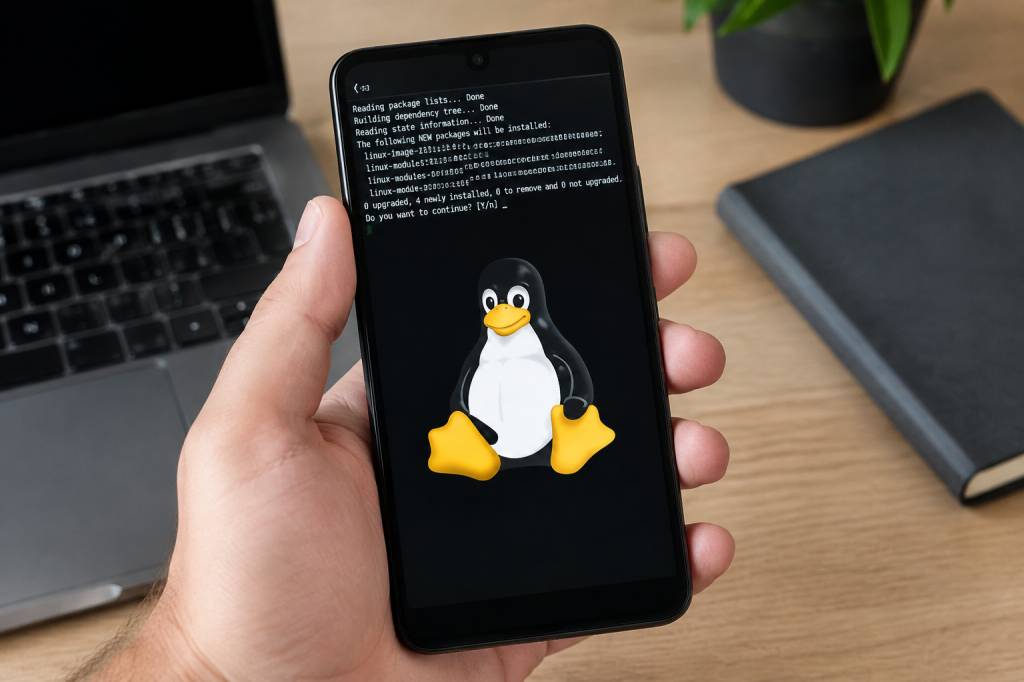
Dans la plupart des cas, Linux fonctionne dans un environnement isolé, un peu comme un ordinateur invité à l’intérieur du téléphone. Android continue de gérer l’écran, les appareils photo, le réseau et les autres fonctions. Vous pouvez ensuite accéder à Linux en ligne de commande ou afficher un bureau graphique avec une application adaptée.
Cette distinction compte. Si votre objectif est d’apprendre quelques commandes, nul besoin de modifier le système en profondeur. Si vous souhaitez faire de votre mobile un véritable ordinateur autonome, vous devrez vérifier la compatibilité du modèle et accepter des manipulations plus risquées.
Choisir la méthode adaptée à votre besoin
Pour un premier essai, les solutions sans accès administrateur sont les plus simples. Des applications comme UserLAnd ou Andronix permettent de créer un environnement Linux sans déverrouiller le téléphone. Termux, disponible notamment depuis F-Droid, fournit pour sa part un terminal très pratique pour apprendre et utiliser des outils en ligne de commande. Selon votre configuration, Andronix peut s’appuyer sur Termux pour préparer l’environnement.
Ces options conviennent pour découvrir Debian ou Ubuntu, manipuler des fichiers, programmer ou utiliser des outils légers. Elles ne donnent toutefois pas un accès complet au matériel. Les performances dépendent du téléphone, et certains logiciels graphiques peuvent être lents ou difficiles à configurer. L’écran tactile ne remplace pas toujours agréablement un clavier : pour travailler sérieusement, un clavier Bluetooth est un allié étonnamment efficace.
Une autre possibilité consiste à installer Linux dans une machine virtuelle, avec une application comme Limbo selon les appareils et les versions compatibles. Cette approche peut être utile pour tester un système isolé, mais elle est souvent plus exigeante en mémoire et en puissance. Sur un téléphone modeste, le résultat risque davantage de ressembler à une tortue en réunion qu’à un ordinateur de bureau.
Enfin, certains projets permettent de remplacer Android par une distribution conçue pour un appareil précis. PostmarketOS en est un exemple. Cette voie implique généralement un chargeur d’amorçage déverrouillé, une procédure propre au modèle et parfois des fonctions incomplètes : appareil photo, appels, veille ou réseau mobile peuvent ne pas fonctionner correctement. La compatibilité est loin d’être universelle.
-
Vous voulez apprendre les commandes Linux : commencez par Termux ou un environnement sans accès administrateur.
-
Vous voulez utiliser quelques logiciels de bureau : essayez UserLAnd ou Andronix, avec un affichage distant si nécessaire.
-
Vous voulez remplacer Android : vérifiez d’abord que votre modèle est officiellement pris en charge par le projet choisi.
Vérifier son téléphone avant de commencer
Notez le nom exact du modèle, sa variante et sa version d’Android. Deux téléphones qui portent presque le même nom peuvent embarquer des composants différents. Cette différence peut suffire à rendre un guide inadapté. Consultez les pages officielles du projet ou de l’application, ainsi que les instructions destinées précisément à votre appareil.
Vérifiez également l’espace de stockage disponible et la mémoire vive. Un environnement Linux léger peut fonctionner avec des ressources modestes, mais un bureau graphique, un navigateur et plusieurs logiciels ouverts réclament davantage. Prévoyez plusieurs gigaoctets libres si vous installez une distribution complète, sans oublier les fichiers personnels.
Faites une sauvegarde de vos photos, contacts et documents. Une installation sans accès administrateur présente moins de risques, mais une mauvaise manipulation reste possible. Le déverrouillage du chargeur d’amorçage, lui, efface souvent les données du téléphone. Ne vous fiez pas à une sauvegarde qui n’a jamais été vérifiée : ouvrez quelques fichiers depuis un autre appareil pour vous assurer qu’ils sont bien là.
Enfin, chargez le téléphone et prévoyez une connexion Wi-Fi stable. Une batterie qui s’épuise au milieu d’une opération système n’est pas le genre de rebondissement qu’on souhaite à son dimanche après-midi.
Installer un environnement Linux sans accès administrateur
Pour commencer, choisissez une application reconnue et lisez sa documentation récente. Les menus et les versions changent ; mieux vaut suivre les indications fournies par le projet que reproduire une ancienne vidéo à la lettre. Téléchargez l’application depuis sa source officielle et vérifiez les autorisations demandées. Un environnement Linux n’a généralement pas besoin d’accéder à tous vos contacts pour fonctionner.
Dans UserLAnd ou Andronix, vous choisissez une distribution, par exemple Debian ou Ubuntu, puis un type de session. La ligne de commande est le choix le plus léger. Pour un bureau graphique, l’application peut configurer un serveur d’affichage distant, auquel vous vous connecterez depuis un client compatible. Les appellations et les étapes varient selon l’outil utilisé.
Une fois la session créée, laissez l’application télécharger les fichiers nécessaires. Cela peut prendre quelques minutes, surtout avec une connexion lente. Dans le terminal, vous pourrez ensuite installer des logiciels depuis les dépôts de la distribution, en suivant les instructions officielles de celle-ci. Commencez avec un outil simple plutôt qu’avec un environnement de bureau complet : vous repérerez plus facilement ce qui fonctionne.
Avec Termux, l’approche est différente. Vous obtenez d’abord un terminal Android enrichi, puis vous pouvez installer des outils compatibles et, selon les besoins, lancer une distribution dans un environnement isolé. Termux ne transforme pas à lui seul l’interface Android en bureau Linux, mais il est excellent pour apprendre, écrire de petits programmes ou gérer des fichiers. C’est souvent la meilleure porte d’entrée pour les curieux qui aiment comprendre ce qui se passe sous le capot.
Ajouter un bureau graphique et des accessoires
Pour afficher un bureau, il faut généralement une application serveur d’affichage dans l’environnement Linux et un client sur Android. Vous vous connectez alors à une session locale depuis le téléphone. Certains outils regroupent une partie de la configuration ; dans d’autres cas, il faut régler la taille de l’écran, la profondeur d’affichage et le mot de passe de connexion.
Ne vous attendez pas à retrouver exactement la fluidité d’un ordinateur récent. La résolution élevée, les effets visuels et les applications lourdes sollicitent le processeur et la mémoire. Un bureau léger et une résolution raisonnable donnent souvent de meilleurs résultats. Si l’image saccade, réduisez d’abord ces paramètres avant de conclure que votre téléphone a décidé de prendre sa retraite.
Un clavier et une souris Bluetooth changent réellement l’expérience. Pour taper des commandes, écrire ou naviguer dans des menus, ils sont bien plus confortables que le clavier tactile. Pensez aussi à un support pour poser le téléphone et à une alimentation stable si vous travaillez longtemps. Certains modèles permettent une sortie vidéo, mais cette fonction dépend du matériel : vérifiez les caractéristiques avant d’acheter un adaptateur.
Remplacer Android : une opération réservée aux appareils compatibles
Installer une distribution directement à la place d’Android demande de suivre une procédure spécifique à l’appareil. Elle peut impliquer de déverrouiller le chargeur d’amorçage, d’installer un système de récupération ou de flasher une image système. Ces manipulations peuvent effacer les données, annuler certaines garanties ou rendre le téléphone inutilisable en cas d’erreur.
Le déverrouillage n’est pas toujours autorisé par le fabricant. Même lorsqu’il l’est, l’installation ne garantit pas que toutes les fonctions seront disponibles. Avant toute modification, vérifiez la liste de compatibilité, les problèmes connus et la méthode de retour au système d’origine. Lisez le guide complet avant de commencer, et non une étape à la fois au hasard : c’est moins aventureux, mais nettement meilleur pour la tension artérielle.
Ne flashez jamais un fichier destiné à un autre modèle, même si le nom commercial semble proche. Gardez une copie du système d’origine et les pilotes nécessaires, lorsqu’ils sont disponibles. Si le téléphone est votre appareil principal, réfléchissez bien avant de tenter l’expérience : un appareil secondaire est un terrain d’essai plus raisonnable.
Les limites à garder en tête
Un environnement Linux installé dans Android n’est pas automatiquement équivalent à un ordinateur. Les applications peuvent ne pas accéder directement au matériel, et les logiciels conçus pour un processeur d’ordinateur ne sont pas tous compatibles avec l’architecture du téléphone. L’autonomie peut aussi diminuer si des processus tournent en arrière-plan.
La sécurité mérite également votre attention. Téléchargez les applications et images depuis des sources fiables, utilisez un mot de passe pour les sessions accessibles à distance et évitez d’exposer un service sur Internet sans savoir le sécuriser. Gardez Android et vos outils à jour. Si vous utilisez Linux pour manipuler des données sensibles, vérifiez où elles sont stockées et quelles applications peuvent y accéder.
Enfin, sauvegardez régulièrement les fichiers créés dans l’environnement Linux. Selon la méthode, ils peuvent être conservés dans le stockage de l’application et disparaître si vous la désinstallez ou réinitialisez le téléphone. Une copie dans un espace de stockage sécurisé ou sur un ordinateur évite les mauvaises surprises.
Un premier projet pour se faire la main
Pour tester sans prendre de risque, installez un environnement Debian sans accès administrateur, ouvrez un terminal et explorez quelques commandes de base. Créez un dossier, rédigez un petit fichier texte ou essayez un outil de programmation simple. Si tout se passe bien, ajoutez ensuite un bureau graphique et un clavier Bluetooth.
Cette progression vous permet de comprendre les limites de votre appareil avant d’envisager des changements plus profonds. Linux sur Android peut devenir un formidable laboratoire de poche, un outil de dépannage ou une façon amusante de prolonger la vie d’un vieux téléphone. Le meilleur choix n’est pas forcément le plus spectaculaire : c’est celui qui répond à votre besoin sans sacrifier un appareil encore utile.