


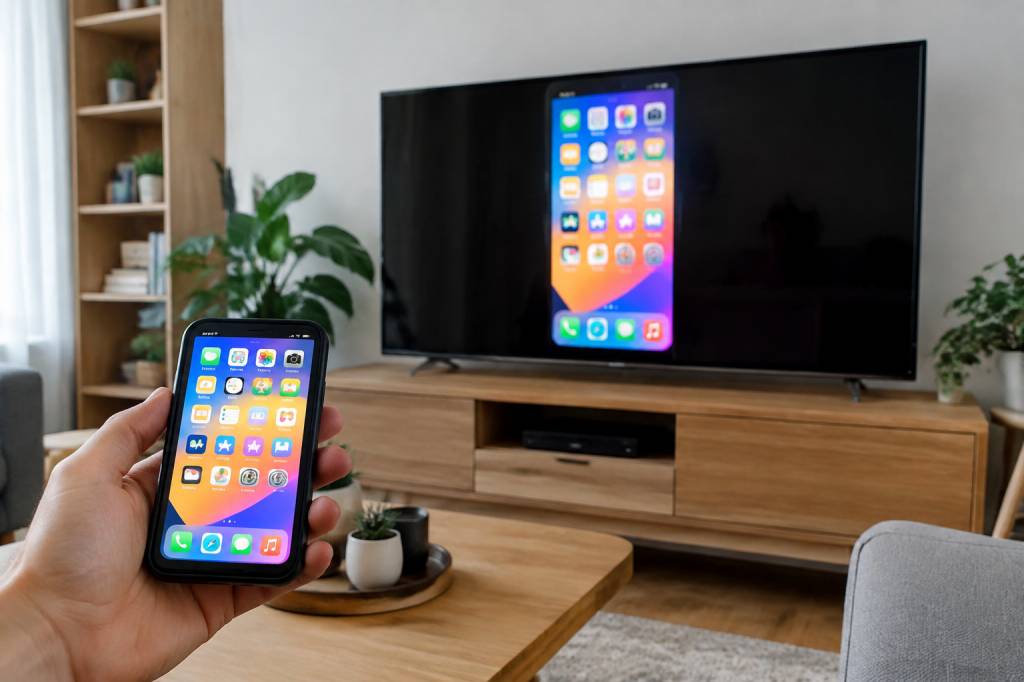
Vous voulez revoir vos photos de vacances sur grand écran, lancer une vidéo depuis votre téléphone ou suivre une recette sans plisser les yeux devant l’écran ? Afficher l’écran de son téléphone sur une télévision est souvent très simple, à condition de choisir la bonne méthode. Tout dépend de votre téléphone, de votre téléviseur et de ce que vous souhaitez partager.
Bonne nouvelle : il n’est pas toujours nécessaire d’acheter un nouvel appareil. Une fonction déjà présente sur votre téléviseur, un petit boîtier ou un câble peuvent suffire. Voici les principales solutions, leurs avantages et les gestes utiles pour éviter les petits tracas techniques.
Avant de commencer : vérifier la compatibilité
Pour commencer, identifiez votre téléphone et votre téléviseur. Un iPhone fonctionne particulièrement bien avec une télévision compatible avec AirPlay, tandis que les téléphones Android proposent souvent une fonction de diffusion ou de partage d’écran. Le nom varie selon les marques : « Diffuser », « Recopie de l’écran », « Smart View » ou encore « Projection sans fil ».
Sur le téléviseur, cherchez une fonction de diffusion dans les réglages ou dans le menu des sources. Certains modèles récents l’intègrent directement. D’autres peuvent recevoir l’image grâce à un boîtier externe, comme une Apple TV ou un Chromecast. Ces noms désignent des produits, mais le principe est le même : ils servent de passerelle entre le téléphone et le grand écran.
- Vérifiez que le téléviseur et le téléphone sont connectés au même réseau Wi-Fi pour une diffusion sans fil classique.
- Repérez la fonction de partage d’écran dans les réglages rapides de votre téléphone.
- Si vous préférez une connexion par câble, vérifiez les prises disponibles sur le téléviseur et le type de prise de votre téléphone.
Un conseil tout simple : allumez le téléviseur et ouvrez son menu de diffusion avant de chercher l’appareil depuis le téléphone. Cela évite de tourner en rond dans les réglages — un sport que nous pratiquons tous, mais dont on peut se passer.
Diffuser l’écran d’un iPhone avec AirPlay
Si votre téléviseur est compatible avec AirPlay, la connexion est rapide. Assurez-vous d’abord que l’iPhone et le téléviseur utilisent le même réseau Wi-Fi. Sur l’iPhone, ouvrez le Centre de contrôle : faites glisser votre doigt depuis le coin supérieur droit de l’écran vers le bas sur les modèles récents, ou depuis le bas vers le haut sur certains modèles plus anciens.
Touchez ensuite « Recopie de l’écran », puis sélectionnez votre téléviseur. Un code peut apparaître sur celui-ci : saisissez-le sur l’iPhone si le système vous le demande. L’écran du téléphone devrait alors s’afficher sur la télévision.
Cette méthode est pratique pour montrer des photos, parcourir une application ou présenter un document. Pour regarder une vidéo, il est parfois préférable de toucher directement l’icône de diffusion dans l’application concernée, lorsque celle-ci la propose. La vidéo est alors envoyée au téléviseur sans forcément recopier tout l’écran du téléphone.
Si votre télévision ne prend pas en charge AirPlay, une Apple TV peut servir de relais. Branchez-la au téléviseur, configurez-la sur le réseau sans fil, puis sélectionnez-la dans la liste de recopie de l’écran de l’iPhone.
Partager l’écran d’un téléphone Android
Sur Android, commencez par faire glisser votre doigt du haut de l’écran vers le bas pour ouvrir les réglages rapides. Cherchez une commande nommée « Diffuser », « Partage d’écran », « Smart View » ou équivalent. Si elle n’apparaît pas, développez les réglages rapides ou consultez les paramètres du téléphone.
Après avoir touché la commande, choisissez votre téléviseur ou votre appareil de diffusion dans la liste. Selon le modèle, une demande d’autorisation peut s’afficher sur le téléviseur. Acceptez-la pour démarrer la connexion.
Les téléphones Android ne proposent pas tous exactement les mêmes fonctions. Certains utilisent Miracast, d’autres reposent sur Chromecast ou sur une solution propre à leur fabricant. Il est donc possible que votre téléviseur apparaisse immédiatement, ou qu’un boîtier compatible soit nécessaire. Si aucun appareil ne s’affiche, vérifiez les instructions du fabricant du téléphone et du téléviseur.
Pour diffuser une vidéo depuis une application compatible avec Chromecast, ouvrez-la et touchez l’icône de diffusion, souvent représentée par un écran accompagné d’ondes. Sélectionnez ensuite le téléviseur ou le boîtier. Dans bien des cas, le téléphone sert alors de télécommande : vous pouvez continuer à consulter vos messages sans interrompre la lecture. Pratique, à condition de ne pas tomber dans une longue conversation au milieu du film.
Utiliser un câble pour une connexion plus stable
La diffusion sans fil a l’avantage d’être confortable, mais un câble peut être plus fiable si le réseau est lent ou si la connexion se coupe. Le principe est simple : relier le téléphone à une entrée HDMI du téléviseur à l’aide d’un adaptateur adapté à son modèle.
Les téléphones équipés d’une prise USB-C peuvent parfois transmettre l’image par cette prise, mais ce n’est pas le cas de tous les modèles. Il faut donc vérifier que le téléphone prend en charge la sortie vidéo et choisir un adaptateur USB-C vers HDMI compatible. Pour certains iPhone, un adaptateur Lightning vers HDMI peut être nécessaire ; les modèles plus récents peuvent utiliser un adaptateur USB-C, selon leur prise de recharge.
- Branchez l’adaptateur au téléphone, puis reliez-le au téléviseur avec un câble HDMI.
- Sur le téléviseur, sélectionnez l’entrée HDMI correspondant à la prise utilisée.
- Déverrouillez le téléphone et patientez quelques secondes : l’image peut ne pas apparaître instantanément.
Un adaptateur de mauvaise qualité peut entraîner une image noire, des coupures ou l’absence de son. Avant un achat, vérifiez la compatibilité avec votre modèle précis de téléphone. Pour une soirée cinéma, faire cet essai cinq minutes avant le début du film est nettement plus agréable que de le faire pendant le générique.
Choisir la méthode adaptée à votre usage
Vous souhaitez seulement regarder une vidéo ? La diffusion depuis l’application est souvent la solution la plus confortable : elle mobilise moins le téléphone et permet généralement de poursuivre d’autres tâches à côté. Pour montrer un album de photos ou faire une démonstration, la recopie complète de l’écran est plus adaptée.
Pour une présentation ou un usage dans une pièce où le Wi-Fi est capricieux, le câble offre une connexion directe et généralement stable. Il est aussi utile dans un logement où le téléviseur et le téléphone ne peuvent pas accéder au même réseau. En revanche, il limite vos déplacements et impose de disposer du bon adaptateur.
Vous voyagez souvent ? Un boîtier de diffusion compact peut être intéressant dans un hébergement où le téléviseur dispose d’une prise HDMI. Pensez toutefois à vérifier que vous pouvez le connecter au réseau de l’établissement. Certains réseaux d’hôtel demandent une validation par une page internet et compliquent la connexion des appareils. Dans ce cas, la connexion par câble, si elle est compatible, peut être plus simple.
Que faire si la connexion ne fonctionne pas ?
Si le téléviseur n’apparaît pas dans la liste, commencez par vérifier que les deux appareils sont connectés au même réseau Wi-Fi. Un téléphone relié au réseau d’invités et un téléviseur sur le réseau principal ne se verront pas toujours. Redémarrer le routeur, le téléphone et le téléviseur peut aussi résoudre un blocage temporaire.
Vérifiez ensuite que la fonction de diffusion est bien activée sur le téléviseur et que son logiciel est à jour. Sur le téléphone, désactivez puis réactivez le Wi-Fi, puis relancez la recherche. Si vous utilisez un boîtier, assurez-vous qu’il est allumé et sélectionnez la bonne entrée HDMI sur le téléviseur.
Une image qui se fige ou se dégrade indique souvent un réseau sans fil trop chargé ou trop éloigné. Rapprochez le téléphone du routeur ou du téléviseur, fermez les applications qui consomment beaucoup de données et, si possible, utilisez un réseau Wi-Fi plus rapide. Un câble peut également régler le problème, à condition que votre téléphone prenne en charge la sortie vidéo.
Enfin, si l’image apparaît mais pas le son, vérifiez le volume du téléviseur et celui du téléphone. Certains contenus protégés ou certaines applications peuvent aussi limiter la recopie d’écran. Dans ce cas, privilégiez la fonction de diffusion intégrée à l’application, ou consultez son aide.
Quelques conseils pour une meilleure expérience
Avant de lancer une vidéo, passez le téléphone en mode paysage si vous recopiez tout l’écran : l’image occupera mieux la télévision. Désactivez également les notifications si vous ne souhaitez pas voir apparaître un message privé en grand format devant tout le monde. Le mode « Ne pas déranger » est votre ami, surtout lors d’une présentation ou d’une soirée en famille.
Gardez le téléphone branché à un chargeur pour les longues séances, notamment lorsque l’écran reste allumé pendant la recopie. Enfin, placez-le à portée de main : il pourra vous servir à régler le volume, mettre la lecture en pause ou choisir la prochaine photo.
Pour résumer le choix, utilisez AirPlay avec un iPhone et un téléviseur compatible, la fonction de diffusion Android lorsque les appareils sont reconnus, ou un adaptateur HDMI si vous recherchez une connexion directe. En prenant quelques instants pour vérifier la compatibilité et le réseau, votre téléphone devient une télécommande et une source d’image très pratique. Et vos photos de vacances gagnent enfin la taille qu’elles méritent — même celles où quelqu’un a fermé les yeux.