


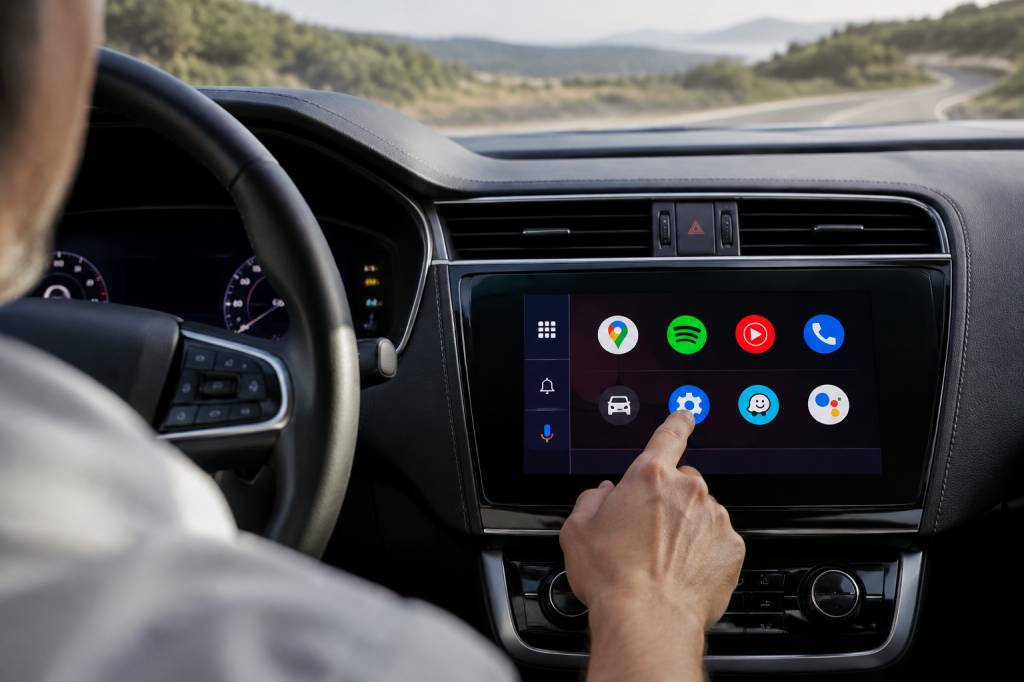
Android Auto peut transformer l’écran de votre voiture en véritable prolongement de votre téléphone : itinéraire, appels, musique et messages restent accessibles sans avoir à jongler avec plusieurs appareils. Mais entre les applications affichées, l’ordre des icônes, les notifications et l’apparence de l’écran, les réglages par défaut ne conviennent pas forcément à tout le monde.
Bonne nouvelle : quelques ajustements suffisent pour adapter Android Auto à vos habitudes. Voici comment faire, étape par étape, avec une règle qui passe avant toutes les autres : effectuez vos réglages à l’arrêt. Même une icône qui semble très facile à déplacer mérite de ne pas détourner votre attention de la route.
Commencer par les réglages sur votre téléphone
Android Auto se configure principalement depuis le téléphone, même si une partie des options est aussi accessible sur l’écran de la voiture. Sur un appareil Android récent, ouvrez les paramètres, puis recherchez « Android Auto » dans la barre de recherche. Selon le modèle et la version du système, vous trouverez ce menu dans une rubrique consacrée aux appareils connectés ou aux services Google.
Vous pouvez aussi demander à l’assistant de votre téléphone d’ouvrir les paramètres d’Android Auto. Les intitulés et l’emplacement précis des options évoluent au fil des mises à jour : si un menu ne porte pas exactement le nom indiqué ici, la recherche des paramètres est souvent le chemin le plus rapide.
Avant de personnaliser l’interface, vérifiez que le téléphone dispose des dernières mises à jour d’Android et d’Android Auto. Les nouveautés ne sont pas déployées au même moment sur tous les appareils. Une fonction évoquée par un ami peut donc manquer chez vous pour l’instant, sans qu’il y ait de problème particulier.
Choisir les applications affichées
En voiture, vous n’avez pas besoin de retrouver toute la collection d’applications installées sur votre téléphone. Android Auto privilégie les applications compatibles, notamment pour la navigation, les appels, les messages et la musique. Vous pouvez généralement choisir lesquelles apparaissent dans le lanceur d’applications, c’est-à-dire l’écran qui regroupe les services disponibles dans la voiture.
Dans les paramètres d’Android Auto, cherchez l’option de personnalisation du lanceur. Vous pourrez alors sélectionner les applications compatibles et, dans bien des cas, modifier leur ordre. Placez en tête celles que vous utilisez vraiment : votre application de navigation, votre service audio favori et, éventuellement, une application de communication adaptée à la conduite.
Par exemple, si vous écoutez toujours la même station ou la même liste de lecture en allant au travail, inutile de faire défiler une longue série d’applications à chaque démarrage. Un lanceur réduit et bien organisé vous fait gagner du temps — et limite les tentations de manipuler l’écran en roulant.
Gardez toutefois en tête que toutes les applications ne sont pas compatibles avec Android Auto. Certaines n’apparaîtront donc pas dans la liste, même si elles fonctionnent parfaitement sur le téléphone. C’est volontaire : l’interface de la voiture est conçue pour proposer des usages adaptés à la conduite, pas pour reproduire chaque fonction du mobile.
Régler l’ordre et la disposition de l’écran
L’organisation de l’écran peut varier selon le véhicule, la taille de l’affichage et la version d’Android Auto. Sur certains écrans, plusieurs éléments peuvent apparaître côte à côte, par exemple une carte et les commandes audio. Sur d’autres, l’interface est plus simple et affiche une seule application à la fois.
Dans les paramètres, vérifiez si une option de personnalisation du tableau de bord ou des applications récentes est disponible. Vous pouvez parfois choisir l’application qui s’ouvre au démarrage ou déterminer si Android Auto reprend automatiquement la dernière lecture audio. Ces petits choix évitent de retrouver systématiquement un écran qui ne correspond pas à votre trajet du moment.
Un exemple tout simple : vous partez chaque matin avec la navigation et un balado en cours. Si votre voiture reprend automatiquement la lecture, vous évitez de chercher vos commandes audio avant même d’avoir quitté le quartier. À l’inverse, si vous préférez commencer dans le silence, désactivez la reprise automatique lorsqu’elle est proposée.
Adapter le thème clair ou sombre
Android Auto peut utiliser un thème clair ou sombre, parfois en fonction des réglages de votre téléphone ou de ceux du véhicule. Le mode sombre est souvent plus agréable lorsque vous conduisez de nuit, car un écran très lumineux peut gêner le conducteur. Le mode clair, lui, peut être plus lisible en plein jour selon l’écran et les conditions.
Ouvrez les paramètres d’Android Auto et recherchez les options liées au thème ou à l’apparence. Certains véhicules gèrent eux-mêmes le passage entre les modes en fonction de leurs phares ou de leur luminosité. Si l’affichage ne change pas comme prévu, vérifiez aussi les réglages d’écran de la voiture : le téléphone et le système embarqué peuvent partager le contrôle de cette fonction.
Évitez de régler la luminosité au maximum par réflexe. Un écran confortable à midi peut devenir éblouissant sur une route sombre. L’objectif n’est pas d’obtenir l’affichage le plus spectaculaire, mais celui qui reste lisible sans attirer inutilement le regard.
Personnaliser les notifications et les messages
Les notifications sont pratiques quand elles vous préviennent d’un message important. Elles deviennent beaucoup moins utiles si chaque conversation de groupe se met à réclamer votre attention au feu rouge. Android Auto propose des réglages permettant de limiter les alertes ou d’adapter la manière dont certains messages sont annoncés, selon les versions et les applications utilisées.
Dans les paramètres d’Android Auto, cherchez les options de notifications et de messages. Vous pouvez notamment choisir d’afficher ou non les aperçus, de faire annoncer les messages à voix haute ou de désactiver certaines alertes. Les réglages disponibles dépendent aussi de l’application de messagerie et des autorisations accordées sur le téléphone.
Pour les trajets où vous souhaitez rester concentré, le mode « Ne pas déranger » peut être une bonne solution. Il limite les interruptions sur le téléphone et, selon la configuration, pendant l’utilisation d’Android Auto. Vous pouvez aussi demander à l’assistant de lire un message reçu, puis dicter une réponse lorsque cela est possible. Gardez cependant les échanges courts : une longue conversation audio reste une distraction, même sans regarder l’écran.
Si vous transportez régulièrement des passagers, pensez également aux aperçus de messages. Les masquer peut préserver un peu de confidentialité lorsque le téléphone est connecté à l’écran central. Une précaution appréciable quand un message personnel décide de surgir devant tout le monde au moment le moins opportun.
Choisir la navigation qui vous ressemble
Android Auto peut utiliser différentes applications de navigation compatibles, comme Google Maps ou Waze. Si plusieurs sont installées, sélectionnez celle que vous préférez dans le lanceur d’applications. L’application choisie comme service de navigation par défaut sur le téléphone peut aussi influencer celle qui s’ouvre lorsqu’un itinéraire est demandé.
Chacune a ses habitudes. Vous pouvez préférer la présentation des cartes de l’une, ou les informations de circulation de l’autre. Prenez quelques minutes, à l’arrêt, pour vérifier les commandes vocales, le réglage de l’itinéraire et l’affichage des indications. Une fois le trajet commencé, évitez de modifier la destination en manipulant l’écran : utilisez la commande vocale ou garez-vous dans un endroit sûr.
Vous partez en voyage dans une région où le réseau est irrégulier ? Téléchargez à l’avance les cartes hors ligne lorsque votre application le permet. C’est particulièrement utile pour les vacances à la campagne ou les routes de montagne. Vérifiez aussi que la zone téléchargée couvre bien votre parcours : découvrir que la carte s’arrête avant le col n’est pas la surprise la plus reposante des vacances.
Configurer la musique et les commandes vocales
Dans Android Auto, vous pouvez accéder aux applications audio compatibles installées sur votre téléphone : musique, radio en ligne ou balados, par exemple. Organisez le lanceur pour conserver celles que vous utilisez et supprimez de l’écran les services que vous n’ouvrez jamais. Selon les options proposées, vous pourrez également choisir si la lecture reprend automatiquement au démarrage.
Les commandes vocales permettent de lancer un itinéraire, de passer un appel ou de demander la lecture d’un contenu sans parcourir les menus. Vérifiez que l’assistant vocal est activé et qu’il dispose des autorisations nécessaires pour accéder aux fonctions utiles. Faites un essai lorsque vous êtes stationné, afin de connaître les commandes qui fonctionnent avec votre téléphone et votre voiture.
Une anecdote très quotidienne : sur un trajet que je faisais souvent, je lançais chaque fois la navigation, puis je cherchais mon balado préféré. En préparant une liste de lecture et en testant une commande vocale à l’arrêt, j’ai supprimé ces quelques manipulations répétées. Ce n’est pas une révolution technologique, mais les bonnes personnalisations sont souvent celles qui font disparaître les petits irritants.
Utiliser Android Auto avec ou sans fil
Selon votre véhicule et votre téléphone, Android Auto peut se connecter par câble USB ou sans fil. La connexion filaire est généralement simple et peut recharger le téléphone pendant le trajet. La connexion sans fil évite de brancher l’appareil à chaque départ, mais elle dépend de la compatibilité des deux appareils et peut consommer davantage de batterie.
Pour une première connexion, activez le Bluetooth et le Wi-Fi si votre configuration sans fil l’exige, puis suivez les instructions affichées sur le téléphone et l’écran de la voiture. Pour une connexion par câble, utilisez un câble de bonne qualité, adapté au transfert de données : certains câbles ne servent qu’à la recharge. Si Android Auto ne démarre pas, essayez un autre câble et vérifiez que le port USB du véhicule prend bien en charge la connexion.
Vous pouvez généralement gérer les véhicules associés dans les paramètres d’Android Auto. Supprimez les anciennes voitures que vous n’utilisez plus et vérifiez les préférences de démarrage automatique. Pratique si vous alternez entre votre véhicule et celui d’un proche, ou si vous empruntez une voiture de location.
Quelques vérifications si vos réglages ne s’appliquent pas
Une option manque ou l’écran ne reprend pas votre configuration ? Avant de tout réinitialiser, procédez par étapes :
-
Vérifiez que le téléphone et l’application Android Auto sont à jour.
-
Redémarrez le téléphone et le système multimédia du véhicule, si celui-ci le permet.
-
Pour une connexion filaire, essayez un autre câble et un autre port USB compatible.
-
Vérifiez les autorisations accordées aux applications concernées, notamment pour les appels, les contacts ou les notifications.
-
Supprimez le véhicule des appareils associés, puis établissez la connexion à nouveau si les difficultés persistent.
Les menus varient selon la marque du téléphone, le véhicule et la version du système. Une mise à jour du constructeur automobile peut aussi modifier certains comportements. Si un réglage semble absent, consultez l’aide du fabricant de la voiture ou la rubrique d’assistance de votre téléphone avant de multiplier les manipulations.
Créer une expérience vraiment adaptée à vos trajets
La meilleure configuration n’est pas forcément la plus complète. Elle doit vous permettre de retrouver rapidement les fonctions utiles, sans transformer l’écran de la voiture en tableau de bord surchargé. Commencez par organiser les applications, régler les notifications, choisir votre mode d’affichage et tester les commandes vocales à l’arrêt. Ensuite, ajustez un élément à la fois en fonction de vos trajets.
Pour les déplacements quotidiens, privilégiez la simplicité : navigation, appels et audio. Pour un long voyage, pensez aux cartes hors ligne, à la reprise de lecture et à la limitation des notifications. Et si vous prêtez votre voiture, vérifiez les appareils associés et les informations personnelles susceptibles de s’afficher.
Android Auto est plus agréable lorsqu’il s’adapte à vos habitudes plutôt que l’inverse. Quelques minutes de réglage peuvent rendre les départs plus fluides et les trajets moins distrayants. Le meilleur signe que votre personnalisation fonctionne ? Vous passez moins de temps à chercher quoi toucher et davantage à garder les yeux sur la route.