




Comment personnaliser son écran d’accueil Android ?
On déverrouille son téléphone des dizaines de fois par jour. Pourtant, l’écran d’accueil reste souvent tel qu’il était au premier démarrage : quelques icônes rangées à la va-vite, une météo qui affiche la ville d’à côté et un fond d’écran choisi en deux secondes. Dommage, car Android permet de transformer cet espace en un tableau de bord vraiment pratique — et à son goût.
Que vous souhaitiez retrouver vos applications plus vite, afficher vos prochains rendez-vous ou simplement donner un peu de personnalité à votre téléphone, quelques réglages suffisent. Les intitulés peuvent varier selon la marque et la version d’Android, mais les principes restent les mêmes. Voici comment personnaliser votre écran d’accueil sans y passer l’après-midi.
Commencez par faire le tri
Avant de choisir un fond d’écran ou de déplacer vos icônes, prenez un instant pour observer votre écran. Quelles applications utilisez-vous tous les jours ? Lesquelles n’avez-vous pas ouvertes depuis des mois ? Un écran d’accueil bien organisé ne cherche pas à tout montrer : il met en avant ce qui vous sert vraiment.
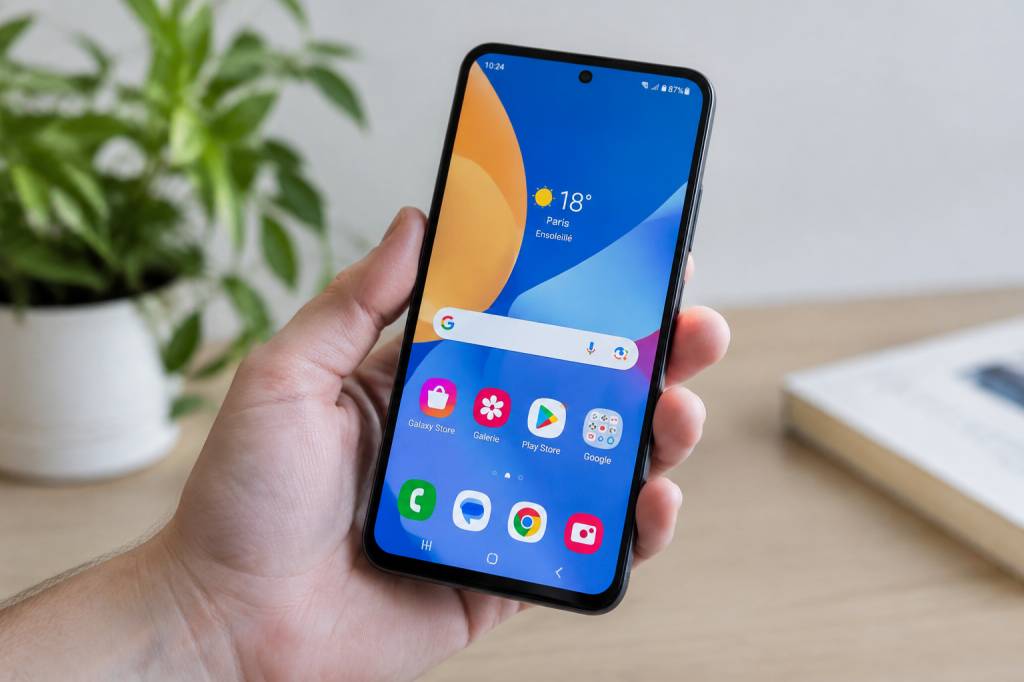
Sur la plupart des téléphones Android, un appui prolongé sur une icône permet de la déplacer, de la retirer de l’écran d’accueil ou d’accéder à des raccourcis. Attention : retirer une icône de l’écran ne désinstalle généralement pas l’application. Elle reste accessible dans le tiroir d’applications, qui s’ouvre souvent en faisant glisser le doigt vers le haut.
Gardez sur la première page les outils que vous lancez machinalement : téléphone, messages, appareil photo, cartes ou musique. Pour les applications moins fréquentes, créez des dossiers ou laissez-les dans le tiroir. L’idée est de réduire le nombre de gestes nécessaires, pas de transformer votre écran en annuaire miniature.
-
Réservez la barre du bas à vos applications les plus utilisées.
-
Placez les icônes importantes dans la zone facile à atteindre avec le pouce.
-
Évitez de conserver des raccourcis en double vers la même application.
Je me suis aperçu que je cherchais régulièrement mon application de notes alors qu’elle était cachée sur une troisième page. En la plaçant près de la messagerie, j’ai gagné quelques secondes à chaque idée notée — et évité d’oublier celle qui comptait. Un petit changement, mais répété toute la journée, il finit par se faire sentir.
Déplacer les icônes et créer des dossiers
Pour déplacer une application, maintenez son icône appuyée jusqu’à sentir une légère vibration ou voir apparaître un menu. Faites-la ensuite glisser vers l’endroit souhaité. Selon le modèle, vous pouvez aussi la déposer sur une autre icône pour créer un dossier. Donnez à celui-ci un nom évident : « Voyage », « Photos » ou « Banque » seront plus parlants qu’une collection d’icônes mystérieuses.
Les dossiers sont particulièrement utiles si vous aimez garder plusieurs applications à portée de main sans encombrer l’écran. Pour préparer un départ, par exemple, rassemblez vos cartes, billets, réservations et applications de transport. Vous pouvez aussi créer un dossier consacré aux services du quotidien : banque, courses, livraison ou maison connectée.
Certains téléphones permettent de modifier la taille des icônes ou leur disposition. Pour y accéder, faites un appui prolongé sur une zone vide de l’écran, puis ouvrez les paramètres de l’écran d’accueil. Vous pourrez parfois choisir le nombre de lignes et de colonnes. Une grille plus dense affiche davantage d’applications, tandis qu’une grille plus aérée améliore la lisibilité.
Si vous changez souvent votre organisation, vérifiez également si votre téléphone propose une option pour verrouiller la disposition. Elle évite qu’un appui prolongé malencontreux ne déplace une icône au beau milieu d’une journée chargée. Pratique quand votre écran est enfin rangé comme vous l’aimez.
Choisir un fond d’écran qui vous ressemble
Un fond d’écran donne immédiatement une autre ambiance au téléphone. Vous pouvez choisir une photo personnelle, une image proposée par le fabricant ou un fond uni. Pour en changer, faites un appui prolongé sur une zone vide, puis sélectionnez l’option de personnalisation du fond d’écran. Vous pouvez aussi passer par les paramètres d’affichage.
Une photo de vacances peut être un excellent choix, à condition qu’elle ne rende pas les icônes difficiles à lire. Une image très chargée ou trop lumineuse derrière du texte peut fatiguer les yeux. Si vous aimez les photos, choisissez-en une dont les zones les plus calmes se trouvent là où apparaissent les icônes et les informations.
Android permet souvent de choisir séparément le fond de l’écran d’accueil et celui de l’écran verrouillé. Vous pouvez donc réserver une image inspirante à l’écran verrouillé et opter pour un fond plus sobre sur l’écran d’accueil. Certains modèles proposent aussi des fonds animés ou des changements automatiques. Ils sont jolis, mais peuvent parfois consommer davantage d’énergie qu’une image fixe.
Les couleurs du système peuvent également s’adapter au fond choisi. Sur les versions récentes d’Android, un réglage de couleurs ou de thème permet souvent d’harmoniser certains boutons, menus et icônes avec l’image. Si vous préférez un résultat plus contrasté, choisissez plutôt une palette claire ou sombre dans les paramètres d’affichage.
Ajouter des modules d’information utiles
Les modules interactifs — souvent appelés « widgets » dans les menus — affichent des informations directement sur l’écran d’accueil. Ils peuvent montrer la météo, l’heure, le calendrier, une liste de tâches ou les commandes de musique. Pour en ajouter un, maintenez une zone vide de l’écran, puis choisissez la rubrique correspondante. Faites glisser le module voulu à l’emplacement souhaité.
Leur principal avantage est d’éviter d’ouvrir une application pour consulter une information rapide. Un module de calendrier permet, par exemple, de voir le prochain rendez-vous d’un coup d’œil. Celui de la météo peut vous aider à choisir entre le manteau et le parapluie — une décision parfois plus délicate qu’elle n’en a l’air.
Certains modules peuvent être redimensionnés après leur installation. Maintenez-les appuyés, puis utilisez les poignées qui apparaissent pour ajuster leur taille. Attention à ne pas leur laisser tout l’écran : un grand module peut être agréable, mais s’il pousse vos applications utiles sur une autre page, le gain de confort disparaît.
-
Un calendrier convient si vous consultez souvent vos rendez-vous.
-
Une liste de tâches aide à garder sous les yeux les petites choses à ne pas oublier.
-
Les commandes musicales sont pratiques si vous écoutez souvent de la musique ou des balados.
-
Un module météo peut afficher les conditions de votre domicile ou de votre prochaine destination.
Gardez aussi en tête que certains modules actualisent leurs données en arrière-plan. Si votre batterie fond plus vite qu’un glaçon au soleil, essayez d’en retirer quelques-uns ou de limiter leur actualisation dans les réglages de l’application concernée.
Adapter l’affichage à vos besoins
La personnalisation ne concerne pas seulement l’apparence. Dans les paramètres d’affichage, vous pouvez souvent modifier la taille du texte, celle des éléments à l’écran et le niveau de luminosité. Si vous plissez les yeux pour lire une notification, augmentez légèrement la taille du texte. Si les icônes vous semblent trop petites, cherchez les réglages de taille d’affichage.
Le mode sombre peut rendre l’interface plus agréable dans une pièce peu éclairée. Il est généralement accessible dans les paramètres d’affichage ou dans le panneau des réglages rapides. Selon l’écran et le téléphone, il peut aussi contribuer à réduire la consommation d’énergie. Vous pouvez parfois le programmer pour qu’il s’active le soir.
Les options d’accessibilité méritent aussi un détour. Elles proposent notamment des réglages de contraste, d’agrandissement ou de lecture à voix haute. Même si vous n’en avez pas besoin au quotidien, certaines peuvent rendre le téléphone plus confortable dans une situation particulière : écran difficile à lire en plein soleil, par exemple, ou utilisation à une seule main dans les transports.
Pour améliorer l’accès aux applications les plus importantes, vous pouvez également choisir une grille plus simple ou déplacer les icônes vers le bas de l’écran. Sur les téléphones de grande taille, cette disposition limite les acrobaties du pouce. La meilleure organisation est celle qui s’adapte à votre façon de tenir l’appareil, pas celle qui ferait la plus belle capture d’écran.
Personnaliser sans sacrifier la lisibilité
Les packs d’icônes et les applications de personnalisation permettent de modifier davantage l’apparence d’Android. Certaines applications proposent des formes, des couleurs et des tailles différentes. Il existe aussi des applications de lancement alternatives, qui remplacent l’écran d’accueil fourni par le fabricant et ajoutent parfois des options de gestes ou de rangement.
Avant d’en installer une, vérifiez sa provenance, ses avis et les autorisations demandées. Une application censée modifier vos icônes n’a pas forcément besoin d’accéder à vos contacts ou à votre position. Et si vous ne savez pas si elle vous convient, commencez par les outils intégrés au téléphone : ils couvrent déjà la plupart des besoins courants.
Un écran très décoré peut être tentant, mais gardez la lisibilité en tête. Des icônes difficiles à distinguer ou un texte qui se confond avec le fond risquent de rendre le téléphone moins pratique. Vous pouvez tester votre nouvelle présentation pendant quelques jours, puis revenir en arrière si elle vous ralentit. Personnaliser, ce n’est pas signer un contrat à vie avec son fond d’écran.
Protéger vos réglages et les faire évoluer
Avant une remise à zéro ou un changement de téléphone, vérifiez les options de sauvegarde proposées par Android et par le fabricant. Selon l’appareil, la sauvegarde peut conserver une partie de vos applications, de vos réglages et de votre disposition. Les menus varient : cherchez les rubriques « Sauvegarde » ou « Comptes » dans les paramètres.
Si vous utilisez une application de lancement ou un outil de personnalisation externe, regardez s’il propose sa propre fonction d’exportation. Cela peut vous éviter de tout réorganiser manuellement après un remplacement de téléphone. Gardez toutefois une copie de vos informations importantes ailleurs : une sauvegarde ne dispense pas de protéger ses photos et ses documents.
Enfin, prenez le temps de revoir votre écran de temps à autre. Vos habitudes changent : une application de voyage devient utile avant les vacances, une autre disparaît après un projet. Déplacer quelques icônes ou remplacer un module suffit souvent à retrouver un écran clair et adapté à votre quotidien.
Le bon écran d’accueil n’est donc pas forcément le plus sophistiqué. C’est celui qui vous permet de trouver rapidement ce dont vous avez besoin, tout en vous donnant envie de prendre votre téléphone en main. Commencez par un petit tri, ajoutez un module vraiment utile, puis ajustez les détails à votre rythme. Votre pouce vous remerciera — et votre application météo pourra enfin arrêter de partager la vedette avec vingt icônes inutilisées.