


Avant de commencer : vérifier la compatibilité de votre matériel
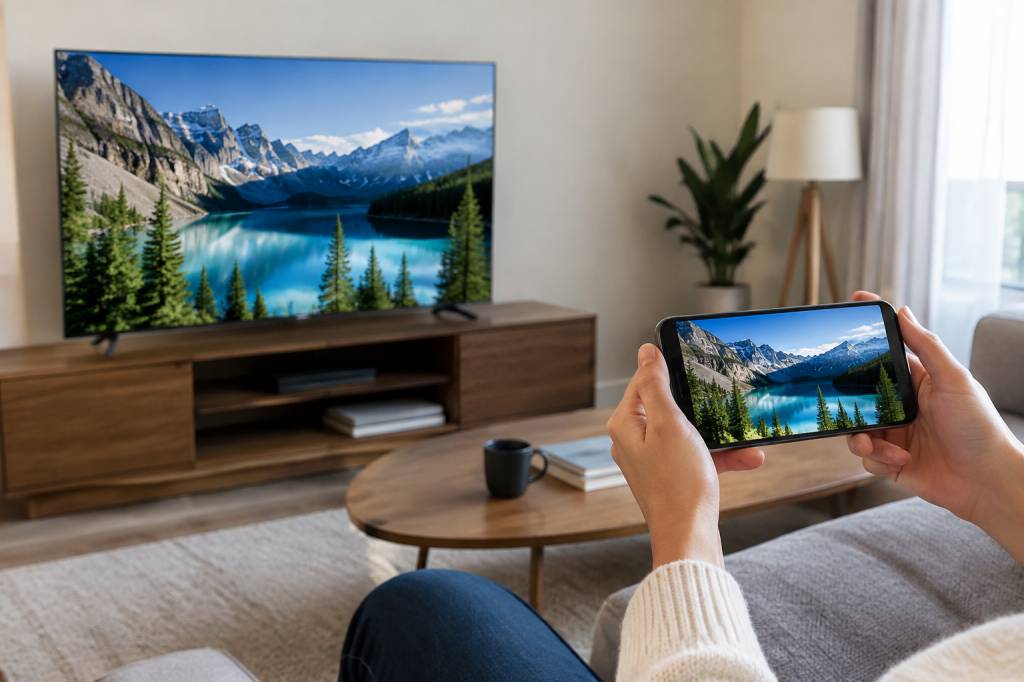
Afficher l’écran de son téléphone sur une télévision, c’est pratique pour regarder ses photos en grand, suivre une recette sans plisser les yeux ou partager une vidéo avec tout le monde. Bonne nouvelle : il existe plusieurs façons de le faire, avec ou sans fil. La méthode idéale dépend surtout de votre téléphone et de votre téléviseur.
Commencez par vérifier les possibilités de votre télé. Si elle est connectée, elle peut prendre en charge une fonction de diffusion sans fil, comme AirPlay pour les appareils Apple ou Google Cast sur certains modèles. Le nom et l’emplacement de ces options varient selon les marques. Une recherche dans les réglages ou dans le manuel du téléviseur vous évitera de fouiller les menus comme dans un tiroir à câbles.
Votre télévision n’est pas connectée ? Pas de panique : un boîtier ou une clé de diffusion branché sur un port HDMI peut ajouter cette fonction. Et si vous préférez une solution directe, un adaptateur adapté à votre téléphone peut transmettre l’image par câble.
Avant de choisir, gardez aussi en tête la différence entre diffuser un contenu et dupliquer l’écran. La diffusion envoie, par exemple, une vidéo vers la télé, tandis que votre téléphone peut rester disponible pour autre chose. La duplication, elle, reproduit sur le téléviseur ce qui s’affiche sur votre mobile, notifications comprises. Pratique pour montrer une application ; moins idéal si un message privé surgit en plein salon.
Projeter un iPhone sur une télévision
Si votre téléviseur est compatible avec AirPlay, la duplication de l’écran d’un iPhone se fait généralement en quelques gestes. Connectez l’iPhone et la télévision au même réseau Wi-Fi. Ouvrez ensuite le centre de contrôle : sur les modèles récents, balayez vers le bas depuis le coin supérieur droit de l’écran ; sur certains anciens modèles, balayez vers le haut depuis le bas.
Appuyez sur l’icône de duplication de l’écran, choisissez votre téléviseur dans la liste et saisissez, si nécessaire, le code affiché sur celui-ci. L’écran du téléphone devrait alors apparaître sur la télé. Pour arrêter, retournez dans le centre de contrôle et touchez l’option permettant de mettre fin à la duplication.
Si votre télévision n’est pas compatible avec AirPlay, vous pouvez utiliser un boîtier Apple TV, connecté à la télé par HDMI. Une fois l’appareil configuré sur le même réseau, la procédure de duplication reste similaire. Certaines applications proposent aussi leur propre bouton de diffusion : il permet d’envoyer une vidéo vers un appareil compatible sans recopier tout l’écran du téléphone.
Un détail à connaître : la disponibilité de la duplication ou de la diffusion peut dépendre de l’application, du modèle de télé et de la version du logiciel. Si une vidéo refuse de s’afficher alors que le reste du téléphone fonctionne, il ne s’agit pas forcément d’une panne. Essayez la fonction de diffusion proposée directement dans l’application.
Projeter un téléphone Android sur une télévision
Sur Android, la fonction porte différents noms selon les fabricants : « Diffuser », « Partage d’écran », « Smart View » ou encore « Projection sans fil ». Pour la trouver, ouvrez les réglages rapides en faisant glisser votre doigt depuis le haut de l’écran. Si le raccourci n’apparaît pas, développez la grille ou modifiez les raccourcis proposés. Vous pouvez également chercher le mot « diffuser » dans les réglages.
Connectez le téléphone et le téléviseur au même réseau Wi-Fi, touchez la fonction de diffusion, puis sélectionnez le nom de la télé. Selon l’appareil, une demande de confirmation ou un code peut apparaître. Une fois la connexion établie, l’écran du téléphone est reproduit sur le grand écran. Pour arrêter, touchez de nouveau le raccourci de diffusion ou utilisez la notification qui signale la connexion.
Les intitulés et les possibilités diffèrent d’un modèle à l’autre. Certains téléphones Android peuvent communiquer directement avec une télévision compatible, tandis que d’autres nécessitent un appareil de diffusion branché en HDMI. Une clé ou un boîtier prenant en charge Google Cast peut alors faire le lien. Dans les applications compatibles, touchez l’icône de diffusion, puis choisissez le téléviseur ou le boîtier concerné.
Attention à ne pas confondre la diffusion d’une application avec la duplication complète. Si vous lancez une vidéo depuis une application, celle-ci peut être lue directement par la télévision ou le boîtier. Votre mobile reste alors utilisable pour consulter un message ou rechercher un autre programme. La duplication, en revanche, montre tout ce qui apparaît sur l’écran du téléphone.
Utiliser un câble HDMI : la solution sans Wi-Fi
Le sans-fil est confortable, mais il n’est pas toujours disponible. Un réseau encombré, une télé ancienne ou un partage de connexion capricieux peuvent compliquer la séance. Dans ces cas-là, une liaison filaire peut être plus simple et plus stable.
Il vous faut un adaptateur vidéo compatible avec le port de votre téléphone, puis un câble HDMI entre cet adaptateur et la télévision. Branchez le tout, sélectionnez sur la télé la bonne entrée HDMI et vérifiez que l’adaptateur est prévu pour votre modèle de téléphone. Selon les appareils, il peut s’agir d’un port USB-C ou d’un autre connecteur. Tous les téléphones dotés d’un port USB-C ne prennent pas nécessairement en charge la sortie vidéo : vérifiez les caractéristiques du modèle avant d’acheter un adaptateur.
Avec un iPhone, choisissez un adaptateur compatible avec le connecteur de votre appareil et la sortie vidéo recherchée. Certains adaptateurs permettent également de brancher un chargeur, ce qui est utile lors d’un long film ou d’une présentation. En effet, projeter l’écran peut solliciter la batterie plus vite que de consulter quelques messages.
Le câble a un autre avantage : il ne dépend pas de la qualité du réseau Wi-Fi. Il convient donc bien aux présentations, aux déplacements ou aux logements où le réseau est partagé entre de nombreux appareils. Son petit inconvénient ? Il faut rester à proximité de la télé, à moins de disposer d’un câble assez long. Le confort du canapé a parfois ses limites techniques.
Diffuser une vidéo sans recopier tout l’écran
Si votre objectif est de regarder un film, une série ou une vidéo, la diffusion intégrée à l’application est souvent le meilleur choix. Ouvrez l’application sur votre téléphone, lancez le contenu et repérez l’icône de diffusion. Après avoir sélectionné la télévision ou le boîtier, la lecture se fait sur le grand écran. Le téléphone sert alors de télécommande pour mettre en pause, avancer ou régler certains paramètres.
Cette méthode est souvent plus agréable que la duplication : l’image n’est pas interrompue par les notifications et vous pouvez continuer à utiliser votre téléphone. Elle peut aussi offrir une lecture plus fluide, car le téléviseur ou l’appareil connecté récupère directement le contenu, au lieu de recevoir une copie en continu de l’écran.
Si vous ne voyez pas l’icône de diffusion, vérifiez que l’application et l’appareil sont compatibles, et qu’ils sont bien connectés au même réseau. Il est également possible que l’application ne permette pas la lecture sur un écran externe pour certains contenus. Dans ce cas, consultez ses réglages d’aide ou utilisez l’application directement depuis le téléviseur, si elle y est disponible.
Les problèmes fréquents et leurs solutions
La télévision n’apparaît pas dans la liste ? Commencez par vérifier que les deux appareils sont connectés au même réseau Wi-Fi. Un téléphone sur le réseau principal et une télé sur le réseau invité ne se voient pas toujours. Si votre routeur propose plusieurs bandes ou plusieurs réseaux, assurez-vous que les appareils peuvent communiquer entre eux.
-
Redémarrez les appareils. Éteignez puis rallumez le téléphone, le téléviseur et, si besoin, le boîtier de diffusion. C’est un conseil classique, mais il règle parfois le problème avant même que le café ait refroidi.
-
Vérifiez les mises à jour. Une version récente du logiciel du téléphone, de la télé ou de l’application peut améliorer la compatibilité et corriger certains dysfonctionnements.
-
Rapprochez le téléphone du routeur. Un signal faible ou un réseau chargé peut provoquer des coupures, un décalage entre le son et l’image ou une lecture saccadée.
-
Contrôlez l’entrée HDMI. Avec un câble ou un boîtier, sélectionnez sur la télé le port auquel l’appareil est branché. Si l’écran reste noir, testez un autre port ou un autre câble.
-
Déconnectez puis recommencez. Supprimez la connexion en cours et relancez la recherche depuis le téléphone. Certains téléviseurs demandent aussi d’autoriser une nouvelle connexion dans leurs réglages.
Un écran noir peut aussi être lié à une restriction de l’application ou du contenu. Les services vidéo peuvent appliquer des protections qui empêchent la duplication de certaines images. Essayez alors la diffusion intégrée à l’application ou ouvrez le service directement sur la télévision. Pour une présentation, pensez à activer le mode « Ne pas déranger » : votre public n’a pas forcément besoin de voir arriver vos alertes en direct.
Choisir la bonne méthode selon votre usage
Pour partager des photos ou montrer une application, la duplication sans fil est simple, à condition que les appareils soient compatibles et connectés au même réseau. Pour regarder une vidéo, privilégiez le bouton de diffusion intégré à l’application : votre téléphone reste libre et la lecture peut être plus fluide. Pour une télévision ancienne, un boîtier ou une clé de diffusion peut éviter de changer tout le matériel.
Le câble HDMI est un choix judicieux si vous souhaitez éviter les aléas du Wi-Fi ou si vous préparez une présentation importante. Vérifiez simplement la compatibilité de l’adaptateur avant l’achat. À l’hôtel ou chez des proches, le câble peut également dépanner lorsque vous ne pouvez pas connecter vos appareils au réseau local.
Enfin, pensez à la confidentialité. En dupliquant l’écran, vous pouvez afficher des notifications, des messages ou des informations personnelles. Fermez les applications sensibles, activez le mode « Ne pas déranger » et vérifiez ce qui est visible avant de lancer la projection. Cela évite les surprises — surtout quand la télé est grande et que les invités sont attentifs.
Faire de son téléviseur un écran géant, sans prise de tête
Projeter l’écran de son téléphone sur la télé est souvent très simple une fois la bonne méthode repérée. AirPlay, diffusion depuis une application, fonction intégrée à Android, boîtier HDMI ou adaptateur filaire : chaque solution répond à un besoin différent. Le plus important est de vérifier la compatibilité des appareils, la connexion au réseau et le type de partage souhaité.
La prochaine fois que vous voudrez montrer vos photos de vacances, consulter une recette ou profiter d’une vidéo à plusieurs, vous saurez quoi essayer. Et si la télé ne trouve pas le téléphone du premier coup, commencez par vérifier le Wi-Fi : bien des mystères technologiques ont une explication nettement moins spectaculaire qu’ils n’en ont l’air.