








Comment savoir quelle application consomme la batterie Android ?
Votre téléphone Android perd 30 % de batterie avant le déjeuner, alors que vous avez à peine regardé l’heure ? Avant d’accuser la batterie — ou de désinstaller toutes vos applications — mieux vaut vérifier ce qui se passe réellement. Android permet de repérer les applications les plus gourmandes, même si les menus et les intitulés varient un peu selon les marques.
Voici comment consulter ces informations, comprendre ce qu’elles signifient et agir sans sacrifier les fonctions dont vous avez besoin. La prochaine fois que votre téléphone réclamera une prise au moment le moins opportun, vous aurez au moins une piste à suivre.
Consulter l’utilisation de la batterie dans les paramètres
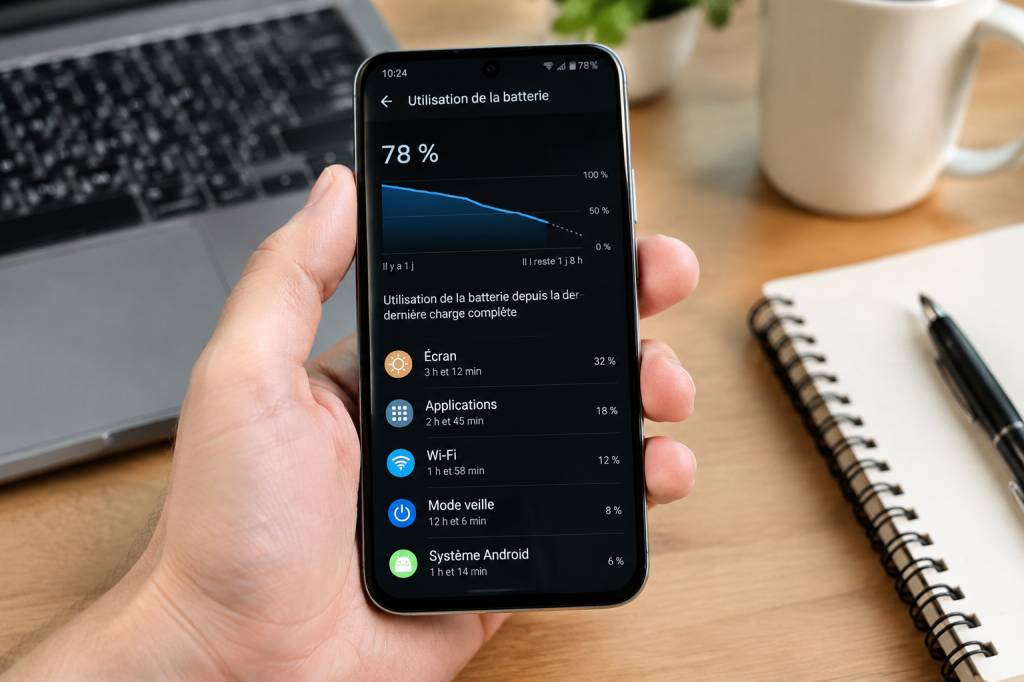
La première étape ne demande aucune application supplémentaire. Ouvrez les Paramètres de votre téléphone, puis cherchez la rubrique Batterie. Selon la version d’Android et le fabricant, vous pourrez ensuite toucher Utilisation de la batterie, Consommation de la batterie ou une option au nom similaire.
Un raccourci pratique : utilisez la barre de recherche en haut des paramètres et saisissez « batterie ». Cette méthode évite de fouiller dans des menus qui ne sont pas organisés exactement de la même façon sur un Google Pixel, un Samsung Galaxy ou un téléphone Xiaomi.
Vous devriez voir un graphique représentant la charge au fil du temps, suivi d’une liste d’applications. Touchez une période ou une application pour obtenir davantage de détails. Sur certains modèles, il faut d’abord toucher le graphique ou l’option Afficher l’utilisation complète pour faire apparaître toutes les applications.
La liste indique généralement la part de batterie utilisée par chaque application depuis la dernière charge complète ou pendant une période donnée. Vérifiez bien la période sélectionnée : une application très utilisée hier ne consomme pas nécessairement autant aujourd’hui.
Comment interpréter les chiffres affichés
Une application qui arrive en tête n’est pas forcément mal conçue. Si vous avez regardé une série pendant deux heures, l’application vidéo a probablement utilisé beaucoup d’énergie, mais elle a aussi rendu le service demandé. La question utile n’est donc pas seulement « quelle application est en tête ? », mais plutôt « sa consommation est-elle cohérente avec mon usage ? ».
Regardez aussi la différence entre l’activité à l’écran et l’activité en arrière-plan. Une application utilisée longtemps peut afficher une consommation élevée tout à fait normale. En revanche, une application que vous n’avez presque pas ouverte, mais qui reste active en arrière-plan, mérite un examen.
Par exemple, une application de musique peut continuer à fonctionner pendant que l’écran est éteint : c’est indispensable si vous écoutez une liste de chansons. Une application de réseau social qui actualise sans cesse son contenu alors que vous ne l’ouvrez presque jamais peut, elle, être plus facile à limiter.
Les pourcentages sont relatifs à la consommation observée, pas toujours à la capacité totale de la batterie. Si une application représente 40 % de l’énergie utilisée pendant une période, cela ne signifie pas nécessairement qu’elle a vidé à elle seule 40 % de la batterie. Consultez également la baisse générale de charge et la durée écoulée pour remettre le chiffre en contexte.
Repérer une consommation anormale
Quelques indices peuvent vous aider à distinguer un usage normal d’un problème. La consommation mérite votre attention si une application :
- apparaît très haut dans la liste alors que vous l’avez peu utilisée ;
- affiche beaucoup d’activité en arrière-plan ;
- semble correspondre à une baisse rapide de la charge, répétée sur plusieurs jours ;
- continue à consommer après que vous avez fermé ou cessé d’utiliser ses principales fonctions.
Ne tirez pas de conclusion à partir d’une seule journée inhabituelle. Après une mise à jour, une longue séance de navigation ou un trajet où le téléphone cherche constamment le réseau, la consommation peut temporairement augmenter. Observez plutôt les tendances sur plusieurs périodes et comparez-les à vos habitudes.
J’ai déjà accusé une application de cartes après une journée où la batterie avait fondu pendant un voyage. Le coupable n’était pas seulement le trajet : l’écran était resté allumé longtemps, le GPS fonctionnait et la couverture réseau était médiocre. La liste des applications donne des indices, mais les conditions d’utilisation comptent aussi.
Vérifier les causes qui ne sont pas des applications
La page de batterie affiche parfois des éléments comme l’écran, le réseau mobile ou le système Android. Ils ne correspondent pas forcément à une application précise, mais peuvent expliquer une partie de la décharge.
Un écran très lumineux, utilisé longtemps, est souvent un grand consommateur d’énergie. En déplacement, la luminosité automatique peut être poussée au maximum pour rester lisible en plein soleil. Réduire un peu la luminosité ou raccourcir le délai avant la mise en veille peut aider sans changer vos applications.
Le réseau joue également un rôle. Dans une zone où le signal est faible, le téléphone doit parfois travailler davantage pour rester connecté. Le GPS, le partage de connexion, les appels vidéo et les jeux exigeants peuvent aussi accélérer la baisse de charge. Si vous êtes dans un endroit sans réseau et que vous n’avez pas besoin d’être joignable, le mode avion peut éviter au téléphone de chercher constamment un signal.
Enfin, une batterie ancienne tient souvent moins bien la charge qu’au premier jour. Si toutes les applications semblent consommer davantage, si le téléphone s’éteint alors qu’il reste de la charge ou si l’autonomie a nettement diminué avec le temps, le problème ne vient peut-être pas d’une application. Certains modèles proposent un diagnostic ou des informations sur l’état de la batterie dans les paramètres, parfois dans la rubrique Maintenance de l’appareil ou Assistance.
Limiter une application trop gourmande
Si une application se comporte de façon inhabituelle, commencez par la toucher dans la liste d’utilisation de la batterie. Android peut proposer de limiter son activité en arrière-plan ou de la placer en mode restreint. Les options exactes varient, mais elles se trouvent souvent dans les paramètres de l’application ou dans sa fiche d’utilisation de la batterie.
Vous pouvez aussi passer par Paramètres, puis Applications, choisir l’application concernée et consulter ses autorisations ou sa consommation. Avant de restreindre quoi que ce soit, demandez-vous si l’application doit fonctionner quand vous ne la regardez pas. La limitation peut retarder les notifications, empêcher une synchronisation ou interrompre une activité en arrière-plan.
Pour une application de courriel que vous consultez rarement, ce compromis peut être acceptable. Pour une application de messagerie dont vous attendez des alertes immédiates, il l’est beaucoup moins. Inutile de gagner quelques pour cent si vous découvrez les messages importants avec deux heures de retard.
Quelques actions simples peuvent aussi réduire la consommation :
- mettre à jour l’application depuis le magasin d’applications officiel ;
- désactiver les actualisations ou notifications qui ne vous servent pas ;
- réduire l’accès à la localisation lorsque l’application n’en a pas besoin en permanence ;
- fermer une fonction de navigation ou de lecture audio restée active par inadvertance ;
- redémarrer le téléphone si une consommation inhabituelle persiste après une mise à jour.
Évitez de forcer systématiquement l’arrêt de toutes vos applications. Android gère lui-même une grande partie des tâches en arrière-plan, et relancer sans cesse des applications peut être inutile. Mieux vaut traiter le problème précis que de transformer chaque fin de journée en grand ménage numérique.
Les différences entre les marques Android
Android est présent sur des téléphones très différents, et chaque fabricant adapte certains menus. Sur un Google Pixel, la rubrique Batterie se trouve généralement directement dans les paramètres. Sur un Samsung Galaxy, vous pouvez aussi passer par Batterie et maintenance de l’appareil, puis consulter les détails d’utilisation. D’autres fabricants regroupent les réglages dans des rubriques comme Batterie, Gestion de l’alimentation ou Applications.
Les intitulés évoluent avec les mises à jour. Si vous ne trouvez pas exactement le chemin indiqué, utilisez la recherche des paramètres avec les mots « batterie », « consommation » ou « application ». Vous pouvez également consulter l’aide du fabricant pour votre modèle précis.
Gardez en tête que les outils intégrés sont généralement le meilleur point de départ. Les applications qui promettent de « réparer » la batterie ou de révéler tous les problèmes ne peuvent pas augmenter sa capacité réelle. Certaines affichent simplement des données déjà disponibles, tandis que d’autres ajoutent des notifications ou des tâches en arrière-plan qui n’aident pas forcément votre autonomie.
Adopter une vérification simple au quotidien
Il n’est pas nécessaire de surveiller la batterie chaque heure. Si votre autonomie a chuté, regardez d’abord l’utilisation sur une période représentative, puis comparez les applications aux gestes que vous avez effectués. Une application de vidéo en tête après une soirée de films ? Rien d’étonnant. Une application rarement ouverte qui travaille en arrière-plan toute la journée ? Cela vaut la peine de vérifier ses réglages.
Après une modification, observez le résultat pendant un ou deux jours plutôt que de tout changer en même temps. Vous saurez ainsi si la restriction a réellement aidé — et vous éviterez de désactiver par accident une fonction utile. Si le problème persiste malgré des réglages raisonnables, mettez le système à jour, redémarrez le téléphone et envisagez un diagnostic de la batterie.
En résumé pratique, ouvrez les paramètres de batterie, examinez les applications et leur activité en arrière-plan, puis vérifiez l’écran, le réseau et les usages récents. Ce petit contrôle suffit souvent à trouver le responsable. Et si la batterie baisse pendant une journée entière de cartes, de photos et de vidéos en voyage, le coupable est peut-être simplement votre téléphone, très consciencieux dans son travail.