


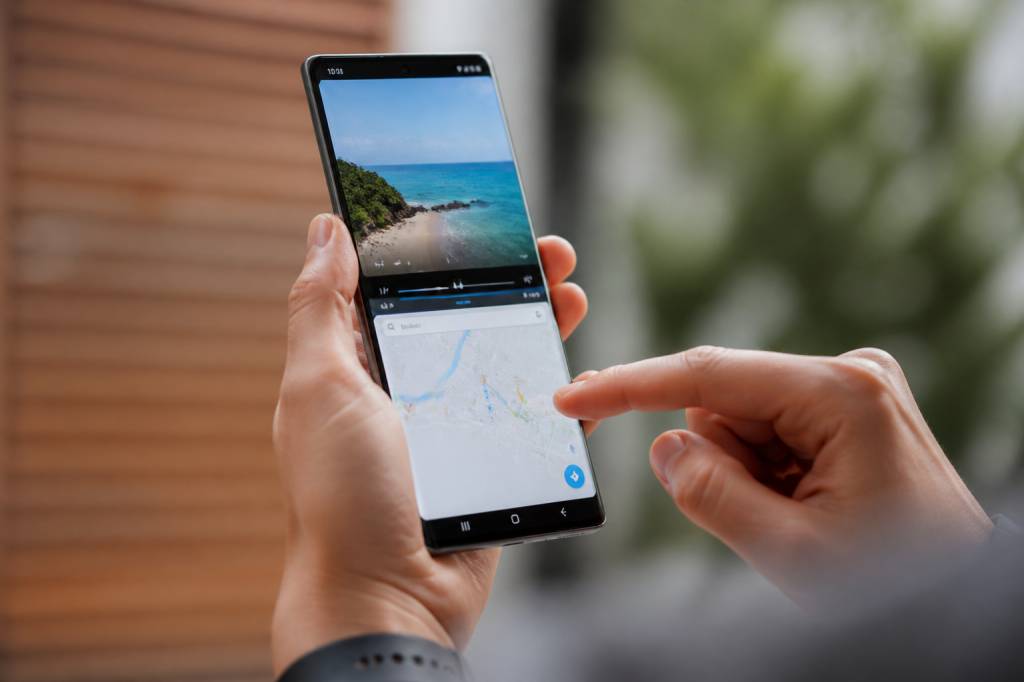
Vous avez déjà tenté de répondre à un message, de regarder une vidéo et de suivre un itinéraire en même temps sur Android ? Oui, le genre de situation où l’on jongle avec trois choses à la fois et où l’écran semble soudain trop petit pour votre vie entière. Bonne nouvelle : Android permet justement d’utiliser deux applications en même temps, et dans bien des cas, c’est plus simple qu’on ne l’imagine.
Selon la marque de votre smartphone et la version d’Android, plusieurs méthodes existent : écran partagé, fenêtres flottantes, bulles de conversation, raccourcis de multitâche… Bref, il y a de quoi transformer votre téléphone en petit poste de commande ultra-pratique. Et franchement, une fois qu’on y a goûté, difficile de revenir en arrière.
Pourquoi utiliser deux applications en même temps sur Android ?
Le multitâche sur smartphone, ce n’est pas juste un gadget pour impressionner son entourage. C’est surtout un vrai gain de temps au quotidien. Imaginez : vous regardez un tuto sur YouTube tout en prenant des notes, vous comparez deux sites marchands pour un achat, ou vous suivez une recette sans quitter votre messagerie familiale. Pratique, non ?
Dans mon cas, c’est souvent en voyage que cette fonction me sauve la mise. Un écran partagé avec Google Maps d’un côté et WhatsApp de l’autre, et je peux guider quelqu’un sans perdre le nord. Résultat : moins de jonglage, moins d’erreurs, et un téléphone qui travaille enfin pour vous au lieu de vous faire perdre patience.
Le multitâche est particulièrement utile si vous :
La méthode la plus connue : l’écran partagé
L’écran partagé est la fonction la plus classique pour utiliser deux applications simultanément. Le principe est simple : une app occupe la moitié supérieure de l’écran, l’autre la moitié inférieure. Sur grand smartphone, c’est particulièrement confortable. Sur un modèle plus compact, cela reste possible, même si l’expérience peut être un peu plus serrée.
La procédure varie légèrement selon les marques et les versions d’Android, mais la logique reste souvent la même.
Voici la méthode générale :
Une fois le mode activé, vous pouvez souvent ajuster la taille des deux fenêtres en déplaçant la barre centrale. Si vous avez besoin de plus d’espace pour une app, il suffit généralement de redimensionner la séparation.
Petite précision utile : toutes les applications ne sont pas compatibles avec ce mode. Certaines apps bancaires, certains jeux ou quelques interfaces très spécifiques peuvent refuser le partage d’écran. Ce n’est pas un bug de votre téléphone, juste une petite limite technique. Même les meilleurs appareils ont leurs humeurs.
Sur Samsung, la fonction est souvent très accessible
Les smartphones Samsung font partie de ceux qui proposent le multitâche de manière plutôt complète. One UI, l’interface maison de la marque, met l’accent sur la praticité. Sur beaucoup de modèles Galaxy, accéder à l’écran partagé est donc assez rapide.
En général :
Samsung propose aussi, sur certains modèles, des fenêtres flottantes. C’est idéal si vous souhaitez garder une app en petit format tout en continuant à utiliser l’écran principal. Une messagerie en surimpression pendant que vous consultez une carte ou une page web, par exemple, c’est le genre de combo qui donne l’impression d’avoir gagné en productivité sans effort.
Sur les smartphones Google Pixel, le multitâche reste très propre
Les Pixel misent sur une expérience Android plus épurée. Cela veut dire moins de fonctions envahissantes, mais aussi une interface claire et directe. L’écran partagé y est souvent simple à utiliser, même si certaines options avancées sont moins nombreuses que chez Samsung ou Xiaomi.
Sur un Pixel, la logique reste généralement la suivante :
Le grand avantage des Pixel, c’est la fluidité. Si votre téléphone est à jour et que vos applications le supportent, l’expérience est souvent très agréable. Pour un usage quotidien — messagerie + navigateur, vidéo + notes, GPS + appel — c’est largement suffisant.
Les fenêtres flottantes : parfaites pour ne pas tout bloquer
Si l’écran partagé vous semble un peu rigide, les fenêtres flottantes sont une excellente alternative. L’idée est simple : une application s’ouvre dans une petite fenêtre que vous pouvez déplacer à l’écran, pendant que l’app principale reste ouverte en arrière-plan.
Cette solution est très utile pour les conversations rapides, les calculs, ou quand vous avez juste besoin d’une appli secondaire sans sacrifier tout l’espace visuel. C’est un peu l’équivalent numérique de poser un post-it sur votre bureau sans renverser tout le reste.
Selon votre smartphone, vous pouvez activer ce mode de différentes façons :
Attention toutefois : toutes les versions d’Android ne proposent pas cette fonctionnalité de la même manière. Sur certains appareils, elle dépend fortement de la surcouche fabricant.
Les bulles de discussion : multitâche pour les messages
Android propose aussi un système de bulles de conversation pour certaines applications de messagerie. Lorsqu’il est activé, un échange peut apparaître sous forme de petite bulle à l’écran. Vous pouvez ainsi répondre à un message sans quitter ce que vous faisiez.
C’est extrêmement pratique pour les discussions rapides. Vous regardez une vidéo, vous consultez un article, vous naviguez sur Internet… et une bulle vous permet de réagir immédiatement sans interrompre le reste. On dirait presque que votre téléphone a compris que vous n’êtes pas disponible pour être coupé en deux toutes les trente secondes.
Pour en profiter, il faut généralement :
Si la fonction ne s’affiche pas, ce n’est pas forcément un problème. Certaines applications ne l’intègrent pas, ou la désactivent selon leurs propres réglages.
Comment activer le mode écran partagé si vous ne le voyez pas
Sur certains smartphones Android, le mode écran partagé n’est pas toujours visible immédiatement. Il peut être masqué par les réglages du système, la version d’Android, ou les choix du constructeur. Pas de panique : il existe quelques vérifications simples à faire.
D’abord, assurez-vous que votre système est à jour. Les mises à jour Android corrigent parfois des bugs et améliorent la compatibilité multitâche. Ensuite, explorez les paramètres de votre téléphone pour chercher des options liées aux gestes, à l’affichage ou aux fonctionnalités avancées.
Vous pouvez aussi tester les gestes de navigation ou le bouton d’applications récentes. Sur certains appareils, le multitâche se déclenche mieux via la navigation par boutons, sur d’autres via les gestes. C’est un peu comme les télécommandes de télé : tout le monde a une logique différente, mais on finit par trouver le bon bouton.
Si rien n’apparaît, vérifiez également :
Les limites à connaître avant de vous lancer
Le multitâche sur Android est pratique, mais il a quelques limites. La première, c’est la taille de l’écran. Utiliser deux applis sur un smartphone compact reste faisable, mais moins confortable que sur un grand écran. Si vous avez souvent besoin d’un vrai multitâche, un modèle avec dalle généreuse peut vraiment faire la différence.
Deuxième limite : la puissance du téléphone. Si votre appareil commence à dater, lancer deux applications gourmandes à la fois peut ralentir l’ensemble. Ce n’est pas dramatique, mais si vous ouvrez un gros jeu et une vidéo en streaming simultanément, il ne faut pas s’étonner si le mobile prend un petit café avant de répondre.
Enfin, certaines applications n’aiment pas du tout être affichées en parallèle. C’est notamment le cas de certaines plateformes de streaming, d’apps bancaires ou de contenus protégés par des restrictions d’affichage.
Quelques usages concrets qui changent vraiment la vie
La théorie, c’est bien. Mais en pratique, à quoi ça sert vraiment ? Voici quelques situations très concrètes où utiliser deux applications en même temps sur Android devient vite indispensable.
Vous pouvez par exemple :
J’ai personnellement une petite habitude en voyage : garder l’itinéraire d’un côté et la messagerie de l’autre quand je dois retrouver quelqu’un dans une gare ou à l’aéroport. Ça évite les “je suis près du grand panneau bleu” qui, on va être honnête, ne servent pas à grand-chose quand il y a six grands panneaux bleus.
Quelques astuces pour mieux profiter du multitâche
Si vous voulez tirer le meilleur parti de cette fonction, quelques habitudes simples peuvent rendre l’expérience plus fluide.
D’abord, privilégiez des applications bien optimisées. Les apps lourdes ou anciennes peuvent ralentir l’ensemble. Ensuite, pensez à fermer les applications inutiles en arrière-plan. Android gère très bien la mémoire, mais inutile de lui demander de faire des miracles si dix-huit applis dorment déjà derrière.
Utilisez aussi les raccourcis de votre smartphone. Certains fabricants permettent de lancer rapidement une app en fenêtre flottante ou d’activer le partage d’écran via un geste. Plus vous maîtrisez ces raccourcis, plus votre usage devient naturel.
Enfin, si vous êtes du genre à lire beaucoup, à travailler sur des documents, ou à regarder des contenus tout en faisant autre chose, un smartphone avec un grand écran peut vraiment améliorer votre confort. C’est le genre de détail qu’on sous-estime au moment de l’achat, puis qu’on apprécie tous les jours ensuite.
Faut-il préférer Android pour ce type d’usage ?
Si votre priorité est le multitâche sur mobile, Android a clairement des arguments solides. Entre l’écran partagé, les fenêtres flottantes, les bulles de conversation et les variantes proposées par chaque constructeur, il y a de quoi construire un usage très souple.
Bien sûr, tous les smartphones Android ne se valent pas sur ce point. Certains modèles d’entrée de gamme offriront des fonctions plus limitées, tandis que les appareils plus haut de gamme, avec de grands écrans et une meilleure puissance, rendront l’expérience nettement plus confortable. Mais dans l’ensemble, Android reste l’un des environnements les plus flexibles pour utiliser deux applications à la fois.
Si vous êtes souvent entre plusieurs tâches, que vous aimez gagner du temps, ou que vous détestez passer d’une app à l’autre en boucle, ce genre de fonctions peut rapidement devenir indispensable. Et une fois qu’on s’y habitue, difficile de faire marche arrière.
Le plus simple est d’essayer selon votre modèle : explorez l’écran des applications récentes, testez le partage d’écran, regardez si votre téléphone propose des fenêtres flottantes, et activez les bulles de discussion si vos apps de messagerie les supportent. En quelques minutes, vous pourriez bien découvrir une manière beaucoup plus confortable d’utiliser votre smartphone au quotidien.