


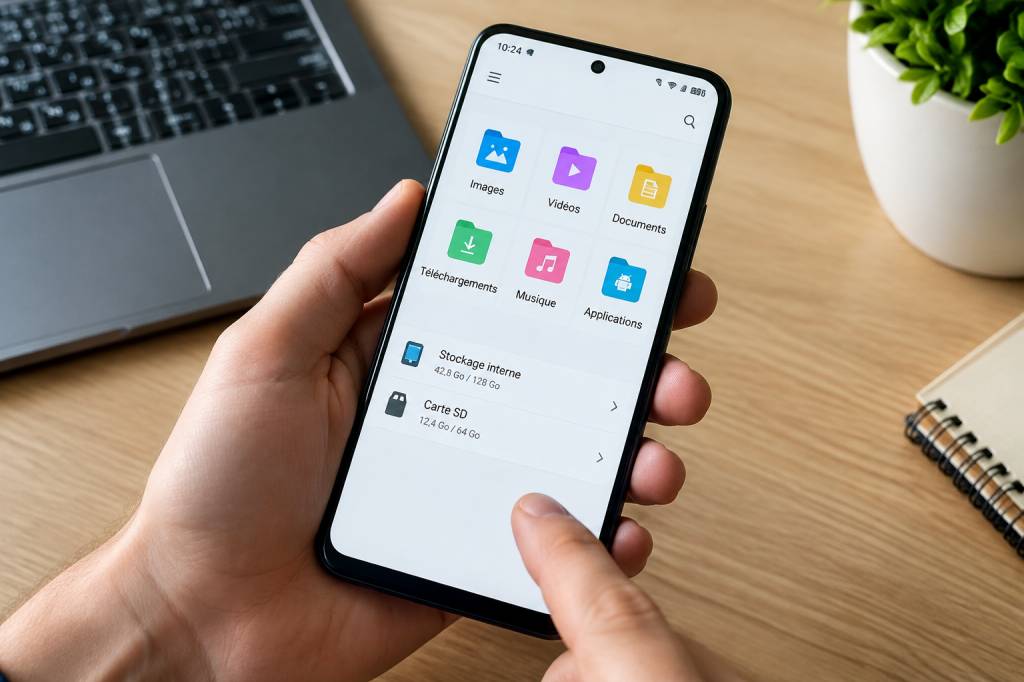
Vous cherchez un document sur votre téléphone, mais il semble s’être volatilisé entre les photos, les téléchargements et les pièces jointes ? Sur un ordinateur, l’Explorateur de fichiers de Windows permet de parcourir les dossiers en quelques clics. Sur un mobile, les choses sont un peu différentes : cet outil n’est pas installé tel quel sur Android ou iPhone. En revanche, plusieurs solutions permettent de retrouver, transférer et organiser vos fichiers depuis votre téléphone, ou d’accéder à ceux de votre ordinateur.
Voici comment vous y prendre selon votre appareil et votre besoin. Au passage, vous découvrirez quelques astuces qui m’ont évité de chercher pendant dix minutes le billet de train que je venais pourtant de télécharger.
L’Explorateur de fichiers de Windows existe-t-il sur téléphone ?
La réponse courte : non, pas sous la forme de l’application Windows que vous utilisez sur votre ordinateur. L’Explorateur de fichiers est conçu pour parcourir les dossiers d’un ordinateur fonctionnant sous Windows. Android et iOS ont leurs propres applications de gestion de fichiers, adaptées à leur fonctionnement.
Sur Android, l’application s’appelle généralement « Fichiers » ou « Mes fichiers », selon le fabricant. Sur iPhone, c’est l’application « Fichiers ». Elles permettent d’explorer les documents enregistrés sur le mobile, de consulter certains espaces de stockage en ligne et, dans certains cas, de gérer une clé ou un disque connecté.
Il est donc utile de distinguer deux besoins : gérer les fichiers présents sur votre téléphone, ou accéder aux fichiers de votre ordinateur Windows depuis ce téléphone. Les applications à utiliser ne seront pas toujours les mêmes.
Gérer les fichiers sur un téléphone Android
Commencez par ouvrir l’application de gestion de fichiers préinstallée sur votre appareil. Si vous ne la trouvez pas, utilisez la recherche de votre téléphone et saisissez « fichiers ». Certains modèles proposent aussi une application du fabricant, tandis que d’autres s’appuient sur l’application Fichiers de Google.
Vous y trouverez généralement plusieurs catégories : images, vidéos, documents, fichiers audio et téléchargements. Pour explorer l’arborescence complète, cherchez une rubrique comme « Stockage interne » ou « Parcourir ». Les noms peuvent varier légèrement d’un téléphone à l’autre.
Pour déplacer un document, procédez généralement ainsi :
-
Ouvrez l’application de gestion de fichiers et repérez le document, par exemple dans le dossier « Téléchargements ».
-
Appuyez quelques instants sur son nom ou son icône pour le sélectionner.
-
Choisissez « Déplacer » ou « Copier », puis sélectionnez le dossier de destination.
-
Validez l’opération et vérifiez que le fichier apparaît bien à l’endroit souhaité.
La différence entre déplacer et copier mérite attention : le déplacement retire le fichier de son emplacement initial, tandis que la copie en crée un exemplaire supplémentaire. Pour un document important, copier d’abord est souvent le choix le plus prudent. On évite ainsi le fameux « Où est passé mon fichier ? » prononcé avec une gravité disproportionnée.
Vous pouvez aussi renommer un fichier, le partager avec une autre application ou le supprimer. Avant d’effacer un élément, vérifiez qu’il ne s’agit pas de votre seule copie. Certains téléphones disposent d’une corbeille, mais sa présence et sa durée de conservation dépendent de l’application utilisée.
Retrouver rapidement un téléchargement ou une pièce jointe
Les fichiers téléchargés depuis un navigateur se trouvent souvent dans le dossier « Téléchargements ». Les documents reçus par courriel ou par messagerie peuvent, eux, rester dans l’application où vous les avez ouverts, ou être enregistrés dans un dossier choisi au moment du téléchargement.
Si vous ne retrouvez pas un fichier, utilisez la barre de recherche de l’application de gestion. Essayez le nom du document, son extension — par exemple PDF — ou une partie de son titre. Pensez également à trier les éléments par date : un fichier récupéré il y a quelques minutes sera plus facile à repérer en haut de la liste.
Un petit conseil pratique : renommez les documents importants dès leur enregistrement. « Document_2025-05-12.pdf » est plus parlant que « téléchargement(7).pdf », surtout quand vous êtes pressé à la gare. Pour les factures ou les justificatifs de voyage, une organisation par dossiers, comme « Voyages » puis « Lisbonne », facilite aussi les recherches.
Explorer les fichiers sur un iPhone
Sur iPhone, ouvrez l’application « Fichiers ». L’onglet « Explorer » vous donne accès aux emplacements disponibles, notamment « Sur mon iPhone » et, si vous l’utilisez, « iCloud Drive ». Selon vos réglages et les applications installées, d’autres espaces de stockage peuvent également apparaître.
Pour organiser un document, maintenez le doigt dessus afin d’afficher les options. Vous pourrez notamment le copier, le déplacer, le renommer ou le partager. Pour créer un dossier, ouvrez un emplacement, touchez le menu d’options, puis choisissez l’action correspondante. Les intitulés peuvent légèrement évoluer selon la version d’iOS.
Quand vous téléchargez une pièce jointe ou un document dans une application, cherchez l’option « Enregistrer dans Fichiers ». Vous pourrez alors choisir le dossier de destination. Cette étape est utile : sans elle, le fichier peut rester accessible uniquement depuis l’application qui l’a reçu.
iCloud Drive permet de retrouver certains documents sur plusieurs appareils connectés au même compte Apple. Il faut toutefois une connexion internet pour synchroniser les changements, sauf si le fichier est déjà disponible hors ligne. Avant un déplacement, ouvrez les documents essentiels et assurez-vous qu’ils sont téléchargés sur le téléphone. Le réseau du quai de gare n’est pas toujours un modèle de fiabilité.
Accéder aux fichiers de son ordinateur Windows depuis son téléphone
Si votre objectif est de consulter les dossiers de votre ordinateur sur votre mobile, le plus simple est souvent de passer par un espace de stockage en ligne. Vous pouvez, par exemple, placer un document dans OneDrive depuis Windows, puis l’ouvrir dans l’application correspondante sur Android ou iPhone, en vous connectant au même compte Microsoft.
Cette méthode convient bien aux documents que vous souhaitez retrouver partout : billets, feuilles de calcul, présentations ou photos sélectionnées. Elle nécessite une connexion internet pour envoyer et récupérer les fichiers, et l’espace disponible dépend de votre formule de stockage. Pour accéder à un document hors connexion, pensez à le rendre disponible sur l’appareil lorsque l’application le propose.
Vous pouvez également transférer des fichiers directement par câble. Branchez le téléphone à l’ordinateur avec un câble adapté, puis déverrouillez le mobile. Sur Android, une notification peut vous demander de choisir le mode de connexion, comme le transfert de fichiers. Une fois ce mode activé, le téléphone apparaît généralement dans l’Explorateur de fichiers de Windows. Vous pouvez alors copier les éléments entre les deux appareils.
Sur iPhone, le transfert par câble fonctionne différemment et dépend du type de fichier ainsi que des logiciels installés. Pour les documents courants, un service de stockage en ligne ou le partage proposé par les applications est souvent plus simple. Dans tous les cas, ne débranchez pas le téléphone pendant une copie en cours : quelques secondes de patience valent mieux qu’un fichier incomplet.
Utiliser le téléphone comme espace de stockage
Une autre possibilité consiste à connecter une clé USB ou un disque externe au téléphone. Sur Android, cela peut fonctionner avec un adaptateur compatible et un appareil prenant en charge le stockage externe. Sur iPhone, la compatibilité dépend du modèle, du connecteur, de l’accessoire et parfois de l’alimentation nécessaire au disque.
Une fois le support branché, ouvrez l’application de gestion de fichiers et cherchez son nom dans les emplacements disponibles. Vous pourrez alors parcourir son contenu et, selon les possibilités de l’appareil, copier ou déplacer des fichiers. Si le support n’apparaît pas, vérifiez d’abord la compatibilité de l’adaptateur et le formatage du disque.
Cette solution est pratique en voyage pour transférer des photos ou consulter des documents sans utiliser de réseau. Gardez toutefois une copie de secours des fichiers importants : une clé USB, aussi petite soit-elle, n’est pas à l’abri d’une panne ou d’un oubli dans une chambre d’hôtel.
Prendre quelques précautions pour protéger ses documents
Un gestionnaire de fichiers donne accès à des données parfois sensibles : pièces d’identité, contrats, factures ou documents professionnels. Avant d’installer une nouvelle application, vérifiez son éditeur, ses avis et les autorisations demandées. Une application qui réclame un accès sans rapport avec sa fonction mérite un peu de méfiance.
Évitez également de déplacer ou de supprimer des dossiers dont le rôle n’est pas clair. Certains contiennent des données utilisées par des applications. En cas de doute, ne touchez pas au dossier et recherchez plutôt le fichier depuis l’application qui l’a créé.
-
Protégez votre téléphone par un code robuste, une empreinte ou la reconnaissance faciale.
-
Évitez les réseaux Wi-Fi publics pour transférer des documents sensibles, sauf si la connexion est sécurisée.
-
Vérifiez que les fichiers importants disposent d’une sauvegarde, sur un ordinateur ou dans un espace en ligne fiable.
-
Avant de partager un document, contrôlez le destinataire et le contenu du fichier.
Quelle méthode choisir au quotidien ?
Pour retrouver un document déjà enregistré sur le mobile, utilisez l’application Fichiers ou celle fournie par le fabricant. Pour organiser les dossiers d’un Android connecté à un ordinateur, le câble et l’Explorateur de fichiers de Windows offrent un accès direct. Pour consulter les mêmes documents sur plusieurs appareils, un espace en ligne comme OneDrive est généralement plus pratique.
Retenez surtout que l’Explorateur de fichiers de Windows ne s’installe pas simplement sur un téléphone pour fonctionner exactement comme sur un ordinateur. En revanche, les outils intégrés à Android et à iPhone couvrent la plupart des besoins courants. Une fois que vous savez où votre téléphone range les téléchargements et comment déplacer un document, retrouver un billet, une photo ou un formulaire devient nettement moins sportif.