


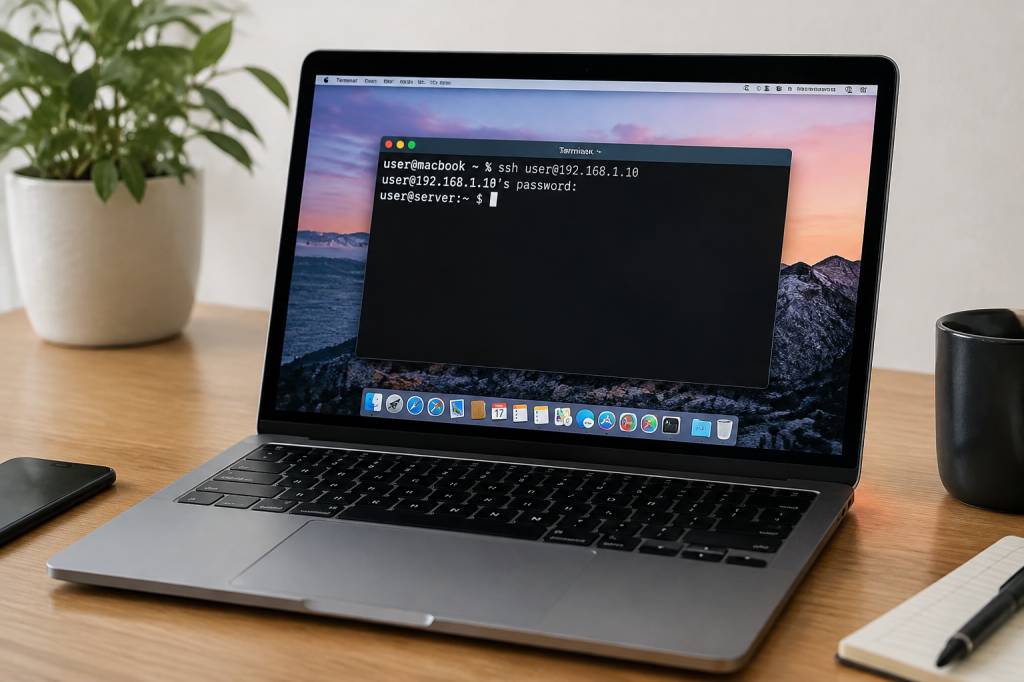
Le protocole SSH permet de se connecter à distance à un ordinateur et d’échanger des données de manière chiffrée. Sur Mac, le client SSH est déjà intégré : pas besoin d’installer un outil supplémentaire pour ouvrir une session vers un serveur, un autre Mac ou une machine virtuelle. Il faut simplement savoir où regarder et quels réglages activer.
Que vous souhaitiez administrer un serveur depuis votre canapé ou accéder à votre Mac pendant un déplacement, voici comment configurer SSH sur macOS, étape par étape, avec quelques réflexes de sécurité qui vous éviteront bien des ennuis.
SSH, à quoi ça sert exactement ?
SSH, pour « Secure Shell », est un protocole de connexion à distance. Il permet notamment de piloter un ordinateur depuis le Terminal, de transférer des fichiers ou de gérer un serveur sans être physiquement devant son écran. Les échanges sont chiffrés : un mot de passe ou une commande ne circule pas en clair sur le réseau.
Un exemple concret : vous êtes en voyage et un site hébergé sur votre serveur ne répond plus. Au lieu d’attendre de rentrer chez vous, vous pouvez vous connecter à la machine depuis votre Mac et vérifier son état. Pratique, à condition d’avoir préparé l’accès avant de boucler la valise — la technologie a beau être magique, elle lit rarement dans nos pensées.
Il faut distinguer deux rôles. Le Mac utilisé pour se connecter est le client. L’ordinateur auquel vous accédez est le serveur. Sur macOS, le client est disponible d’emblée. En revanche, pour autoriser des connexions vers votre Mac, il faut activer le service de connexion à distance.
Se connecter depuis votre Mac à un autre ordinateur
Pour ouvrir une session SSH, vous avez besoin de trois informations : le nom du compte sur l’ordinateur distant, son adresse et, selon la configuration, un mot de passe ou une clé de sécurité. L’adresse peut être une adresse de réseau local, comme 192.168.1.42, ou un nom de domaine.
Ouvrez l’application Terminal, accessible dans Applications, puis dans Utilitaires. Saisissez la commande suivante en remplaçant les exemples par vos propres informations :
ssh nom_utilisateur@adresse_du_serveur
Lors de la toute première connexion à un ordinateur, le Terminal affiche un message vous demandant si vous faites confiance à son identité. Si vous êtes certain d’avoir saisi la bonne adresse et que vous vous connectez bien à votre machine, répondez yes. Cette validation enregistre l’identification du serveur sur votre Mac. Vous devrez ensuite saisir le mot de passe du compte distant, sauf si vous utilisez une clé.
Attention : lorsque vous tapez un mot de passe dans le Terminal, rien ne s’affiche, pas même des points. C’est normal. Saisissez-le soigneusement, puis appuyez sur Entrée. Une fois la session ouverte, vous pouvez exécuter des commandes sur l’ordinateur distant. Pour la fermer, saisissez exit.
Si le serveur écoute sur un port différent du port habituel, indiquez-le avec l’option -p :
ssh -p 2222 nom_utilisateur@adresse_du_serveur
Ce changement peut réduire les tentatives automatiques les plus rudimentaires, mais ne remplace pas une authentification solide ni les autres mesures de sécurité.
Autoriser les connexions SSH sur un Mac
Vous voulez vous connecter à votre Mac depuis un autre appareil ? Activez le service correspondant sur le Mac qui jouera le rôle de serveur. Ouvrez le menu Pomme, puis Réglages Système. Selon la version de macOS, choisissez Général, puis Partage, et activez Connexion à distance.
macOS indique alors comment joindre le Mac. Vous pouvez autoriser l’accès à tous les utilisateurs du Mac ou limiter la connexion à certains comptes. Pour un ordinateur personnel, la seconde option est généralement préférable : sélectionnez uniquement les comptes qui ont réellement besoin d’un accès distant.
Sur le réseau local, relevez l’adresse IP du Mac dans ses réglages réseau, ou utilisez le nom d’hôte affiché dans la section de partage. Depuis un autre appareil, lancez ensuite une commande de ce type :
ssh nom_utilisateur@adresse_du_mac
Pour trouver le nom du compte, ouvrez les réglages des utilisateurs ou utilisez le nom de compte court affiché dans les options de partage. Évitez de supposer que le nom visible sur l’écran d’ouverture de session correspond exactement à celui attendu par SSH : les ordinateurs aiment parfois leurs petites subtilités.
Vous pouvez aussi activer le service depuis le Terminal avec :
sudo systemsetup -setremotelogin on
La commande vous demande le mot de passe d’un compte administrateur. Pour désactiver le service plus tard, remplacez on par off. Si vous n’avez plus besoin de l’accès distant, mieux vaut le couper : un service inutilisé est une porte qui n’a aucune raison de rester ouverte.
Créer une clé SSH pour éviter le mot de passe
Une clé SSH comprend deux éléments : une clé privée, conservée sur votre Mac, et une clé publique, à installer sur l’ordinateur distant. La clé privée ne doit jamais être envoyée à quelqu’un ni copiée sur le serveur. La clé publique, elle, peut y être ajoutée pour autoriser votre connexion.
Sur votre Mac, ouvrez le Terminal et créez une clé de type Ed25519 :
ssh-keygen -t ed25519 -C "mon-mac"
Le Terminal propose un emplacement de sauvegarde. Pour conserver l’emplacement suggéré, appuyez sur Entrée. Il demande ensuite une phrase secrète. Choisissez-en une : elle protège la clé si quelqu’un accède aux fichiers de votre Mac. Vous pouvez aussi utiliser le trousseau macOS pour faciliter la gestion de cette phrase secrète.
La clé publique porte généralement le nom id_ed25519.pub. Si le serveur distant accepte les connexions SSH, vous pouvez y installer cette clé avec la commande suivante, lorsque l’outil est disponible :
ssh-copy-id nom_utilisateur@adresse_du_serveur
Sur un Mac, cet outil n’est pas toujours installé par défaut. Vous pouvez alors afficher la clé publique avec :
cat ~/.ssh/id_ed25519.pub
Copiez son contenu, puis ajoutez-le au fichier ~/.ssh/authorized_keys du compte distant. Veillez à ne copier que le fichier qui se termine par .pub. Envoyer la clé privée par erreur, c’est un peu comme confier la clé de votre appartement à tout le quartier.
Testez ensuite la connexion. Si tout est correctement configuré, le serveur reconnaît votre clé et ne demande plus le mot de passe du compte distant. La phrase secrète de la clé peut toutefois être demandée si elle n’est pas déjà disponible dans votre trousseau.
Rendre les connexions plus sûres
Une configuration simple est souvent plus sûre qu’un assemblage de réglages obscurs. Commencez par ces mesures :
Pour un serveur accessible depuis Internet, la prudence doit être renforcée. Exposer un service SSH directement au réseau public demande une configuration adaptée, une surveillance des tentatives de connexion et une bonne maîtrise du routeur et du pare-feu. Pour un usage occasionnel, privilégiez un réseau privé virtuel ou une solution d’accès sécurisé déjà mise en place plutôt que d’ouvrir un port au hasard. Un réglage improvisé peut rendre votre machine visible à des inconnus, et Internet ne manque pas de robots qui frappent à toutes les portes.
Faciliter les connexions avec un fichier de configuration
Si vous vous connectez souvent au même serveur, retenir une longue adresse et plusieurs options devient vite lassant. Le fichier ~/.ssh/config permet de créer un raccourci. Ouvrez-le dans un éditeur de texte, ou créez-le avec la commande :
nano ~/.ssh/config
Ajoutez, par exemple, ces lignes en remplaçant les valeurs fictives :
Host mon-serveur
    HostName exemple.fr
    User alexis
    Port 22
    IdentityFile ~/.ssh/id_ed25519
Enregistrez le fichier, puis fermez l’éditeur. Vous pourrez désormais vous connecter avec ssh mon-serveur. Si le fichier contient des informations sensibles ou si SSH refuse de l’utiliser à cause de ses permissions, réglez celles-ci avec :
chmod 600 ~/.ssh/config
Vous pouvez créer une entrée distincte pour chaque machine, avec un nom facile à reconnaître. C’est particulièrement utile si vous gérez un serveur personnel, un ordinateur de travail et une machine de test. Petit conseil d’organisation : choisissez des noms explicites. « truc2 » paraît évident le jour où on le crée, beaucoup moins trois mois plus tard.
Résoudre les problèmes les plus courants
Si le Terminal affiche Connection refused, l’ordinateur est peut-être joignable, mais le service SSH n’est pas actif ou n’écoute pas sur le port indiqué. Vérifiez que la connexion à distance est activée et que le numéro de port est correct.
Un message comme Operation timed out indique plutôt que votre Mac n’arrive pas à joindre la machine. Contrôlez l’adresse, la connexion réseau, le pare-feu et, si vous êtes hors de chez vous, le mode d’accès distant configuré. Une adresse locale comme 192.168.1.42 ne fonctionne généralement que depuis le réseau où se trouve l’ordinateur.
Si le serveur refuse votre clé, vérifiez que vous avez bien installé la clé publique correspondant à la clé privée utilisée. Contrôlez également le nom du compte, le chemin de la clé et les permissions des fichiers. Pour obtenir des informations détaillées sur la tentative, ajoutez l’option de diagnostic :
ssh -v nom_utilisateur@adresse_du_serveur
Enfin, si l’identité enregistrée pour un serveur ne correspond plus, ne supprimez pas l’avertissement sans vérification. Si vous avez réinstallé vous-même la machine ou remplacé ses clés, le changement peut être normal. Dans le cas contraire, confirmez l’identité du serveur par un canal fiable avant de poursuivre.
Une configuration simple, et surtout maîtrisée
Sur macOS, démarrer avec SSH ne demande ni logiciel spécialisé ni diplôme d’ingénieur réseau : le Terminal fait déjà le travail. Commencez par une connexion sur votre réseau local, activez le service uniquement si vous en avez besoin, puis passez aux clés pour renforcer la sécurité et simplifier les accès réguliers.
Avant de rendre un Mac joignable depuis l’extérieur, prenez le temps de comprendre les réglages réseau concernés. Et si votre besoin se limite à dépanner un appareil chez vous, inutile de transformer votre ordinateur en forteresse ouverte sur Internet. La meilleure configuration est celle qui vous rend service sans laisser plus de portes ouvertes que nécessaire.