


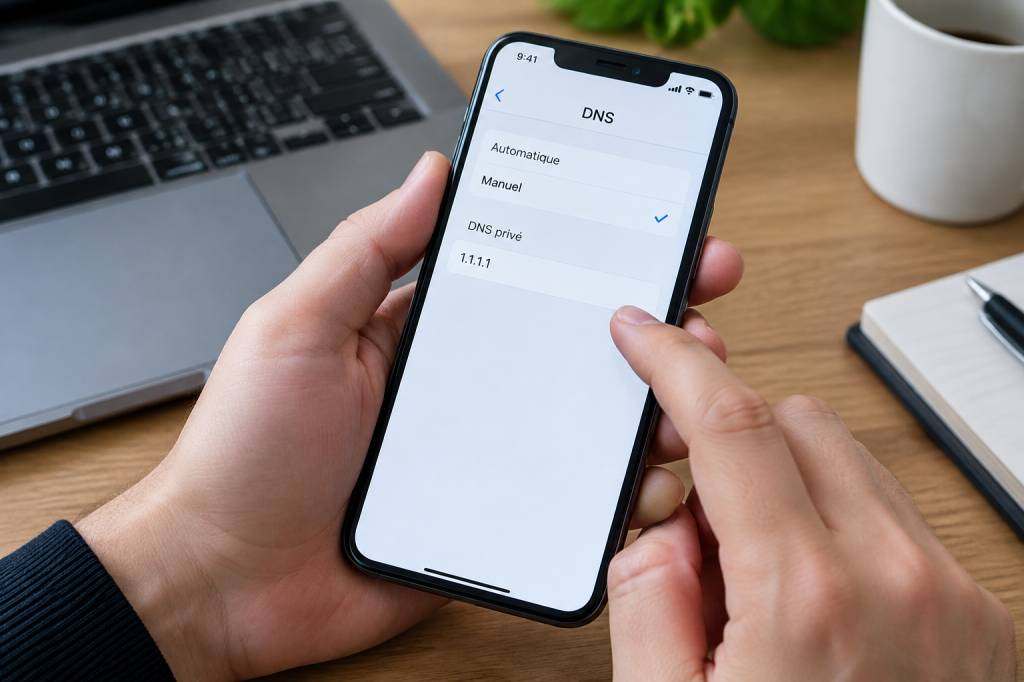
Un DNS privé gratuit peut améliorer la confidentialité de votre téléphone et parfois bloquer les domaines associés aux publicités ou aux logiciels malveillants. Bonne nouvelle : sur de nombreux appareils Android, sa configuration ne prend que quelques minutes. Sur iPhone, la marche à suivre est différente, car iOS ne propose pas le même réglage intégré.
Avant de toucher aux paramètres, il est utile de comprendre ce que fait un DNS — et ce qu’il ne fait pas. Car « privé » ne signifie pas que votre téléphone devient invisible sur Internet. Voici comment choisir un service gratuit, le configurer sur Android ou iPhone, puis vérifier que tout fonctionne correctement.
À quoi sert un DNS privé sur un téléphone ?
Quand vous saisissez une adresse de site dans votre navigateur, votre téléphone doit trouver le serveur correspondant. Le DNS, pour « système de noms de domaine », fait le lien entre le nom facile à retenir — par exemple, celui d’un site d’actualités — et l’adresse numérique du serveur qui l’héberge.
Par défaut, les requêtes DNS peuvent être envoyées sans chiffrement au fournisseur d’accès Internet ou au réseau auquel votre téléphone est connecté. Un DNS chiffré protège ces échanges entre votre appareil et le service DNS choisi. Cela limite les possibilités d’observer ou de modifier vos requêtes sur le réseau, par exemple lorsque vous utilisez un réseau Wi-Fi public dans un hôtel ou un café.
Attention, ce mécanisme ne masque pas votre adresse IP et ne chiffre pas automatiquement tout votre trafic. Il ne remplace donc pas un réseau privé virtuel. Il ne rend pas non plus anonyme : les sites que vous visitez peuvent toujours recueillir des informations par d’autres moyens. Pensez au DNS privé comme à un volet de protection supplémentaire, pas comme à une cape d’invisibilité.
Quel service DNS gratuit choisir ?
Plusieurs fournisseurs proposent un service DNS chiffré sans frais. Certains privilégient la rapidité, d’autres la confidentialité ou le filtrage de domaines. Le bon choix dépend de vos besoins, mais aussi de la confiance que vous accordez au fournisseur : vos requêtes sont adressées à ce service plutôt qu’au DNS habituel de votre réseau.
-
Cloudflare : une option axée sur la rapidité et la simplicité. Son adresse de configuration privée pour Android est one.one.one.one.
-
Google Public DNS : un service largement utilisé, avec l’adresse de configuration privée dns.google.
-
Quad9 : une option qui bloque certains domaines connus pour être associés à des activités malveillantes. Son adresse de configuration privée est dns.quad9.net.
Ces exemples ne sont pas les seules possibilités. Avant de choisir, consultez la politique de confidentialité du fournisseur et vérifiez les fonctions proposées : conservation éventuelle des journaux, filtrage ou protection contre certains domaines dangereux. Un service gratuit peut convenir à un usage quotidien, mais « gratuit » ne dispense pas de se renseigner sur la manière dont les données sont traitées.
Et surtout, ne confondez pas une adresse DNS avec une adresse de site. Sur Android, le champ consacré au DNS privé demande généralement le nom d’hôte du fournisseur, comme dns.google, et non une adresse commençant par « https:// ».
Configurer un DNS privé sur Android
Android propose un réglage intégré pour le DNS privé à partir de la version 9. Les intitulés peuvent varier légèrement selon la marque, la version du système et la surcouche du fabricant. Sur un téléphone récent, vous pouvez commencer par ouvrir les paramètres et utiliser la recherche en haut de l’écran en saisissant « DNS privé ». C’est souvent le raccourci le plus rapide, surtout si les menus ont été réorganisés.
Si vous préférez parcourir les réglages, essayez l’un de ces chemins, selon votre appareil :
-
Ouvrez Paramètres, puis Réseau et Internet, et cherchez DNS privé.
-
Sur certains modèles, passez par Connexions, puis Autres paramètres de connexion ou DNS privé.
Une fois le menu ouvert :
-
Sélectionnez Nom d’hôte du fournisseur DNS privé. Évitez de choisir une option qui désactive le DNS privé.
-
Saisissez le nom d’hôte correspondant au service choisi, par exemple one.one.one.one, dns.google ou dns.quad9.net.
-
Appuyez sur Enregistrer.
Sur certains appareils, l’option « Automatique » est activée par défaut. Elle permet à Android d’utiliser un DNS chiffré si le réseau en propose un, mais elle ne vous donne pas nécessairement le choix du fournisseur. Pour définir un service précis, sélectionnez l’option de saisie du nom d’hôte.
Vous n’avez pas besoin de saisir le même réglage dans chaque réseau Wi-Fi : le DNS privé d’Android s’applique généralement aux connexions compatibles du téléphone, y compris les données mobiles. C’est pratique en déplacement. Il peut toutefois arriver qu’un réseau d’entreprise, un portail d’hôtel ou un équipement particulier ne fonctionne pas correctement avec le fournisseur choisi. Dans ce cas, essayez temporairement le mode automatique ou désactivez le réglage le temps de résoudre le problème.
Et sur iPhone ?
Sur iPhone, il n’existe pas de réglage système équivalent à celui d’Android pour saisir directement un fournisseur de DNS privé et l’appliquer à toutes les connexions. Cela ne signifie pas que le DNS chiffré est impossible, mais la méthode dépend de l’application ou du profil de configuration utilisé.
Une solution consiste à installer l’application officielle d’un fournisseur qui propose une fonction de DNS chiffré. Lisez attentivement les explications affichées avant d’activer le service : certaines applications peuvent installer un profil ou utiliser un mécanisme de réseau local. Vérifiez également si l’application modifie uniquement les requêtes DNS ou si elle propose une autre fonction, comme un réseau privé virtuel. Ce sont des outils différents, même s’ils peuvent parfois être réunis dans la même application.
Une autre possibilité est d’installer un profil de configuration DNS chiffré fourni par un service fiable. Avant l’installation, assurez-vous qu’il provient bien du site officiel du fournisseur. Sur iPhone, un profil peut modifier des réglages importants : évitez les fichiers reçus par un lien inconnu ou proposés par une page au nom douteux. Après l’installation, vous pouvez généralement examiner les profils présents dans les réglages de l’appareil et supprimer celui que vous ne souhaitez plus utiliser.
Le réglage manuel classique, dans les détails d’un réseau Wi-Fi, permet de modifier les serveurs DNS de ce réseau. Toutefois, cette méthode ne chiffre pas nécessairement les requêtes. Elle ne s’applique pas non plus automatiquement aux données mobiles ni aux autres réseaux Wi-Fi. Changer les adresses DNS n’est donc pas, à lui seul, une garantie de DNS privé.
Vérifier que le réglage fonctionne
Après avoir enregistré le nom d’hôte sur Android ou activé le service sur iPhone, ouvrez quelques sites et vérifiez que la connexion fonctionne normalement. Essayez aussi de passer du Wi-Fi aux données mobiles : certains réglages ou profils ne se comportent pas de la même manière sur tous les réseaux.
Pour aller plus loin, vous pouvez utiliser l’outil de vérification proposé par le fournisseur choisi. Certains services disposent d’une page de test indiquant si leurs requêtes sont bien utilisées. Consultez l’adresse officielle du fournisseur plutôt qu’un site inconnu trouvé au hasard. Si le test échoue, vérifiez d’abord le nom d’hôte saisi : une lettre manquante suffit à empêcher la connexion.
Un signe fréquent de problème est l’apparition d’un message indiquant que le serveur DNS est inaccessible, ou l’impossibilité de charger certains sites alors que le téléphone est connecté. Dans ce cas, revenez dans les paramètres, vérifiez l’orthographe du nom d’hôte et assurez-vous que le fournisseur est disponible. Si le problème persiste, repassez temporairement en mode automatique. Vous pourrez ensuite essayer un autre service.
Les erreurs à éviter
-
Saisir une adresse incorrecte : sur Android, entrez le nom d’hôte exact du fournisseur, sans ajouter de préfixe ou de chemin d’adresse.
-
Penser que le DNS remplace un réseau privé virtuel : le DNS chiffre les requêtes de résolution de noms, mais ne protège pas à lui seul toutes les données échangées avec les sites.
-
Installer un profil sans vérifier sa provenance : un profil peut modifier le comportement réseau de votre téléphone. Téléchargez-le uniquement depuis une source officielle et fiable.
-
Oublier les effets du filtrage : un service qui bloque les publicités ou les domaines suspects peut aussi empêcher l’accès à un site ou à une fonction légitime. Si une application cesse de fonctionner, testez temporairement un autre fournisseur.
-
Confondre confidentialité et anonymat : un DNS privé protège une partie des échanges, mais ne garantit pas que votre navigation soit anonyme ni que vos données ne soient jamais collectées.
Le DNS privé est-il utile en voyage ?
Il peut apporter une protection supplémentaire lorsque vous vous connectez au Wi-Fi d’un aéroport, d’un café ou d’une location de vacances. Sur Android, le réglage suit normalement l’appareil lorsque vous changez de réseau, ce qui évite de recommencer la configuration à chaque étape. C’est un petit réglage qui peut rendre les connexions nomades plus sereines, sans demander de manipulation quotidienne.
Gardez toutefois les bons réflexes : vérifiez le nom du réseau avant de vous connecter, évitez les opérations sensibles sur un réseau qui vous semble douteux et maintenez votre téléphone à jour. Le DNS privé ne corrige pas un réseau malveillant et ne remplace pas les précautions habituelles. Il ajoute une couche de protection, à intégrer dans un ensemble plutôt qu’à considérer comme une solution miracle.
À retenir avant de vous lancer
Sur Android 9 ou une version plus récente, vous pouvez généralement configurer un DNS privé en quelques étapes depuis les paramètres réseau. Choisissez un fournisseur sérieux, saisissez son nom d’hôte exact et testez la connexion. Sur iPhone, passez plutôt par une application ou un profil de configuration fiable, en gardant à l’esprit que le réglage manuel du DNS d’un réseau Wi-Fi ne chiffre pas automatiquement les requêtes.
Le changement est simple et réversible : si un site ne s’ouvre plus ou si un réseau pose problème, repassez en mode automatique, puis vérifiez votre configuration. Pour ma part, je préfère tester le réglage à la maison avant de partir en voyage. C’est moins dépaysant qu’un café à l’aéroport, mais nettement plus confortable que de découvrir un souci de connexion au moment de consulter sa réservation.