


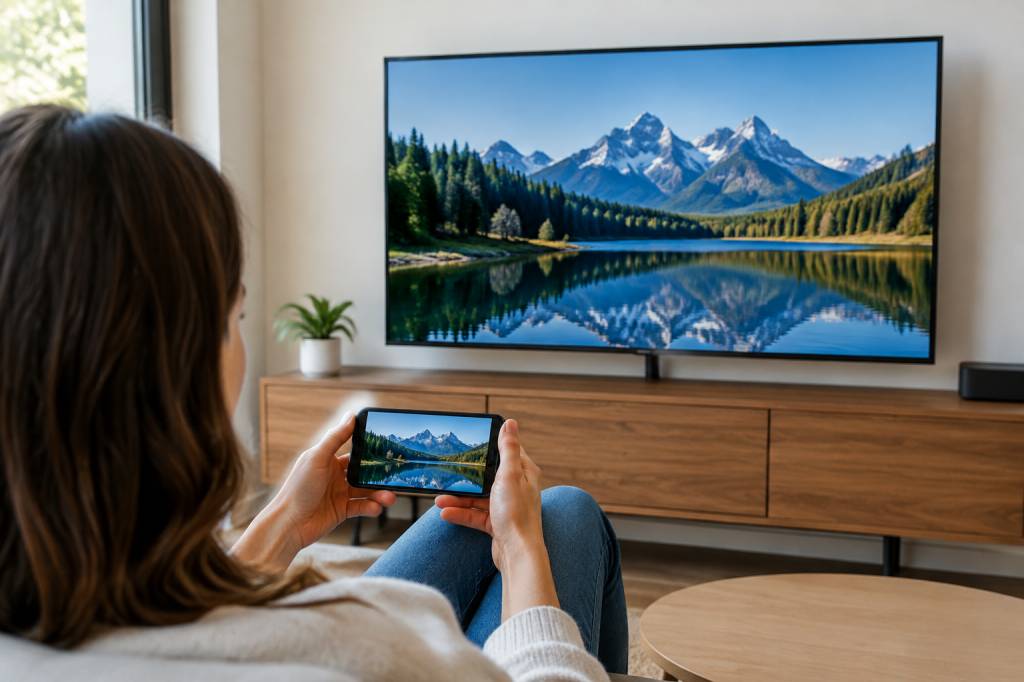
Envoyer l’écran du téléphone sur tv : les méthodes simples pour partager son affichage
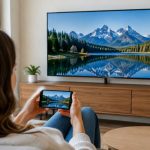
Vous voulez montrer vos photos de vacances sur grand écran, suivre une recette sans plisser les yeux ou lancer une vidéo depuis votre téléphone ? Envoyer l’écran du téléphone sur la télévision est souvent plus simple qu’il n’y paraît. Selon votre appareil et votre téléviseur, quelques gestes suffisent — ou un petit accessoire peut faire l’affaire.
La bonne méthode dépend surtout de deux éléments : le système de votre téléphone et les fonctions de votre télévision. Voici les solutions les plus pratiques, avec leurs avantages, leurs limites et les vérifications utiles avant de transformer votre salon en salle de projection.
Avant de commencer : repérez les appareils compatibles
La plupart des téléviseurs connectés récents permettent de recevoir une image sans fil. Certains prennent en charge AirPlay, la technologie d’Apple, tandis que d’autres fonctionnent avec Google Cast ou Miracast. Ces noms désignent des systèmes différents : un téléphone Android ne pourra donc pas forcément se connecter à une télévision conçue pour AirPlay, et inversement.
Pour vérifier ce que propose votre téléviseur, ouvrez ses réglages ou consultez sa notice. Cherchez des mentions comme « partage d’écran », « recopie d’écran », « diffusion » ou « AirPlay ». Vous pouvez aussi regarder la référence exacte du modèle sur le site du fabricant. En quelques minutes, vous éviterez de chercher un bouton qui n’existe pas.
Dans la plupart des cas, le téléphone et la télévision doivent être connectés au même réseau Wi-Fi. Si l’un utilise le réseau invité ou les données mobiles, les appareils risquent de ne pas se voir. Ce détail est à l’origine de nombreuses séances de dépannage… et de quelques soupirs devant le canapé.
Avec un iPhone : utiliser AirPlay
Si votre télévision est compatible avec AirPlay, vous pouvez afficher l’écran de votre iPhone sans câble. Vérifiez d’abord que les deux appareils sont allumés et connectés au même réseau Wi-Fi. Sur certaines télévisions, il faut aussi activer AirPlay dans les réglages.
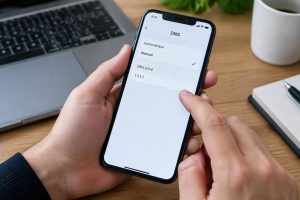
Sur votre iPhone, ouvrez le Centre de contrôle. Sur les modèles récents, faites glisser votre doigt vers le bas depuis le coin supérieur droit de l’écran. Touchez ensuite « Recopie de l’écran », puis sélectionnez votre télévision dans la liste. Un code peut apparaître sur le téléviseur : saisissez-le sur l’iPhone si cela vous est demandé.
L’image de votre téléphone est alors reproduite sur le grand écran. Vous pouvez parcourir vos photos, ouvrir une présentation ou montrer l’utilisation d’une application. Pour arrêter le partage, retournez dans le Centre de contrôle, touchez « Recopie de l’écran », puis choisissez « Arrêter la recopie ».
Pour une vidéo ou de la musique, il est parfois préférable d’utiliser le bouton de diffusion directement dans l’application plutôt que de recopier tout l’écran. La vidéo est alors envoyée à la télévision, tandis que l’iPhone reste disponible pour d’autres usages. C’est pratique quand vous voulez répondre à un message sans interrompre le film — même si votre interlocuteur n’a peut-être pas besoin de voir votre liste de courses à l’écran.
Avec Android : lancer une diffusion sans fil
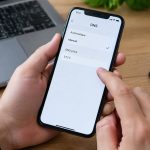
Sur Android, le nom de la fonction varie selon la marque du téléphone. Vous pouvez trouver « Diffuser », « Partage d’écran », « Affichage sans fil » ou « Smart View ». Sur certains appareils, l’option se trouve dans les raccourcis accessibles en faisant glisser le doigt du haut vers le bas. Si elle n’apparaît pas, ouvrez les réglages et utilisez la barre de recherche.
Une fois la fonction lancée, choisissez votre téléviseur dans la liste des appareils disponibles. Selon la technologie utilisée, le téléphone peut demander une confirmation sur l’écran du téléviseur. Pour mettre fin au partage, touchez de nouveau l’option de diffusion sur le téléphone et déconnectez-vous.
Les téléphones Android ne proposent pas tous exactement les mêmes options. Certains se connectent facilement aux téléviseurs utilisant Google Cast, d’autres privilégient Miracast ou un système propre à leur fabricant. Si votre téléviseur n’apparaît pas, cela ne signifie donc pas forcément qu’il est en panne : il peut simplement ne pas utiliser le même protocole.
Une autre possibilité consiste à ouvrir une application compatible, comme une application de vidéo, puis à toucher son icône de diffusion. Sélectionnez la télévision ou le boîtier de diffusion souhaité. Cette méthode envoie le contenu choisi sans nécessairement dupliquer les menus et les notifications du téléphone.
Ajouter un appareil de diffusion à sa télévision
Votre téléviseur n’est pas connecté ou ne prend pas en charge la bonne technologie ? Un boîtier ou une clé de diffusion peut lui ajouter ces fonctions. Les appareils Chromecast avec Google TV, Apple TV et d’autres solutions comparables se branchent généralement sur une prise HDMI. Après leur installation, ils se connectent au réseau Wi-Fi et apparaissent comme appareils de diffusion compatibles.
Le choix dépend de vos habitudes. Si vous utilisez principalement un iPhone, un appareil Apple TV offre une intégration simple avec AirPlay. Si votre foyer utilise surtout Android ou des applications compatibles avec Google Cast, une solution Google peut être plus naturelle. Regardez aussi les applications disponibles, la qualité d’image prise en charge et la présence d’une télécommande : personne n’a envie de chercher son téléphone sous les coussins à chaque pause.
Ces accessoires permettent souvent de diffuser directement depuis les applications, ce qui est plus fluide que la recopie permanente de l’écran. Ils peuvent aussi donner accès à des services vidéo sans passer par le téléphone. En revanche, ils demandent une prise HDMI libre, une alimentation électrique et une configuration initiale.
Brancher le téléphone avec un câble HDMI
Le sans-fil n’est pas toujours la solution la plus fiable. Pour une présentation importante, un séjour dans un hôtel ou une connexion Wi-Fi capricieuse, le câble peut être votre meilleur allié. Il faut généralement un adaptateur compatible avec le port de votre téléphone, puis un câble HDMI relié à la télévision.
Pour un iPhone doté d’un port Lightning, il existe des adaptateurs Lightning vers HDMI. Les modèles équipés d’un port USB-C peuvent utiliser un adaptateur USB-C vers HDMI, à condition que le téléphone prenne en charge la sortie vidéo. Du côté d’Android, la compatibilité dépend du modèle : un port USB-C ne garantit pas automatiquement que l’image peut être envoyée par HDMI. Vérifiez donc les caractéristiques du fabricant avant d’acheter un adaptateur.
Après avoir raccordé les appareils, sélectionnez sur la télévision l’entrée HDMI correspondant à la prise utilisée. L’écran du téléphone devrait apparaître automatiquement ou après quelques secondes. Certains adaptateurs disposent d’une prise supplémentaire pour charger le téléphone pendant l’utilisation, un vrai avantage si vous partagez une longue vidéo ou une présentation.
Le câble offre une connexion stable et évite les problèmes de réseau. Il impose toutefois de garder le téléphone à proximité du téléviseur. Pour afficher une vidéo depuis le canapé, c’est moins confortable ; pour montrer des photos à une famille réunie autour de la télévision, c’est souvent très efficace.
Recopier tout l’écran ou diffuser seulement un contenu ?
Les deux options se ressemblent, mais ne rendent pas le même service. La recopie affiche sur le téléviseur tout ce qui apparaît sur le téléphone : écran d’accueil, menus, photos et notifications. Elle convient bien pour expliquer une manipulation, montrer une application ou naviguer dans une présentation.
La diffusion depuis une application envoie plutôt un contenu précis à la télévision. Le téléphone sert alors de télécommande, mais son écran peut rester libre pour autre chose. Cette solution est souvent préférable pour regarder un film ou écouter de la musique. Elle consomme parfois moins de batterie et offre une lecture plus stable, car le téléviseur ou le boîtier récupère lui-même le contenu.
Un petit réflexe avant une recopie d’écran : activez le mode « Ne pas déranger ». Vous éviterez qu’un message privé ou une notification inattendue s’affiche en grand devant tout le monde. C’est particulièrement utile lors d’une réunion, d’un cours ou d’une soirée photo.
Les problèmes fréquents et leurs solutions
-
La télévision n’apparaît pas dans la liste : vérifiez que les deux appareils utilisent le même réseau Wi-Fi, puis redémarrez la recherche. Assurez-vous aussi que la fonction de partage est activée sur le téléviseur.
-
L’image se fige ou se dégrade : rapprochez le téléphone et la télévision du routeur, ou évitez que trop d’appareils utilisent le réseau en même temps. Pour un usage important, un câble HDMI peut être plus fiable.
-
Le son sort du téléphone : vérifiez la sortie audio sélectionnée sur le téléphone et sur la télévision. Vous pouvez aussi couper puis relancer la diffusion.
-
Une vidéo affiche un écran noir : certains services limitent la recopie pour protéger leurs contenus. Essayez le bouton de diffusion intégré à l’application ou utilisez l’application directement sur le téléviseur.
-
La connexion s’interrompt : vérifiez que le téléphone n’a pas changé de réseau et que la télévision n’est pas passée en veille. Une mise à jour du logiciel de l’un des appareils peut également résoudre des problèmes de compatibilité.
Quelques astuces pour une image plus agréable
Avant de partager des photos ou une vidéo, pensez à orienter le téléphone à l’horizontale lorsque le contenu est prévu pour un écran large. Vérifiez aussi la luminosité : une image très sombre sur le téléphone peut être difficile à voir sur un grand téléviseur. Pour les photos, prenez le temps de les ouvrir en plein écran plutôt que de les montrer au milieu de l’interface de votre galerie.
La qualité dépend également de la source. Une image de basse résolution ne deviendra pas nette simplement parce qu’elle est affichée sur une grande télévision. Si vous regardez une vidéo, privilégiez une connexion Internet stable et fermez les applications qui consomment inutilement des ressources. Enfin, gardez le téléphone branché si vous comptez partager l’écran longtemps : la recopie sans fil peut accélérer la décharge de la batterie.
Quelle méthode choisir au quotidien ?
Pour afficher rapidement l’écran d’un iPhone sur une télévision compatible, AirPlay est généralement le choix le plus direct. Sur Android, essayez d’abord la fonction de diffusion intégrée au téléphone et vérifiez la compatibilité du téléviseur. Si votre équipement est ancien, une clé de diffusion ou un adaptateur HDMI peut lui donner une seconde jeunesse.
Pour regarder une vidéo, utilisez de préférence la diffusion depuis l’application. Pour montrer l’ensemble de votre écran, choisissez la recopie. Et si le réseau fait des siennes au mauvais moment, le câble reste une solution simple, à condition que votre téléphone accepte la sortie vidéo.
En somme, il n’existe pas une méthode universelle, mais il y en a presque toujours une adaptée à votre matériel. Une petite vérification des compatibilités suffit souvent à passer des photos minuscules sur téléphone aux souvenirs en grand format — sans transformer la soirée en séance de dépannage.