


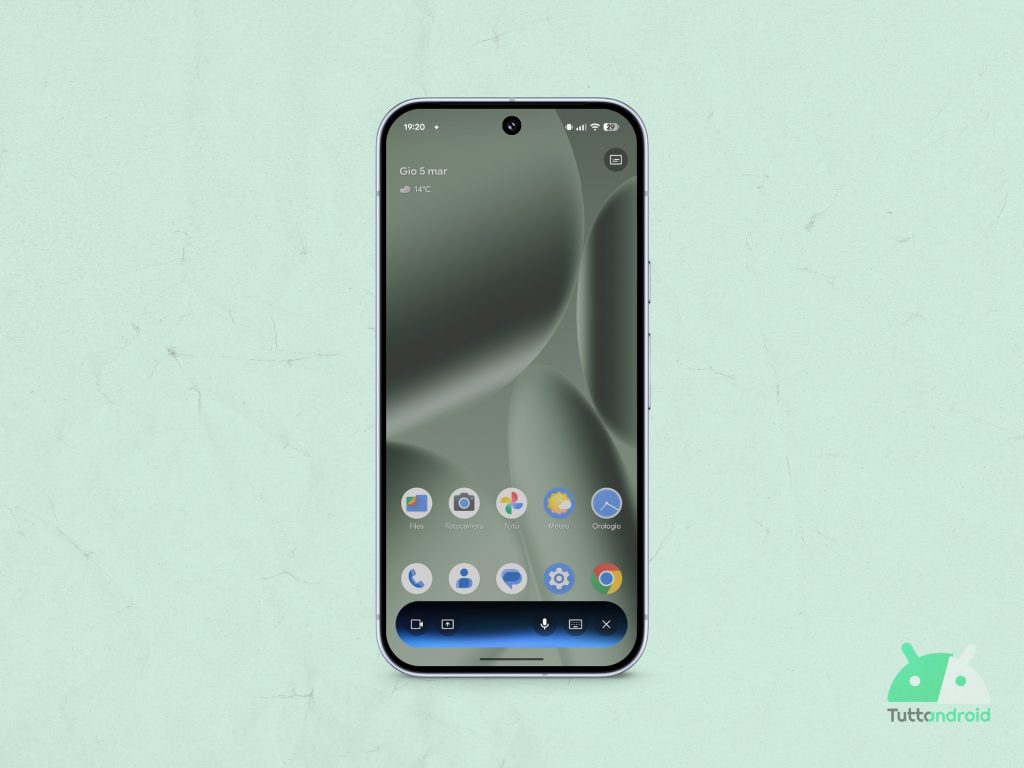
Gemini Live, la fonctionnalité de Google qui permet d’utiliser la caméra du smartphone pour interagir en direct avec l’assistant IA, pourrait bientôt devenir plus configurable. Une nouvelle option repérée dans une build bêta de l’application Google laisse en effet entrevoir la possibilité de désactiver la « Vision guidée » — ce mode qui oriente Gemini vers l’identification d’objets et la lecture de textes à partir du flux caméra. Voici ce que révèlent les éléments découverts et ce que cela implique pour les utilisateurs.
Qu’est‑ce que la Vision guidée ?
Depuis l’introduction de Gemini Live, Google a étendu les capacités de son assistant pour permettre une interaction « bout‑à‑bout » avec la caméra du téléphone : montrer un objet à l’écran et demander des informations, faire lire un texte, ou solliciter de l’aide contextuelle basée sur ce que l’objectif perçoit. La « Vision guidée » est une modalité qui structure ce flux : au lieu d’un partage générique de la caméra, Gemini analyse l’image pour identifier éléments, textes et objets spécifiques, et fournit des réponses focalisées. L’objectif est d’offrir une aide rapide et descriptive — très utile, par exemple, pour reconnaître un produit, lire une étiquette, ou demander des conseils sur un appareil photo posé devant soi.
La nouvelle option repérée : désactiver la Vision guidée
En analysant la version 17.38.5 bêta de l’application Google, des indices ont été mis au jour suggérant l’ajout d’un interrupteur nommé « Guided vision in Live » (Vision guidée en Live) dans les paramètres de l’assistant. Deux libellés accompagnent cette option : sur la page de réglages elle est décrite par « Recevez des informations plus descriptives de votre caméra », tandis que la fenêtre d’activation précise « Utilisez votre caméra pour demander à Gemini de lire du texte, identifier des objets ou vous aider à comprendre votre environnement ».
Que fera exactement l’option « désactiver » ?
Les éléments trouvés laissent penser que l’option offrira un choix entre deux comportements :
Autrement dit, les utilisateurs pourraient revenir à l’interface « classique » de partage caméra si la Vision guidée ne convient pas à leur usage ou suscite des réticences (confidentialité, bruit d’informations non désirées, etc.).
Pourquoi Google proposerait‑il ce réglage ?
Plusieurs raisons plausibles expliquent ce choix :
Impacts pratiques pour l’utilisateur
Si l’option arrive dans une version stable, elle offrira un contrôle appréciable :
Comment l’activer ou vérifier la présence de l’option
La nouveauté a été repérée dans une version bêta de l’application Google. Pour en profiter une fois la fonction déployée officiellement :
Enjeux et limites
Il convient de garder en tête que les indices proviennent d’une version bêta : l’intitulé ou le comportement exact de l’option peut évoluer avant un déploiement public. Par ailleurs, désactiver la Vision guidée pourrait réduire l’utilité immédiate de Gemini Live dans certains cas d’usage (lecture automatique de texte, identification rapide d’objets). Google devra donc trouver le bon équilibre entre contrôle utilisateur et expérience assistée intelligente.
En attendant une annonce officielle, la découverte de ce réglage illustre la direction prise par Google : proposer des fonctions d’IA puissantes, mais en donnant aussi aux utilisateurs des leviers pour décider comment et quand ces fonctions s’activent. Sur le terrain, cela se traduira par une expérience plus modulable de Gemini Live — une bonne nouvelle pour celles et ceux attentifs à la fois à l’efficacité et à la maîtrise des outils d’IA sur leurs appareils.