


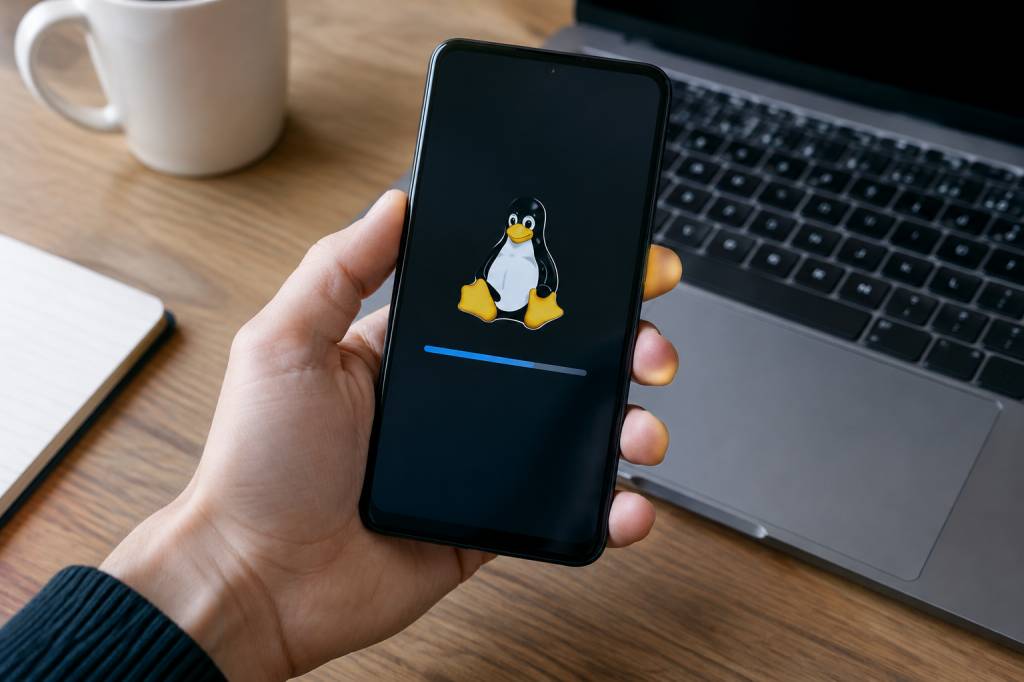
Installer Linux sur un téléphone, c’est un peu comme transformer un couteau suisse en atelier de poche : l’idée est séduisante, mais tout dépend du modèle et des outils disponibles. Contrairement à un ordinateur, un smartphone ne permet pas toujours de choisir librement son système. Pilotes, appareil photo, réseau mobile et écran tactile peuvent compliquer l’opération.
La bonne nouvelle, c’est qu’il existe des projets conçus pour certains téléphones, comme Ubuntu Touch ou postmarketOS. La moins bonne, c’est qu’une installation improvisée peut rendre l’appareil inutilisable. Voici les étapes à suivre pour avancer prudemment, comprendre les limites et vérifier que votre téléphone est bien compatible avant de vous lancer.
Linux sur téléphone : de quoi parle-t-on exactement ?
Le système Android utilise déjà un noyau Linux, la partie centrale qui permet au logiciel de communiquer avec les composants du téléphone. Mais cela ne signifie pas qu’Android est identique à une distribution Linux pour ordinateur. Android possède son propre environnement logiciel, tandis que des projets comme Ubuntu Touch proposent une interface et des applications différentes, pensées pour un usage mobile.
Installer Linux sur un téléphone consiste donc généralement à remplacer Android par un autre système, ou à démarrer un environnement différent lorsque le matériel le permet. Le résultat dépend fortement du modèle : un téléphone peut démarrer correctement, mais ne pas prendre en charge l’appareil photo, le son, la veille ou les données mobiles.
Je conseille de commencer par une question toute simple : voulez-vous expérimenter, ou cherchez-vous un téléphone fiable pour tous les jours ? Pour découvrir le fonctionnement de ces systèmes, un appareil de test est préférable. Votre téléphone principal, celui qui contient vos billets de train et votre application bancaire, mérite peut-être une petite pause dans cette aventure.
Vérifier la compatibilité avant toute manipulation
La compatibilité est le point le plus important. Les systèmes mobiles libres ne fonctionnent pas sur tous les téléphones Android, et deux appareils d’une même marque peuvent être incompatibles s’ils utilisent des composants différents. La version exacte du modèle compte autant que son nom commercial.
Consultez le site officiel du système choisi et recherchez votre appareil dans sa liste de compatibilité. Vérifiez notamment si celui-ci est considéré comme utilisable au quotidien, partiellement fonctionnel ou expérimental. Une mention indiquant que le Wi-Fi fonctionne ne garantit pas que les appels, le GPS ou l’appareil photo soient opérationnels.
Avant de continuer, notez la référence exacte de votre téléphone, sa variante régionale et sa version logicielle. Vérifiez également que le projet fournit des instructions pour cette variante précise. Si votre modèle n’apparaît pas dans la documentation officielle, ne tentez pas une image destinée à un téléphone « presque identique » : la ressemblance extérieure ne suffit pas à rendre les composants compatibles.
- Consultez les listes d’appareils prises en charge par le projet.
- Vérifiez l’état des fonctions essentielles : appels, Wi-Fi, données mobiles, écran tactile et veille.
- Lisez les retours récents d’utilisateurs possédant exactement le même modèle.
- Confirmez que la procédure d’installation est toujours maintenue par le projet.
Préparer le téléphone et protéger ses données
Déverrouiller le chargeur d’amorçage, c’est-à-dire le logiciel qui lance le système au démarrage, efface souvent les données du téléphone. L’installation peut également échouer et nécessiter une restauration complète. Sauvegardez donc vos photos, contacts, conversations et documents ailleurs, puis vérifiez que vous savez les récupérer.
Assurez-vous aussi de connaître vos identifiants de compte et vos codes de récupération. Certaines protections, notamment celles liées au compte Google ou au fabricant, peuvent demander une authentification après la réinitialisation. Pensez enfin aux applications qui stockent des codes de sécurité : transférez ou sauvegardez leurs accès avant de modifier le système.
Pour travailler confortablement, prévoyez un ordinateur, un câble USB fiable et une connexion Internet stable. Chargez le téléphone à au moins 60 %, idéalement davantage, et évitez de commencer la manipulation juste avant de partir en voyage. Une batterie faible et une mise à jour interrompue forment rarement un duo gagnant.
Choisir une méthode adaptée à son niveau
La procédure varie selon le système et le téléphone. Certains projets proposent un installateur guidé, par exemple une application de bureau officielle. D’autres demandent d’utiliser les outils de développement d’Android depuis un ordinateur. Dans tous les cas, suivez en priorité la documentation du projet : les commandes et les fichiers ne sont pas interchangeables d’un appareil à l’autre.
Si le projet propose un outil d’installation graphique, c’est généralement la voie la plus accessible. Il peut détecter le téléphone, télécharger les fichiers appropriés et guider le passage en mode installation. Cela ne supprime pas les risques, mais réduit les erreurs de commande.
Une installation manuelle peut nécessiter d’activer le débogage USB, d’autoriser la communication avec l’ordinateur et d’utiliser les outils Android officiels, tels que ADB et Fastboot. Ces noms désignent des outils spécialisés ; inutile de les installer depuis un site inconnu. Téléchargez-les depuis une source officielle et vérifiez que les instructions correspondent bien à votre système d’exploitation d’ordinateur.
Déverrouiller le chargeur d’amorçage
Le chargeur d’amorçage est souvent verrouillé par défaut afin d’empêcher le remplacement du système. Pour installer une autre distribution, il faut généralement le déverrouiller. La marche à suivre dépend du fabricant : certains autorisent l’opération dans les réglages, d’autres imposent une demande ou ne la permettent pas du tout.
Activez les options pour les développeurs en suivant la procédure indiquée pour votre version d’Android, puis autorisez le débogage USB si la documentation le demande. Connectez le téléphone à l’ordinateur et acceptez la demande d’autorisation affichée sur l’écran du mobile. Ensuite, appliquez uniquement les commandes indiquées par le projet pour votre modèle.
Le déverrouillage déclenche souvent une réinitialisation. C’est attendu : ne débranchez pas le téléphone pendant l’opération et ne tentez pas de contourner une protection de sécurité avec une méthode trouvée au hasard sur un forum. Si le fabricant bloque le déverrouillage, mieux vaut s’arrêter et chercher un appareil compatible plutôt que forcer la porte.
Installer le système mobile choisi
Une fois le chargeur déverrouillé, téléchargez l’image prévue pour le modèle exact de votre appareil. Une image est un fichier contenant les éléments du système à installer. Vérifiez sa provenance, sa version et, lorsque le projet le recommande, son empreinte numérique. Ce contrôle permet de confirmer que le fichier n’a pas été altéré durant le téléchargement.
Suivez ensuite les instructions officielles pour démarrer le téléphone dans le mode requis et transférer ou installer l’image. Selon la méthode, l’installation peut prendre plusieurs minutes et le premier démarrage peut être plus long que d’habitude. Ne retirez pas le câble et ne redémarrez pas l’appareil tant que la procédure n’est pas terminée.
Au premier démarrage, laissez au système le temps de configurer ses composants. Si le téléphone reste bloqué, consultez les indications de dépannage propres au projet avant de recommencer. Un redémarrage forcé au mauvais moment peut compliquer la récupération, alors que quelques minutes de patience suffisent parfois à laisser l’installation s’achever.
Tester les fonctions importantes après l’installation
Un écran d’accueil qui apparaît, c’est encourageant, mais ce n’est pas encore la preuve que le téléphone est prêt pour votre quotidien. Testez méthodiquement les fonctions dont vous dépendez. Insérez une carte SIM si le projet le recommande et vérifiez que le réseau mobile fonctionne dans votre région.
- Passez un appel et vérifiez le microphone ainsi que le haut-parleur.
- Connectez-vous au Wi-Fi et testez la navigation sur Internet.
- Essayez l’appareil photo avant et arrière, le GPS et le Bluetooth.
- Verrouillez l’écran quelques minutes pour contrôler la veille et la consommation de batterie.
- Vérifiez que les applications dont vous avez besoin sont disponibles et fonctionnelles.
Les résultats peuvent varier d’une version à l’autre. Un composant indiqué comme « partiellement pris en charge » peut fonctionner de façon imprévisible. Pour un téléphone de secours ou un projet de découverte, cela peut être acceptable. Pour un appareil indispensable, mieux vaut attendre une prise en charge plus complète.
Prévoir un retour à Android si nécessaire
Avant l’installation, repérez la procédure officielle de restauration du système d’origine. Le fabricant ou la communauté du projet peut fournir une image de restauration et des instructions adaptées. Conservez ces fichiers sur votre ordinateur, avec une copie de votre sauvegarde, plutôt que de devoir les chercher pendant que le téléphone affiche un écran de démarrage bloqué.
Le retour à Android peut demander de réinstaller le logiciel d’origine et effacer une nouvelle fois les données. Il ne garantit pas toujours que toutes les protections ou fonctions seront restaurées automatiquement. Suivez la procédure destinée à votre référence exacte et évitez les fichiers provenant de sources non vérifiées.
Quelques conseils pour une expérience réussie
Pour une première tentative, choisissez un appareil pris en charge depuis un moment, avec une documentation claire et une communauté active. Consultez les discussions récentes : elles révèlent souvent les problèmes apparus après une mise à jour ou les petites astuces propres à un modèle. Une page de compatibilité ancienne ne raconte pas forcément toute l’histoire.
Gardez aussi en tête que certaines applications populaires, notamment celles qui reposent sur des services propriétaires, peuvent ne pas être disponibles ou fonctionner différemment. Renseignez-vous avant de compter sur votre téléphone pour payer, vous authentifier ou gérer un trajet. J’ai appris à mes dépens qu’un appareil expérimental est beaucoup moins amusant lorsqu’il faut présenter un billet numérique au contrôleur.
Installer Linux sur un mobile est une belle façon de découvrir une autre approche de la technologie : davantage de contrôle, des outils ouverts et une communauté souvent passionnée. Mais l’opération demande de la préparation, un modèle compatible et une bonne dose de prudence. Si vous avancez étape par étape, sauvegardez vos données et acceptez que certaines fonctions restent imparfaites, l’expérience peut être aussi instructive que gratifiante.