


Installer One UI 9 sur votre Galaxy S26 avant tout le monde : la méthode secrète (avec eSIM UK et VPN)
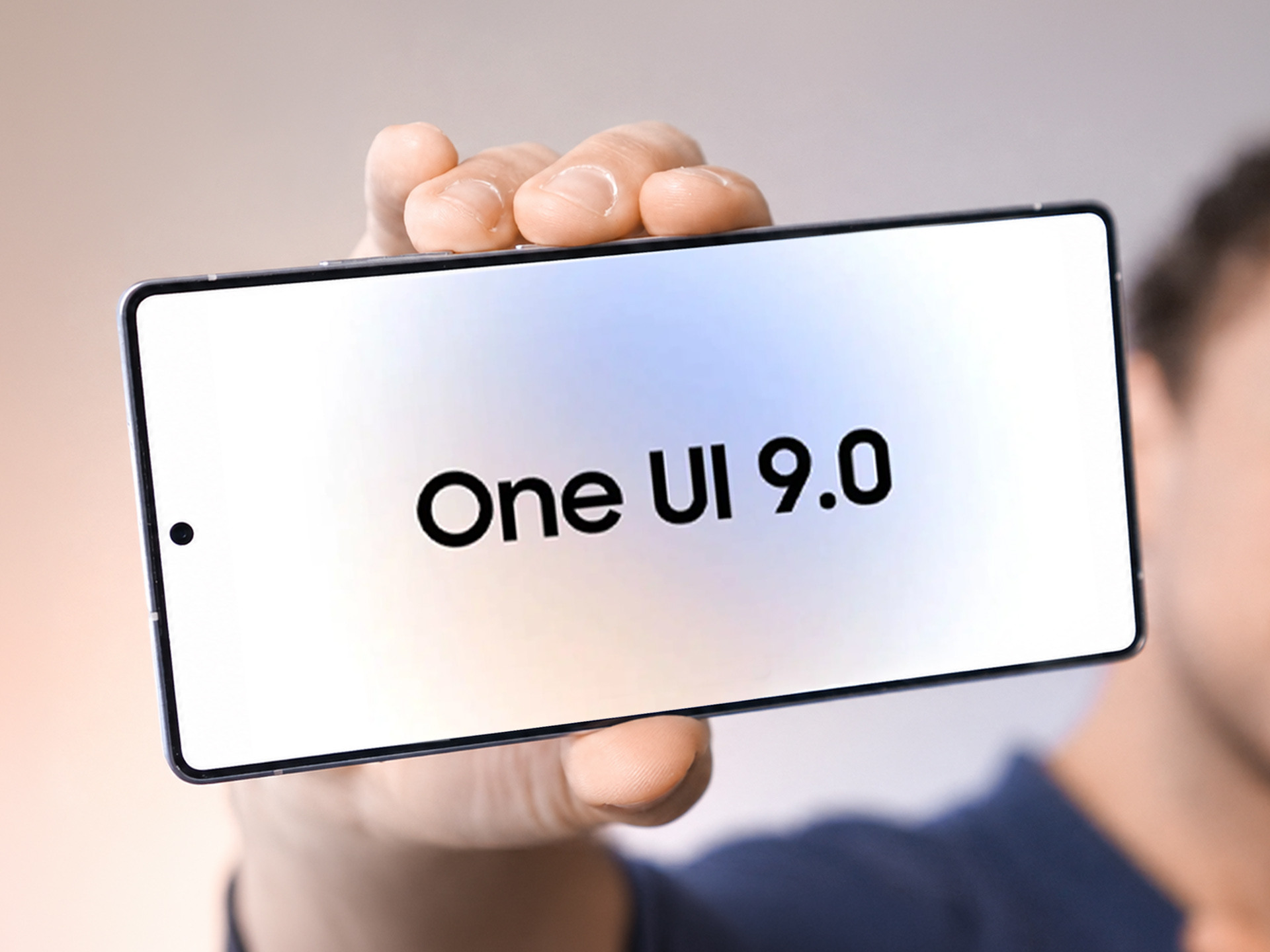
Accéder à la bêta d’une nouvelle One UI avant tout le monde a quelque chose d’excitant — et One UI 9.0 sur Galaxy S26 ne fait pas exception. Mais comme souvent, Samsung n’ouvre pas le programme partout en même temps. Si vous êtes impatient et prêt à bidouiller un peu, il existe une méthode pour forcer votre S26 à rejoindre le canal bêta même depuis un pays non couvert officiellement. Attention : ce n’est pas une procédure pour débutant et elle nécessite prudence et préparation.
Ce dont vous aurez besoin avant de commencer
Avant de vous lancer, préparez le terrain et rassemblez tout le nécessaire. Voici la checklist minimale :
Quelques précautions : la méthode n’implique ni root ni déverrouillage du bootloader, mais elle manipule des paramètres avancés. Si des termes comme CSC, eSIM ou Shizuku vous sont inconnus, prenez le temps de vous documenter avant.
Étape 1 — Obtenir et activer une eSIM UK
La première condition est d’avoir une eSIM britannique configurée comme ligne secondaire avec des données activées. Le processus type :
Une fois l’eSIM opérationnelle, la SIM virtuelle identifie votre appareil comme étant dans la région UK du point de vue opérateur.
Étape 2 — Installer et configurer Shizuku
Shizuku est l’outil qui va permettre d’exécuter certaines commandes système via le debug sans root. Le processus :
Si tout est correctement couplé, Shizuku fonctionnera comme une interface pour exécuter certaines actions système sans root.
Étape 3 — Changer la région via Root Activity Launcher
Maintenant que Shizuku est opérationnel, il faut modifier la région du téléphone pour la faire passer au Royaume‑Uni :
Ce réglage fait croire à Samsung Members que vous êtes localisé au Royaume‑Uni, étape essentielle pour voir le programme bêta.
Étape 4 — Se connecter à une VPN UK
Après le redémarrage, connectez‑vous à une VPN avec serveur au Royaume‑Uni. L’objectif est d’obtenir un IP britannique : sans cela, le store et les services Samsung pourraient détecter une incohérence entre région SIM et IP.
Étape 5 — Forcer Samsung Members à reconnaître la région et s’inscrire
Il reste à déclencher l’apparition du banner Beta dans Samsung Members :
Si l’option n’apparaît pas tout de suite, attendez quelques minutes ou reconnectez la VPN et vérifiez que l’eSIM UK est active.
Étape 6 — Télécharger la bêta One UI 9.0
Après inscription, allez dans Paramètres → Mise à jour logicielle → Télécharger et installer. L’apparition de la mise à jour peut prendre entre 24 et 48 heures selon les serveurs Samsung. Une fois disponible, vous pourrez la télécharger et l’installer. Notez que vous n’aurez plus besoin de la VPN après le téléchargement initial ; votre statut bêta restera enregistré.
Risques et conseils pratiques
Cette méthode fonctionne si vous savez manipuler des paramètres avancés et respecter les étapes dans l’ordre. Elle évite le root et préserve le bootloader, mais demande rigueur et prudence. Si vous choisissez d’essayer, préparez‑vous à vivre l’expérience One UI 9.0 en avant‑première — avec tout ce que cela implique en termes d’imprévus et d’apprentissage.