


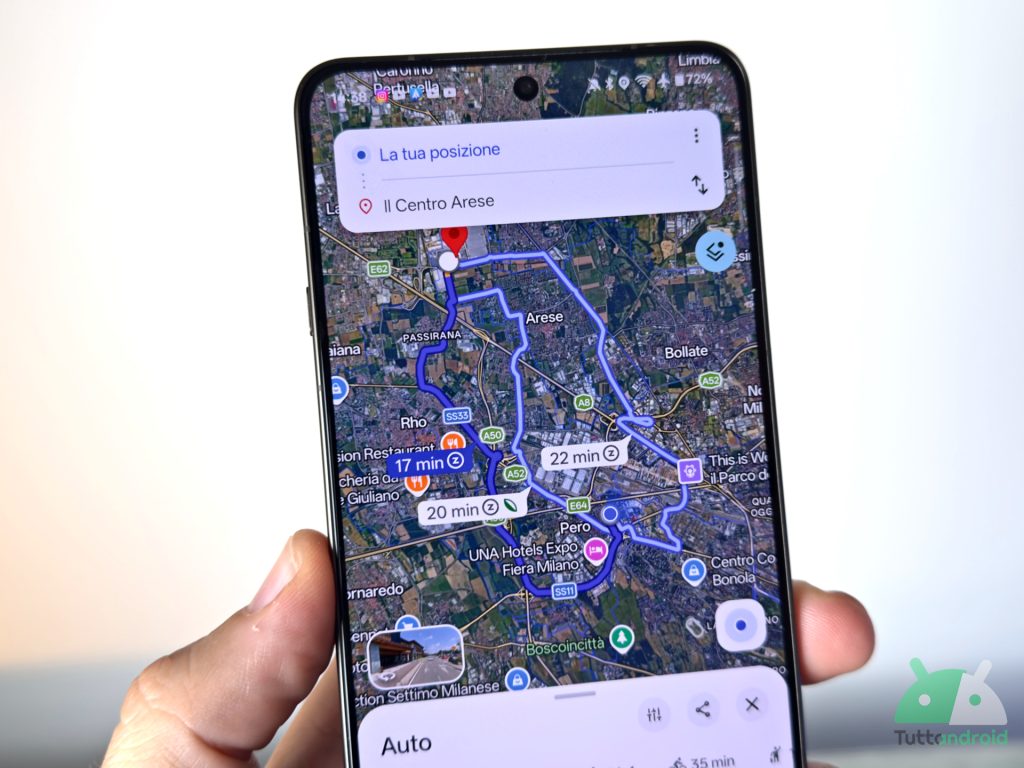
La petite feuille de Google Maps : quand l’écolo vous fait perdre (ou gagner) du temps
Si vous utilisez Google Maps régulièrement, vous avez sans doute remarqué cette petite icône en forme de feuille qui s’affiche parfois à côté d’un itinéraire proposé. Symbole de bonnes intentions, elle indique un trajet « éco » pensé pour consommer moins d’énergie. Mais derrière cette promesse verte se cachent des compromis : en privilégiant l’efficacité énergétique, Maps peut parfois vous faire tourner en rond — ou au contraire vous faire économiser beaucoup plus que du carburant. Voici ce qu’il faut savoir pour exploiter la feuille au mieux, sans mauvaises surprises.
Pourquoi un itinéraire éco peut être plus long
La feuille ne signifie pas « trajet le plus rapide », mais « trajet le plus économe en énergie ». Google combine pour cela de nombreuses données : trafic en temps réel, caractéristiques des routes, nombre d’arrêts, présence de feux et d’intersections, et surtout le profil d’altitude. Un itinéraire plus long mais avec peu d’arrêts et sans montées abruptes sera souvent jugé plus efficace qu’un chemin court mais haché par des ralentissements et des côtes. Le raisonnement est simple : maintenir une vitesse constante sur une route plate consomme moins qu’enchaîner accélérations, freinages et relances.
Comment Google calcule l’efficacité énergétique
Le calcul est plus sophistiqué qu’il n’y paraît. Google s’appuie sur des historiques de trafic, des flux en temps réel et des modèles prédictifs pour estimer la dépense énergétique d’un trajet. La présence de courbes, la densité d’intersections, les limitations de vitesse et la topographie sont autant de facteurs pris en compte. Pour les véhicules électriques, l’altitude et le profil de la route deviennent encore plus déterminants, car chaque montée peut grignoter une portion significative de l’autonomie.
Les limites et les risques de l’option « feuille »
Malgré son utilité, la fonction n’est pas infaillible et peut poser problèmes dans certaines situations :
Comment désactiver la feuille si elle vous gêne
Si vous préférez systématiquement arriver le plus vite possible, vous pouvez facilement désactiver l’option :
Une fois désactivée, Maps priorisera les trajets les plus rapides ou les plus directs selon vos préférences habituelles.
Trucs et astuces pour améliorer la pertinence des itinéraires « feuille »
Si vous voulez profiter de la fonction sans vous faire surprendre, quelques réglages et habitudes aident :
Quand l’utiliser absolument
La feuille devient particulièrement utile dans certains scénarios :
Cependant, lorsque la ponctualité prime ou que la route traverse des zones inconnues ou défavorables, mieux vaut privilégier l’itinéraire le plus rapide.
Interpréter la feuille : au‑delà du symbole
La feuille est une fonctionnalité appréciable — elle illustre la volonté de rendre la mobilité plus durable — mais elle demande d’être interprétée. Plutôt que de la suivre aveuglément, voyez‑la comme une recommandation : un itinéraire alternatif qui peut être meilleur pour la conso, mais pas forcément pour votre planning ou votre confort. Ajustez vos paramètres et testez pour comprendre comment elle se comporte sur vos trajets habituels.