






Linux terminal for Android : utiliser un terminal Linux sur Android
Un terminal Linux dans la poche, ça peut sembler réservé aux développeurs ou aux amateurs de lignes de commande. Pourtant, avec la bonne application, un smartphone Android peut servir à apprendre Linux, gérer des fichiers, se connecter à un ordinateur à distance ou automatiser quelques tâches. Pas besoin de transformer votre téléphone en laboratoire secret : quelques minutes suffisent pour démarrer.
J’ai découvert cet usage en cherchant un moyen de vérifier rapidement un serveur pendant un déplacement. Mon ordinateur était resté à la maison, mais mon téléphone, lui, était bien dans ma poche. Voici comment utiliser un terminal Linux sur Android, ce que vous pouvez en faire et les limites à garder en tête.
À quoi sert un terminal Linux sur Android ?
Un terminal permet de donner des instructions à l’appareil en tapant des commandes, plutôt qu’en passant uniquement par des boutons et des menus. Vous pouvez, par exemple, créer un dossier, rechercher un fichier, installer un outil ou communiquer avec un autre appareil.
Sur Android, un terminal Linux peut être pratique pour :
- apprendre les commandes Linux sans installer un nouvel ordinateur ;
- lancer des petits scripts pour automatiser des tâches ;
- se connecter à un serveur ou à un ordinateur avec une connexion distante ;
- manipuler des fichiers accessibles par Android ;
- utiliser des outils de programmation, comme Python ou Git ;
- mieux comprendre ce qui se passe « sous le capot » de ses appareils.
Il ne remplace pas toujours un ordinateur. L’écran est petit, le clavier virtuel peut vite devenir agaçant et Android limite certaines opérations. Mais pour apprendre, dépanner ou faire une tâche précise, c’est un compagnon étonnamment capable.
Termux, le point de départ le plus simple
Pour la plupart des utilisateurs, l’application Termux est une bonne porte d’entrée. Elle fournit un environnement de terminal et un gestionnaire de paquets qui permet d’ajouter des outils selon ses besoins. En clair : vous installez une application, puis vous choisissez les outils à ajouter, au lieu de recevoir d’emblée tout un système dont vous n’utiliserez que trois morceaux.
Installez Termux depuis une source de confiance, comme F-Droid ou la page officielle du projet. Vérifiez bien que vous téléchargez l’application depuis une source légitime. Évitez les fichiers d’installation trouvés au hasard sur le Web : une application de terminal peut accéder à des données et lancer des commandes, mieux vaut savoir qui l’a publiée.
Autre précaution utile : si vous installez Termux et ses modules complémentaires, prenez-les depuis la même source. Mélanger des versions provenant de dépôts différents peut provoquer des incompatibilités. Une fois l’application ouverte, vous arrivez devant une invite de commande. Elle ne mord pas, même si son curseur clignotant donne parfois l’impression qu’elle attend une réponse existentielle.
Les premières commandes à essayer
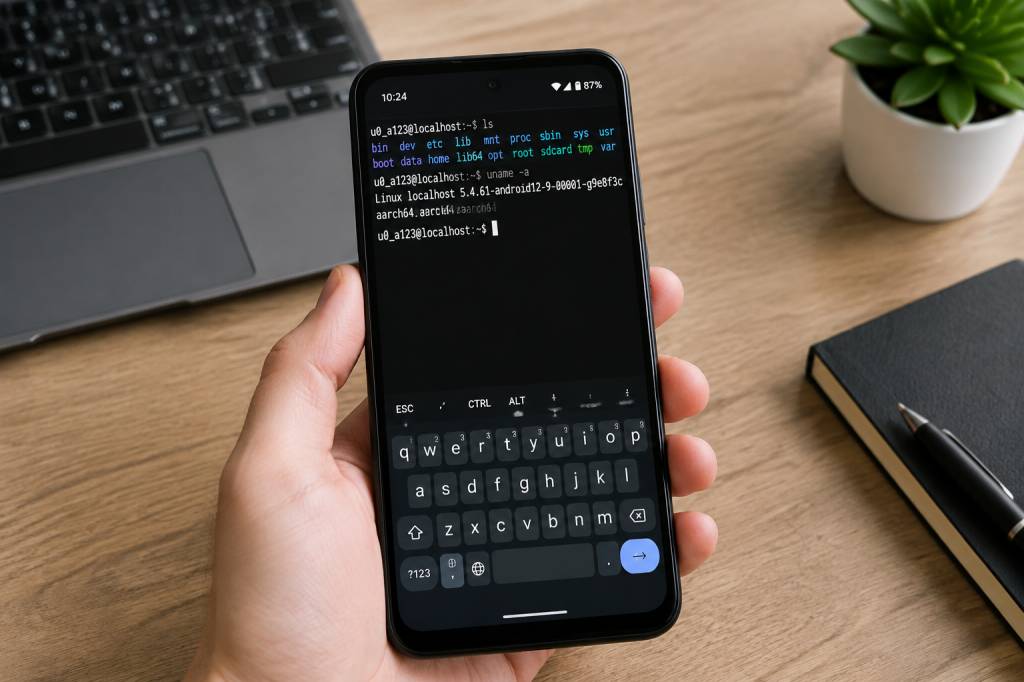
Avant d’installer quoi que ce soit, vous pouvez vous familiariser avec quelques commandes de base. Tapez-les sans les guillemets, puis validez avec la touche Entrée. Si votre clavier n’affiche pas cette touche, l’interface de Termux propose généralement des touches supplémentaires au-dessus du clavier.
pwdaffiche le dossier dans lequel vous vous trouvez ;lsliste les fichiers et les dossiers présents ;cd nom_du_dossierpermet d’entrer dans un dossier ;mkdir essaiscrée un dossier nommé « essais » ;echo Bonjouraffiche le mot « Bonjour » dans le terminal.
Vous pouvez aussi créer un petit fichier de texte avec echo Bonjour > note.txt, puis vérifier sa présence avec ls. Le signe > redirige ici le texte vers un fichier. C’est une première illustration d’une idée très utile sous Linux : une commande peut envoyer son résultat ailleurs que sur l’écran.
Pas besoin de retenir toutes les commandes d’un coup. Commencez par les essayer, observez le résultat et cherchez de l’aide lorsque vous ne comprenez pas un message. Une faute de frappe est souvent moins dramatique qu’elle en a l’air ; en revanche, ne copiez pas à l’aveugle une commande qui supprime ou modifie des fichiers.
Installer des outils avec le gestionnaire de paquets
Termux permet d’ajouter des logiciels au fil de vos envies. Pour actualiser la liste des paquets disponibles et mettre à jour ceux qui sont installés, utilisez :
pkg update && pkg upgrade
Une demande de confirmation peut apparaître. Lisez-la avant de valider, surtout si vous découvrez l’application. Ensuite, vous pouvez installer un outil précis, par exemple Python :
pkg install python
Pour vérifier que Python fonctionne, saisissez python --version. Vous pouvez aussi installer Git avec pkg install git, ou l’éditeur de texte Nano avec pkg install nano. Les noms des paquets ne sont pas toujours évidents : la documentation officielle de Termux reste la meilleure référence si une commande ne fonctionne pas.
Un petit conseil d’habitué : installez les outils dont vous avez réellement besoin. Accumuler des paquets « au cas où » occupe de l’espace et rend votre environnement moins lisible. Le plaisir du terminal, c’est aussi de garder une boîte à outils adaptée à ses projets.
Accéder aux fichiers de votre téléphone
Par défaut, Termux fonctionne dans son propre espace. Il ne voit donc pas automatiquement toutes les photos et tous les documents de votre téléphone. Pour autoriser l’accès aux fichiers partagés, lancez :
termux-setup-storage
Android vous demandera une autorisation. Après l’avoir accordée, Termux crée des raccourcis vers certains espaces de stockage. Vous pouvez ensuite consulter les dossiers avec ls ~/storage. Pour vous rendre dans le dossier des téléchargements, par exemple, utilisez :
cd ~/storage/downloads
Gardez cependant en tête que les versions récentes d’Android contrôlent étroitement l’accès aux fichiers. Une application de terminal n’a pas carte blanche sur l’ensemble du téléphone, et c’est plutôt rassurant. Ne donnez que les autorisations nécessaires à l’usage que vous souhaitez en faire.
Lancer un petit programme Python
Vous avez installé Python ? Voici une première expérience toute simple. Créez un fichier avec nano bonjour.py, puis écrivez dedans :
print("Bonjour depuis mon téléphone !")
Dans Nano, enregistrez le fichier avec la combinaison de touches indiquée en bas de l’écran, puis quittez l’éditeur. Lancez ensuite le programme avec python bonjour.py. Voir son téléphone exécuter un petit script écrit par soi-même a quelque chose de réjouissant, même si le script se contente de dire bonjour.
Vous pouvez ensuite modifier le programme, lui faire afficher la date ou lui demander de calculer une valeur. C’est une façon concrète de découvrir la programmation sans commencer par télécharger un environnement lourd ni configurer un ordinateur.
Utiliser un environnement Linux plus complet
Si vous souhaitez retrouver davantage d’outils Linux, vous pouvez installer une distribution dans Termux à l’aide de proot-distro. Cette solution ajoute un environnement utilisateur, comme Debian, sans nécessiter de droits administrateur sur Android.
Après avoir installé l’outil avec pkg install proot-distro, consultez la liste des distributions disponibles avec proot-distro list. Vous pouvez ensuite installer une distribution proposée, par exemple Debian, et la démarrer à l’aide des commandes indiquées par l’outil.
Il faut comprendre ce que cela signifie : cette méthode ne remplace pas Android par Linux et ne donne pas accès à un nouveau noyau système. Elle fournit un environnement Linux isolé qui fonctionne au-dessus d’Android. Pour beaucoup d’essais et d’outils en ligne de commande, c’est suffisant. Pour piloter directement le matériel ou remplacer complètement le système du téléphone, ce ne l’est pas.
Se connecter à un ordinateur ou à un serveur
Le terminal Android devient particulièrement utile lorsqu’il sert de télécommande pour une autre machine. Avec un client de connexion à distance, vous pouvez ouvrir une session sur un serveur ou un ordinateur configuré pour accepter les connexions. Une fois les outils nécessaires installés, la commande ressemble à ceci :
ssh nom_utilisateur@adresse_du_serveur
Vous devrez remplacer les éléments d’exemple par les informations de votre machine. La première connexion peut afficher une question de vérification : ne l’acceptez pas sans réfléchir si vous ne reconnaissez pas l’adresse ou si vous avez un doute. Pour un usage régulier, une clé de connexion est généralement préférable à la saisie répétée d’un mot de passe, à condition de la protéger correctement.
Cette approche est pratique en voyage : consulter un service, vérifier qu’un site répond ou lancer une opération à distance peut parfois éviter d’ouvrir son ordinateur. Gardez toutefois une connexion Internet stable et soyez prudent sur les réseaux Wi-Fi publics. Si vous traitez des données sensibles, privilégiez un réseau de confiance ou une connexion sécurisée.
Faut-il déverrouiller Android ou obtenir les droits administrateur ?
Non, pas pour utiliser Termux et découvrir les commandes Linux. L’application fonctionne sans accès administrateur, ce qui limite les risques de rendre le téléphone inutilisable. Certaines opérations avancées nécessitent des droits élevés ou un appareil modifié, mais elles ne sont pas indispensables pour apprendre, programmer en Python ou se connecter à distance.
Déverrouiller le système peut aussi entraîner des problèmes de sécurité, de garantie ou de compatibilité avec certaines applications. Avant d’envisager cette étape, demandez-vous précisément ce que vous cherchez à accomplir. Si une version sans droits administrateur répond à votre besoin, c’est souvent le choix le plus simple et le plus sûr.
Quelques limites à connaître avant de se lancer
Un téléphone reste un téléphone : il peut fermer une application en arrière-plan pour économiser sa batterie, limiter certaines tâches ou interrompre une session. Les performances dépendent aussi du modèle, de la mémoire disponible et de la chaleur dégagée. Un script léger tournera sans difficulté sur beaucoup d’appareils ; un traitement lourd ou prolongé, lui, risque de faire chauffer le smartphone et de vider la batterie.
L’ergonomie compte également. Pour écrire du code ou saisir de longues commandes, un clavier Bluetooth peut rendre l’expérience bien plus confortable. Un clavier virtuel suffit pour quelques essais, mais il devient vite moins amusant quand il faut jongler entre les lettres, les chiffres et les caractères spéciaux.
Enfin, le terminal ne devine pas vos intentions. Une commande mal comprise peut effacer des fichiers ou modifier un réglage. Avant d’exécuter une instruction trouvée sur un forum, cherchez à comprendre ses éléments et vérifiez qu’elle convient à votre installation. C’est une bonne habitude, sur Android comme sur un ordinateur.
Quelle application choisir selon votre objectif ?
Termux convient particulièrement aux personnes qui veulent travailler avec des commandes, installer des outils et personnaliser leur environnement. Si vous préférez une approche plus guidée pour essayer une distribution Linux, des applications comme UserLAnd proposent une autre manière de démarrer. Le fonctionnement et les possibilités varient selon les applications et les versions d’Android : vérifiez leur documentation avant l’installation.
Pour choisir, partez de votre besoin plutôt que de chercher « le Linux le plus puissant ». Vous voulez apprendre quelques commandes ? Termux suffit. Vous souhaitez tester un environnement plus complet ? Regardez du côté de proot-distro ou d’une application spécialisée. Vous voulez accéder à un ordinateur existant ? Une connexion distante est probablement plus adaptée qu’une distribution installée sur le téléphone.
Un bon moyen d’apprendre, partout
Utiliser un terminal Linux sur Android ne transforme pas votre smartphone en ordinateur de bureau, mais cela lui ajoute une corde bien utile. Avec Termux, vous pouvez découvrir les commandes, installer des outils, tester un script ou dépanner une machine à distance, sans modifier profondément votre téléphone.
Commencez tranquillement : installez l’application depuis une source fiable, essayez quelques commandes sans risque, puis ajoutez les outils qui correspondent à vos projets. Et si votre première commande renvoie un message incompréhensible, pas de panique : même les habitués ont déjà passé cinq minutes à chercher pourquoi ils avaient écrit un nom de dossier avec une lettre en trop.