


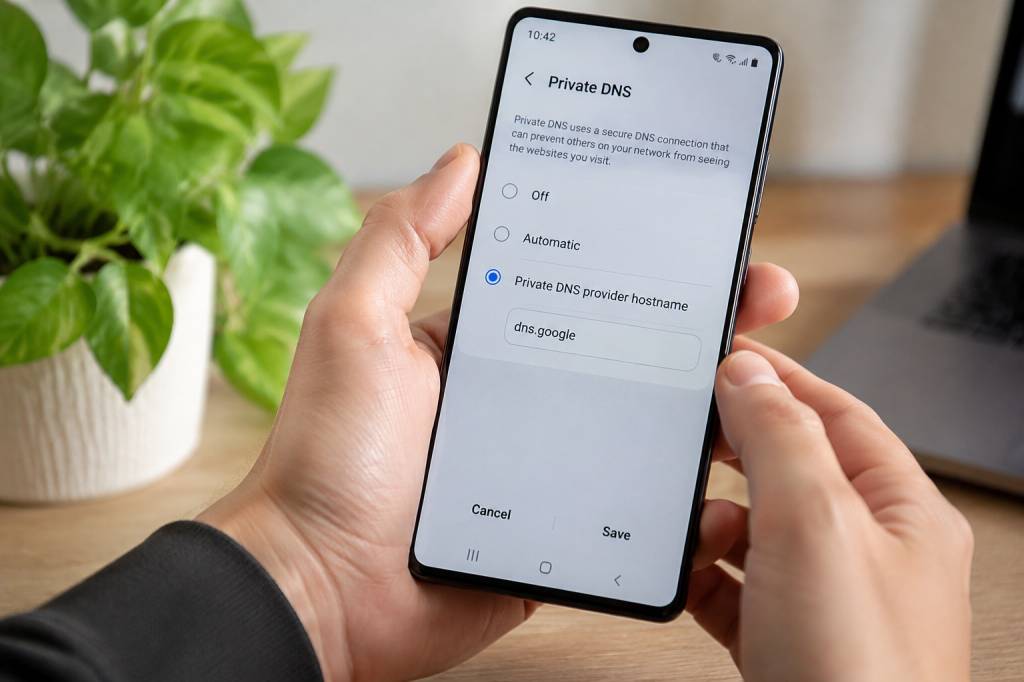
Changer de DNS sur Android peut améliorer la confidentialité de vos requêtes, filtrer certains sites ou simplement vous permettre d’utiliser un service différent de celui de votre opérateur. La bonne nouvelle, c’est qu’Android propose un réglage intégré pour le faire sans installer d’application. La moins bonne ? Tous les DNS privés ne se valent pas, et le mot « privé » ne signifie pas que toute votre navigation devient invisible.
Voici les principaux services à connaître, leurs différences et la marche à suivre pour les configurer sur votre téléphone.
À quoi sert un DNS privé sur Android ?
Quand vous saisissez une adresse comme « exemple.fr » dans votre navigateur, votre téléphone doit trouver l’adresse numérique du serveur associé. C’est le rôle du système de noms de domaine, plus connu sous son sigle anglais DNS. Il fonctionne un peu comme un répertoire téléphonique : vous cherchez un nom, il vous indique où joindre le site.
Par défaut, les requêtes DNS passent généralement par le réseau auquel vous êtes connecté ou par le service choisi par votre opérateur. Avec le réglage « DNS privé » d’Android, vous pouvez utiliser un fournisseur compatible avec le DNS sur TLS. Cette technologie chiffre les requêtes entre votre téléphone et le serveur DNS, ce qui les rend moins faciles à consulter ou à modifier sur le trajet.
J’insiste sur un point important : ce chiffrement concerne les requêtes DNS, pas l’ensemble de votre connexion. Il ne remplace ni un réseau privé virtuel ni le chiffrement HTTPS des sites. Votre fournisseur d’accès peut encore voir certaines informations sur votre activité, et le fournisseur DNS choisi peut, lui aussi, traiter vos requêtes. « Privé » est donc utile, mais ce n’est pas une cape d’invisibilité numérique.
Les DNS privés Android à connaître
Android demande généralement un nom d’hôte, et non une adresse IP, lorsque vous choisissez le mode « Nom d’hôte du fournisseur DNS privé ». Les noms ci-dessous sont à saisir tels quels, sans « https:// », sans espace et sans barre oblique à la fin.
-
Cloudflare : one.one.one.one
Un choix populaire, simple à configurer et conçu pour offrir des réponses rapides. Le service standard ne bloque pas spécialement les publicités ou les contenus pour adultes. Cloudflare propose aussi des variantes de son service DNS, mais le nom ci-dessus correspond à son service général. -
Google Public DNS : dns.google
Une option largement utilisée, avec une infrastructure étendue. Elle convient si vous cherchez un service général sans filtrage particulier. Comme pour tout fournisseur, prenez le temps de consulter ses informations de confidentialité si la manière dont vos données sont traitées compte dans votre choix. -
Quad9 : dns.quad9.net
Quad9 met l’accent sur le blocage des domaines associés à des logiciels malveillants et à certaines menaces. C’est une option intéressante si vous souhaitez ajouter une barrière supplémentaire contre des sites connus pour être dangereux. Ce filtrage ne remplace toutefois ni un antivirus ni votre vigilance, notamment face aux faux sites de connexion. -
AdGuard DNS : dns.adguard-dns.com
Le service standard peut bloquer de nombreux domaines publicitaires et de suivi. Il peut rendre certaines pages plus agréables, mais aussi empêcher le bon fonctionnement d’un site ou d’une application qui dépend de ces domaines. Si un service se met soudain à faire la tête, le filtrage DNS peut être en cause. -
Mullvad DNS : dns.mullvad.net
Ce service propose un DNS chiffré sans filtrage particulier. Des variantes existent pour bloquer certaines catégories de domaines, comme les publicités ou les traqueurs. Vérifiez les noms d’hôte actuels sur le site de Mullvad avant de configurer une variante, car les options proposées peuvent évoluer. -
CleanBrowsing : security-filter-dns.cleanbrowsing.org ou family-filter-dns.cleanbrowsing.org
CleanBrowsing propose plusieurs niveaux de filtrage. Le filtre de sécurité vise notamment certains domaines malveillants, tandis que le filtre familial bloque aussi des catégories de contenus réservés aux adultes. Il peut être utile sur un appareil partagé ou pour un contrôle parental complémentaire, sans remplacer les outils dédiés. -
NextDNS : une adresse personnalisée
NextDNS permet de choisir des listes de blocage et des réglages de confidentialité. Pour Android, le nom d’hôte est généralement propre à votre configuration, sous une forme comme « identifiant.dns.nextdns.io ». Il faut donc créer un profil sur le service et récupérer le nom d’hôte indiqué dans ses instructions, plutôt que de copier une adresse générique trouvée au hasard.
Les fournisseurs peuvent modifier leurs services, leurs noms d’hôte ou leurs règles de filtrage. En cas d’échec de configuration, vérifiez toujours les instructions officielles du fournisseur choisi.
Quel DNS choisir selon votre besoin ?
Vous souhaitez simplement utiliser un service DNS chiffré sans filtrage particulier ? Cloudflare ou Google sont des options faciles à tester. Si votre priorité est de réduire l’accès à des domaines connus pour héberger des menaces, regardez du côté de Quad9. Pour bloquer une partie des publicités et des traqueurs, AdGuard ou une configuration NextDNS peuvent mieux correspondre à votre usage.
Vous configurez le téléphone d’un enfant ? Un filtre familial comme CleanBrowsing peut compléter les paramètres de contrôle parental. Gardez toutefois en tête qu’un filtre DNS n’est pas infaillible : il ne comprend pas le contexte d’une page, et il peut être contourné si les réglages de l’appareil sont accessibles.
Pour ma part, je préfère commencer par un service sans filtrage, puis ajouter des blocages seulement si j’en ressens le besoin. C’est une bonne façon d’éviter le scénario classique : vouloir supprimer quelques publicités et finir par dépanner une application de banque qui ne charge plus.
Avant de choisir, posez-vous trois questions simples : souhaitez-vous du filtrage ? Le fournisseur explique-t-il clairement comment il traite les données ? Et avez-vous besoin d’une configuration personnalisée ? La vitesse est utile, bien sûr, mais une différence de quelques millisecondes ne transformera pas votre téléphone en bolide de course.
Configurer un DNS privé sur Android
Sur Android 9 ou une version plus récente, le réglage DNS privé est généralement intégré au système. Les intitulés peuvent varier légèrement selon la marque du téléphone et la version d’Android.
-
Ouvrez les Paramètres de votre téléphone.
-
Recherchez la rubrique Réseau et Internet, Connexions ou un intitulé similaire.
-
Appuyez sur DNS privé. Sur certains appareils, le réglage se trouve dans les paramètres avancés du réseau.
-
Sélectionnez Nom d’hôte du fournisseur DNS privé.
-
Saisissez le nom d’hôte du service, par exemple dns.quad9.net ou one.one.one.one.
-
Appuyez sur Enregistrer, puis vérifiez que le Wi-Fi et les données mobiles fonctionnent normalement.
Ne choisissez pas « Automatique » si vous souhaitez imposer un fournisseur précis : dans ce mode, Android tente d’utiliser un DNS privé disponible, sans que vous sélectionniez nécessairement celui que vous aviez en tête. Le mode désactivé, lui, revient à ne pas utiliser cette fonction de DNS privé.
Si vous ne trouvez pas le réglage, utilisez la barre de recherche des paramètres et saisissez « DNS privé ». Sur un ancien téléphone qui ne prend pas en charge cette fonction, une application ou une autre méthode peut être nécessaire, mais vérifiez soigneusement sa fiabilité avant de lui confier votre trafic DNS.
Comment vérifier que le changement fonctionne ?
Commencez simplement : ouvrez quelques sites que vous utilisez souvent, puis testez une application importante, comme votre messagerie ou votre service bancaire. Vous pouvez aussi consulter la page de vérification proposée par le fournisseur DNS, lorsqu’il en propose une, pour voir si votre appareil utilise bien son service.
Si le téléphone affiche un message indiquant qu’il ne peut pas se connecter au DNS privé, contrôlez d’abord le nom d’hôte. Une faute de frappe suffit à bloquer la résolution des adresses. Vérifiez aussi que vous avez saisi un nom d’hôte et non une adresse web complète : « dns.google » est correct, « https://dns.google » ne l’est pas dans ce champ.
Les limites à connaître avant de l’activer
Un DNS privé peut parfois ralentir l’accès aux sites si le serveur choisi répond lentement ou se trouve dans une région éloignée. À l’inverse, un service mieux adapté à votre connexion peut sembler plus réactif. Le résultat dépend de votre réseau, de votre localisation et du fournisseur : le meilleur choix sur le Wi-Fi de la maison ne sera pas forcément le plus rapide dans le train.
Les filtres peuvent également casser certaines fonctions. Une publicité qui ne s’affiche plus, c’est parfois appréciable ; un bouton de connexion ou une vidéo qui ne se charge plus, beaucoup moins. Pour tester, désactivez temporairement le filtre ou repassez en mode automatique. Si le problème disparaît, vous aurez probablement trouvé le responsable.
Enfin, les réseaux Wi-Fi publics avec portail de connexion peuvent réagir bizarrement. Dans un hôtel ou un aéroport, vous devez parfois accepter des conditions ou saisir un code avant d’accéder à Internet. Si la page d’accueil du réseau ne s’affiche pas, passez temporairement le DNS privé en mode automatique, connectez-vous au portail, puis réessayez votre configuration.
Que faire si vous utilisez un réseau privé virtuel ?
Une application de réseau privé virtuel peut gérer ses propres requêtes DNS. Dans ce cas, le DNS configuré dans Android peut être ignoré, remplacé ou entrer en conflit avec celui de l’application. Le comportement varie selon le service et ses réglages.
Si vous avez activé un réseau privé virtuel et que votre DNS semble ne pas fonctionner, faites un test en le désactivant brièvement, puis consultez l’aide de son fournisseur. Évitez de modifier plusieurs réglages à la fois : sinon, vous ne saurez plus si le problème vient du DNS, du réseau privé virtuel ou de ce mystérieux bouton que vous avez touché « juste pour voir ».
Le bon réflexe pour faire votre choix
Pour un usage quotidien, choisissez un fournisseur réputé, vérifiez sa politique de confidentialité et commencez avec un réglage simple. Cloudflare ou Google conviennent pour un DNS généraliste ; Quad9 ajoute un filtrage orienté sécurité ; AdGuard, NextDNS ou certaines options de Mullvad permettent de limiter davantage les publicités et les traqueurs. CleanBrowsing propose, de son côté, des filtres adaptés à des besoins familiaux.
Un DNS privé est un réglage facile à tester et à annuler. Notez le nom d’hôte choisi, observez le comportement de vos applications pendant quelques jours et revenez en arrière si quelque chose ne fonctionne plus. C’est souvent la meilleure méthode pour trouver l’équilibre entre confort, filtrage et confidentialité, sans transformer la configuration de votre téléphone en projet de week-end.