


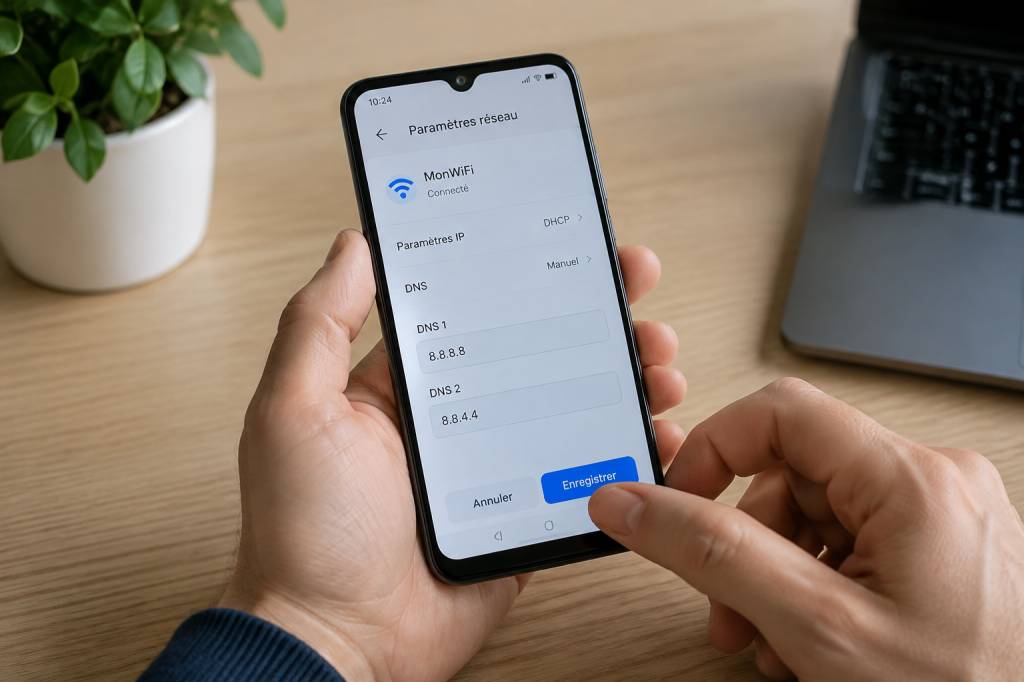
Vous avez déjà entendu parler des paramètres DNS sans trop savoir à quoi ils servent ? Rassurez-vous : ce n’est pas un réglage réservé aux spécialistes penchés sur des lignes de code. Le DNS fonctionne en coulisses chaque fois que vous ouvrez un site, et vous pouvez en choisir le service depuis votre téléphone. Cela peut améliorer la confidentialité de vos requêtes ou, dans certains cas, contourner un filtrage. Mais attention : changer de DNS n’accélère pas forcément votre connexion et ne remplace pas un réseau privé virtuel.
Voici comment comprendre ce réglage et le modifier sur Android ou iPhone, étape par étape. Les menus changent parfois selon la marque et la version du système, mais le principe reste le même.
À quoi sert un DNS sur votre téléphone ?
Le DNS, pour « système de noms de domaine », fait le lien entre les noms de sites que vous saisissez et les adresses numériques des serveurs qui les hébergent. En clair, lorsque vous tapez « exemple.fr » dans votre navigateur, votre téléphone demande à un serveur DNS quelle adresse correspond à ce nom. C’est un peu l’annuaire d’Internet : plus pratique de chercher un nom que de mémoriser une longue suite de chiffres.
Par défaut, votre téléphone utilise généralement les DNS associés à votre fournisseur d’accès ou au réseau Wi-Fi auquel vous êtes connecté. Vous pouvez parfois en choisir d’autres, proposés par des services spécialisés. Certains mettent l’accent sur la rapidité, d’autres sur le blocage de domaines malveillants ou la réduction du suivi publicitaire.
Un DNS différent peut donc modifier la façon dont certaines requêtes sont traitées. Il ne modifie toutefois ni votre forfait mobile ni la puissance du signal. Si une page met du temps à charger parce que votre réseau est faible, remplacer le DNS ne transformera pas une barre de réception en connexion éclair.
Pourquoi modifier ce réglage ?
La raison la plus courante est la confidentialité. Selon le service choisi, vos requêtes DNS peuvent être moins facilement consultables par l’opérateur ou le réseau local. Certains services chiffrent ces échanges, ce qui limite leur lecture par des tiers sur le trajet entre votre appareil et le serveur DNS.
Un autre intérêt est le filtrage. Des fournisseurs DNS proposent de bloquer automatiquement certains domaines associés à des logiciels malveillants, à l’hameçonnage ou à la publicité. C’est une couche de protection supplémentaire, pas une armure magique : elle ne remplace ni les mises à jour, ni la prudence face aux liens suspects, ni un antivirus lorsque celui-ci est pertinent.
Enfin, un changement de DNS peut aider si le serveur utilisé par défaut connaît une panne ou rencontre un problème de résolution. Cela dit, si un seul site ne fonctionne pas, vérifiez d’abord son adresse, votre connexion et l’état du service. Le DNS n’est pas toujours le coupable, même s’il aime bien être soupçonné.
Avant de commencer : choisissez un service fiable
Le serveur DNS choisi reçoit des informations sur les domaines que votre appareil cherche à joindre. Il est donc important de savoir à qui vous les confiez. Privilégiez un fournisseur connu, consultez sa politique de confidentialité et vérifiez s’il chiffre les requêtes. Un service qui promet de tout accélérer, tout bloquer et tout rendre invisible mérite au minimum un examen attentif.
Parmi les services souvent utilisés figurent ceux de Google, Cloudflare ou Quad9. Leurs adresses et leurs options peuvent évoluer : référez-vous aux informations officielles du fournisseur avant de les saisir. Sur Android, le réglage « DNS privé » attend généralement un nom d’hôte, et non une adresse IP. Sur iPhone, la configuration manuelle d’un réseau Wi-Fi demande plutôt une ou plusieurs adresses de serveur.
Gardez aussi en tête qu’un DNS ne rend pas votre navigation entièrement anonyme. Il ne masque pas votre adresse IP auprès des sites et ne chiffre pas automatiquement le contenu de toutes vos communications. Pour cela, il faut d’autres mécanismes, par exemple le chiffrement des sites en HTTPS ou un réseau privé virtuel pour certains usages.
Configurer un DNS privé sur Android
Sur les versions récentes d’Android, l’option la plus simple est généralement le DNS privé. Elle permet d’utiliser un service compatible avec le chiffrement DNS sur les réseaux pris en charge, sans devoir régler chaque connexion Wi-Fi séparément.
-
Ouvrez les Paramètres de votre téléphone.
-
Recherchez « DNS privé » dans la barre de recherche des réglages. Selon l’appareil, l’option se trouve dans Réseau et Internet, Connexions ou une rubrique similaire.
-
Sélectionnez Nom d’hôte du fournisseur DNS privé ou une formulation proche.
-
Saisissez le nom d’hôte fourni par le service choisi, puis enregistrez.
Ne saisissez pas une adresse IP dans ce champ si le téléphone attend un nom d’hôte : ce ne sont pas les mêmes formats. Le nom exact dépend du fournisseur. Si vous ne souhaitez plus utiliser ce service, revenez dans le même menu et choisissez Automatique. L’option Désactivé, lorsqu’elle est proposée, n’est généralement pas nécessaire au quotidien.
Les intitulés varient entre les téléphones Samsung, Google Pixel, Xiaomi et les autres marques. Sur certains appareils anciens, le réglage DNS privé peut ne pas exister. Dans ce cas, il est parfois possible de configurer les DNS pour un réseau Wi-Fi précis, mais la marche à suivre dépend de la version d’Android et du fabricant.
Après l’enregistrement, ouvrez quelques sites et vérifiez que les applications se connectent normalement. Si Android signale que le serveur DNS privé ne peut pas être utilisé, contrôlez l’orthographe du nom d’hôte et la compatibilité du service. En attendant, repassez sur Automatique pour retrouver une connexion fonctionnelle.
Changer le DNS d’un réseau Wi-Fi sur iPhone
Sur iPhone, iOS permet de modifier le DNS d’un réseau Wi-Fi donné. Le réglage s’applique à ce réseau : si vous vous connectez ensuite au Wi-Fi d’un hôtel ou d’un proche, celui-ci conservera ses propres paramètres. Voilà un détail utile à garder en tête en voyage.
-
Ouvrez Réglages, puis touchez Wi-Fi.
-
Touchez le bouton d’informations à côté du réseau auquel vous êtes connecté.
-
Faites défiler jusqu’à Configurer le DNS, puis choisissez Manuel.
-
Supprimez les serveurs existants si vous souhaitez les remplacer, puis ajoutez les adresses DNS indiquées par votre fournisseur.
-
Touchez Enregistrer en haut de l’écran.
Si la connexion ne fonctionne plus correctement, revenez à Configurer le DNS et choisissez Automatique. Cette option est aussi pratique si vous utilisez un réseau public avec une page de connexion : certains portails d’hôtel, d’aéroport ou de café peuvent mal réagir à des paramètres DNS personnalisés.
Cette manipulation concerne le réseau Wi-Fi sélectionné. Elle ne configure pas de la même manière toutes les connexions mobiles de l’iPhone. Pour appliquer un DNS chiffré à davantage de situations, il faut généralement passer par une application ou un profil de configuration fourni par un service de confiance. Avant d’installer un profil, vérifiez soigneusement son origine et les autorisations demandées.
DNS, chiffrement et réseau privé virtuel : ne pas confondre
Un point mérite d’être clarifié : changer de serveur DNS ne signifie pas automatiquement que les requêtes sont chiffrées. Sur Android, la fonction DNS privé utilise un mécanisme de chiffrement compatible avec le fournisseur. Sur iPhone, la saisie manuelle d’adresses DNS pour un réseau Wi-Fi ne chiffre pas, à elle seule, ces échanges.
Le DNS chiffré protège les demandes de résolution des noms de domaine, mais il ne dissimule pas tout ce que vous faites en ligne. Un réseau privé virtuel, lui, fait passer une plus grande partie du trafic par un tunnel chiffré vers un serveur distant. Ce sont deux outils différents, avec des usages et des limites distincts. Choisir un DNS n’équivaut donc pas à activer un réseau privé virtuel.
Par ailleurs, si vous utilisez un réseau privé virtuel, celui-ci peut imposer ses propres réglages DNS. Dans ce cas, le changement configuré sur le téléphone peut être ignoré ou remplacé tant que la connexion au réseau privé virtuel est active. C’est normal : les paramètres dépendent du fonctionnement de l’application et du fournisseur.
Comment vérifier que le changement fonctionne ?
Commencez par tester votre navigation habituelle : ouvrez quelques sites, lancez une application et passez du Wi-Fi aux données mobiles si le réglage est censé s’appliquer aux deux. Sur Android, le DNS privé est conçu pour fonctionner à l’échelle du système, mais certaines applications ou certaines configurations réseau peuvent se comporter différemment. Sur iPhone, vérifiez que vous êtes bien connecté au réseau Wi-Fi dont vous avez modifié les paramètres.
Si une page ne s’ouvre plus, commencez par revenir au réglage automatique. Si tout refonctionne, le serveur choisi est peut-être temporairement indisponible ou mal configuré. Vérifiez ensuite le nom d’hôte ou les adresses saisies, sans oublier les espaces et les caractères. Une seule faute peut suffire à transformer Internet en salle d’attente.
Un test de résolution DNS en ligne peut aussi indiquer quel service semble répondre aux requêtes, mais les résultats ne sont pas toujours faciles à interpréter. Les applications de réseau privé virtuel, les relais de confidentialité et les réglages du navigateur peuvent fausser la lecture. Pour un usage courant, la vérification la plus utile reste souvent simple : le téléphone se connecte-t-il normalement, et le réglage revient-il bien à son état initial quand vous le désactivez ?
Les précautions à garder en tête
-
Choisissez un fournisseur digne de confiance. Le service DNS peut recueillir des informations sur les domaines consultés. Lisez sa politique de confidentialité plutôt que de vous fier uniquement à une promesse de rapidité.
-
Notez le réglage initial. Sur iPhone, laissez les adresses existantes intactes si vous n’êtes pas certain de vouloir les remplacer. Vous pourrez ainsi revenir plus facilement à la configuration d’origine.
-
Ne vous attendez pas à un miracle de vitesse. Un DNS réactif peut accélérer légèrement la première étape de connexion à un site, mais il ne corrigera pas un réseau encombré ou une mauvaise couverture mobile.
-
Restez vigilant sur les Wi-Fi publics. Un DNS personnalisé peut aider à protéger certaines requêtes, mais ne rend pas un réseau public sûr par magie. Évitez les opérations sensibles sur un réseau douteux et privilégiez les sites utilisant HTTPS.
-
Gardez une solution de retour. Si une application ou un portail de connexion cesse de fonctionner, remettez le DNS en mode automatique. Vous pourrez refaire des essais plus tard, au calme.
Changer de DNS est donc un réglage accessible, à condition de savoir ce qu’il fait — et ce qu’il ne fait pas. Sur Android, le DNS privé offre une configuration simple pour les réseaux compatibles. Sur iPhone, vous pouvez modifier les serveurs d’un réseau Wi-Fi précis, tandis qu’une configuration plus générale demande souvent une solution dédiée. Choisissez un fournisseur sérieux, testez sans précipitation et gardez le mode automatique à portée de doigt : votre téléphone vous remerciera, et vous saurez désormais qui joue les annuaires dans les coulisses d’Internet.