


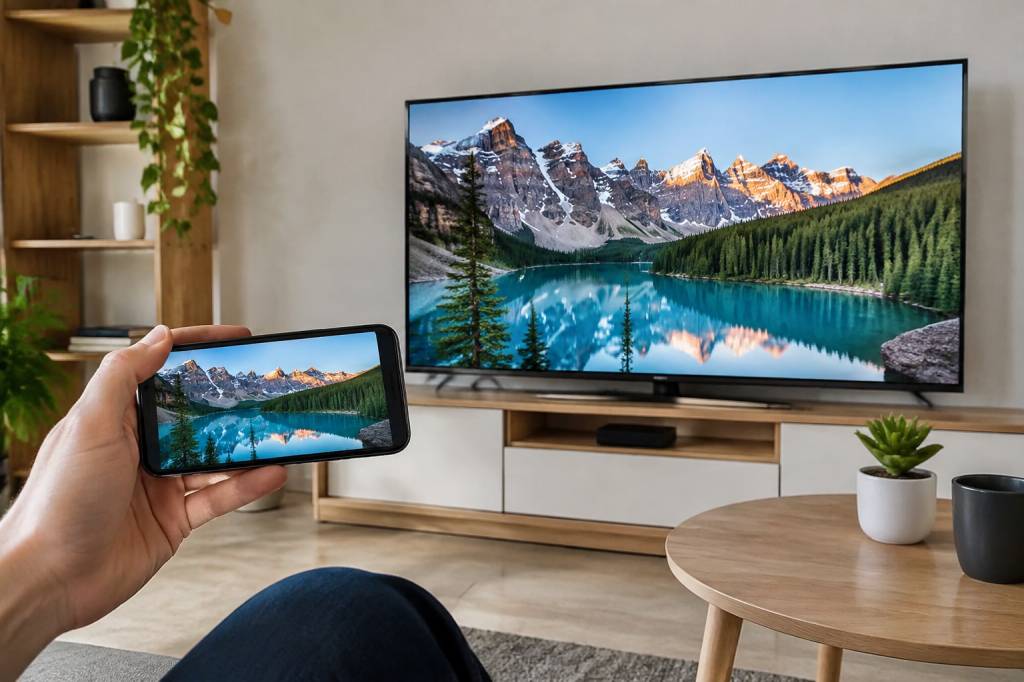
Vous voulez montrer les photos des vacances à toute la famille, lancer une vidéo sur grand écran ou afficher une présentation sans vous serrer autour du téléphone ? Projeter l’écran de son smartphone sur un téléviseur est souvent plus simple qu’il n’y paraît. Plusieurs solutions existent, avec ou sans câble, et le bon choix dépend surtout de votre téléphone et de votre téléviseur.
Voici les principales méthodes, leurs avantages et les quelques réglages à connaître pour éviter de passer la soirée à chercher le bon menu.
Avant de commencer, vérifiez la compatibilité
La première étape consiste à identifier les appareils que vous avez sous la main. Un téléviseur récent peut intégrer une fonction de diffusion sans fil, tandis qu’un modèle plus ancien aura parfois besoin d’un adaptateur ou d’un boîtier externe. Du côté du téléphone, les options varient selon qu’il s’agit d’un appareil Android ou d’un iPhone.
Pour une projection sans fil, le téléphone et le téléviseur doivent généralement être connectés au même réseau Wi-Fi. Vérifiez aussi que la fonction de partage d’écran est activée sur le téléviseur. Selon la marque, elle peut porter des noms différents : « Recopie de l’écran », « Partage d’écran », « Diffusion » ou encore « Mise en miroir ».
Enfin, distinguez deux usages qui se ressemblent, mais ne fonctionnent pas toujours de la même façon : envoyer une vidéo vers le téléviseur depuis une application, ou reproduire tout l’écran du téléphone. Dans le premier cas, vous pouvez continuer à utiliser votre smartphone pendant la lecture. Dans le second, tout ce qui apparaît sur son écran est affiché sur le téléviseur.
Diffuser une vidéo depuis une application
Pour regarder une vidéo, c’est souvent la méthode la plus rapide. Ouvrez une application compatible sur votre téléphone, lancez le contenu, puis appuyez sur l’icône de diffusion. Choisissez ensuite votre téléviseur ou votre appareil de diffusion dans la liste. La vidéo se lance sur le grand écran, tandis que le téléphone sert de télécommande.
Cette solution est pratique pour les plateformes vidéo, les services de musique ou certaines applications de photos. Elle évite aussi de dupliquer les notifications et les autres éléments de l’écran. Un message privé ne viendra donc pas s’inviter en plein milieu du film familial — à moins que vous ne décidiez vous-même de sortir du mode diffusion.
Si vous utilisez un appareil compatible avec Chromecast, la diffusion peut se faire directement depuis de nombreuses applications. Sur certains téléviseurs, cette fonction est intégrée. Dans les autres cas, un boîtier ou un petit appareil branché sur un port HDMI peut l’ajouter. Assurez-vous que le téléphone et le téléviseur sont bien reliés au même réseau Wi-Fi.
À noter : cette méthode ne projette pas nécessairement l’ensemble de votre écran. Elle envoie plutôt le contenu choisi au téléviseur. C’est généralement préférable pour regarder un film ou écouter de la musique, car la lecture est moins dépendante du téléphone.
Projeter l’écran d’un téléphone Android sans fil
Sur Android, la fonction de duplication porte des noms différents selon les fabricants. Elle peut s’appeler « Caster », « Diffuser », « Smart View » ou « Recopie de l’écran ». Ouvrez les réglages rapides en faisant glisser votre doigt depuis le haut de l’écran, puis recherchez cette option. Sélectionnez votre téléviseur lorsqu’il apparaît.
Si vous ne la trouvez pas, ouvrez les paramètres du téléphone et utilisez la barre de recherche avec des termes comme « écran sans fil » ou « diffusion ». Il arrive aussi que la fonction soit accessible depuis une application propre à la marque du téléviseur ou du smartphone.
La compatibilité dépend du protocole pris en charge. Certains téléviseurs utilisent Miracast, d’autres fonctionnent avec Chromecast ou une technologie propre à leur fabricant. Le fait que deux appareils soient connectés au même réseau ne garantit donc pas toujours qu’ils pourront se reconnaître. En cas de doute, consultez les caractéristiques du téléviseur et de votre modèle de téléphone.
La duplication complète est idéale pour afficher une application qui ne propose pas de bouton de diffusion, montrer des photos ou présenter un document. Elle peut toutefois entraîner un léger décalage. Pour une partie de jeu où chaque fraction de seconde compte, ce n’est pas toujours l’idéal ; pour feuilleter un album de vacances, ce délai est rarement gênant.
Afficher l’écran d’un iPhone sur le téléviseur
Avec un iPhone et un téléviseur compatible avec AirPlay, ouvrez le Centre de contrôle. Sur les modèles récents, faites glisser votre doigt depuis le coin supérieur droit. Touchez « Recopie de l’écran », puis sélectionnez le téléviseur. Un code peut s’afficher sur celui-ci : saisissez-le sur l’iPhone si l’appareil le demande.
Votre écran apparaît alors sur le téléviseur. Pour arrêter, revenez dans le Centre de contrôle, touchez de nouveau « Recopie de l’écran », puis choisissez l’option d’arrêt. Les noms des menus peuvent légèrement varier selon la version du système, mais la fonction reste facile à repérer.
Si votre téléviseur ne prend pas en charge AirPlay, un appareil Apple TV peut servir de relais. Certains téléviseurs d’autres marques sont aussi compatibles : vérifiez cette information dans les réglages ou les caractéristiques du modèle. Comme pour les autres solutions sans fil, il est généralement nécessaire de connecter l’iPhone et le téléviseur au même réseau Wi-Fi.
Pour regarder une vidéo depuis une application compatible, l’icône AirPlay peut également permettre d’envoyer directement le contenu au téléviseur. C’est une option à privilégier si vous souhaitez garder l’écran du téléphone libre pour répondre à un message ou consulter autre chose.
Utiliser un câble HDMI : la solution fiable
Le sans-fil ne fonctionne pas, le réseau est capricieux ou vous préférez éviter les réglages ? Un câble reste une solution simple et stable. Le principe : relier le téléphone au téléviseur à l’aide d’un adaptateur compatible, puis sélectionner la bonne entrée HDMI sur le téléviseur.
Pour un iPhone doté d’un connecteur USB-C, il faut généralement un adaptateur USB-C vers HDMI compatible avec la sortie vidéo. Les modèles plus anciens munis d’un connecteur Lightning peuvent nécessiter un adaptateur Lightning vers HDMI. Sur Android, les possibilités dépendent du téléphone : certains appareils acceptent une sortie vidéo par USB-C, d’autres non. Vérifiez cette caractéristique avant d’acheter un adaptateur.
Un câble présente plusieurs avantages : la connexion ne dépend pas du Wi-Fi et le décalage est souvent réduit. C’est pratique pour une présentation, pour visionner des photos dans un endroit où le réseau est mauvais ou pour regarder un contenu sans interruption liée au réseau. En revanche, le téléphone reste attaché au téléviseur et peut se décharger pendant l’utilisation. Certains adaptateurs permettent de brancher simultanément un chargeur.
Une petite vérification peut vous éviter un achat inutile : le fait qu’un connecteur soit de type USB-C ne signifie pas automatiquement que le téléphone peut envoyer une image par câble. Consultez la fiche technique de votre modèle ou les indications du fabricant de l’adaptateur.
Ajouter un boîtier de diffusion à un téléviseur ancien
Votre téléviseur n’est pas connecté à Internet ? S’il possède une entrée HDMI, un boîtier ou un appareil de diffusion peut lui apporter des fonctions sans fil. Selon le modèle choisi, vous pourrez diffuser depuis certaines applications, reproduire l’écran d’un téléphone compatible ou accéder à des services directement sur le téléviseur.
Il existe plusieurs familles d’appareils, notamment les solutions compatibles avec Chromecast et Apple TV. Le choix dépend de votre téléphone, des applications que vous utilisez et de votre budget. Avant de vous décider, vérifiez les fonctions réellement proposées : certains appareils gèrent très bien la diffusion de vidéos, mais ne permettent pas la duplication de l’écran de la même manière.
Ces appareils se branchent généralement sur un port HDMI et nécessitent une alimentation électrique. La configuration initiale se fait souvent depuis une application mobile. Une fois l’installation terminée, lancer une vidéo sur grand écran ne demande plus que quelques gestes. Pour un téléviseur qui fonctionne encore parfaitement mais n’a pas de fonctions connectées, c’est parfois une manière économique de le remettre au goût du jour.
Améliorer la qualité de la projection
Une image qui se fige ou un son en retard n’est pas forcément le signe d’un téléphone défectueux. Les difficultés viennent souvent du réseau, de la distance ou de la charge du téléphone. Quelques réglages peuvent faire une vraie différence :
-
Connectez le téléphone et le téléviseur au même réseau Wi-Fi lorsque la méthode le demande.
-
Rapprochez les appareils du routeur ou limitez les obstacles entre eux.
-
Fermez les applications inutilisées si le téléphone semble ralentir.
-
Branchez le téléphone à une source d’alimentation pour une longue séance.
-
Redémarrez le téléviseur, le téléphone ou le boîtier si les appareils ne se détectent plus.
-
Vérifiez que le logiciel du téléviseur et celui du téléphone sont à jour.
Si vous dupliquez tout l’écran, pensez aussi à activer le mode « Ne pas déranger ». Les notifications peuvent être visibles sur le téléviseur, ce qui est rarement souhaitable lors d’une présentation ou d’un film. Et si l’image ne remplit pas l’écran, vérifiez les paramètres de format d’image du téléviseur : une bande noire peut être normale selon les proportions du contenu.
Quelle méthode choisir selon votre besoin ?
Pour regarder rapidement une vidéo, commencez par le bouton de diffusion de l’application : c’est généralement le plus simple. Pour afficher toutes les actions du téléphone, utilisez la duplication d’écran, comme AirPlay sur iPhone ou la fonction équivalente sur Android. Pour une connexion stable, notamment pendant une présentation, choisissez un câble HDMI si votre modèle le permet.
Enfin, si votre téléviseur ne prend en charge aucune solution sans fil, un boîtier de diffusion peut compléter son équipement. Dans tous les cas, mieux vaut vérifier la compatibilité avant d’acheter un adaptateur ou un appareil : deux téléphones dotés du même type de prise ne disposent pas forcément des mêmes fonctions.
La première configuration demande parfois quelques minutes, mais l’usage devient ensuite très naturel. Une fois le bon réglage repéré, partager une vidéo de voyage, montrer une recette ou afficher un document sur grand écran se fait en quelques gestes. Et votre smartphone peut enfin cesser de jouer les écrans de cinéma… avec une audience de deux personnes autour de lui.