




Réglage TV Hisense : les paramètres essentiels pour une image optimale
Une télévision Hisense peut afficher une image superbe dès sa sortie du carton… ou donner l’impression que tout le monde a passé la journée sous des néons. La différence tient souvent à quelques réglages, parfois cachés dans les menus. Bonne nouvelle : pas besoin d’être ingénieur en traitement vidéo pour en profiter. En ajustant le mode d’image, la luminosité et quelques options bien choisies, vous pouvez obtenir un rendu plus naturel pour les films, les émissions et les jeux.
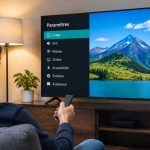
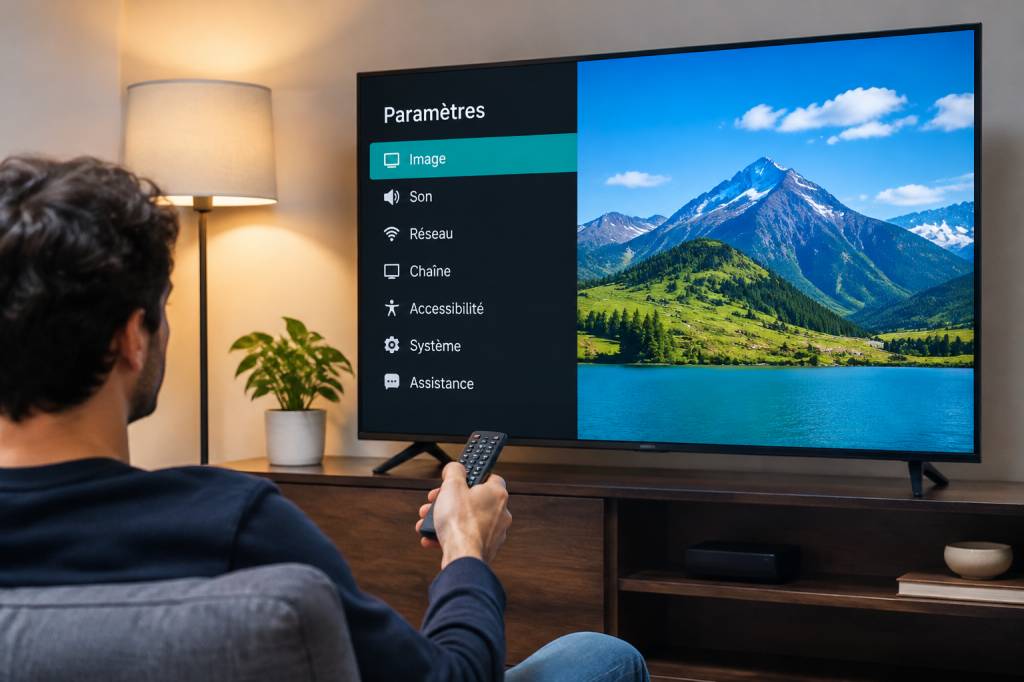
Les menus varient selon les modèles et les générations de téléviseurs Hisense. Les noms des options peuvent aussi changer selon le pays ou le logiciel installé. Les indications ci-dessous vous serviront donc de guide : si un réglage porte un nom légèrement différent, cherchez son équivalent dans les paramètres d’image.
Commencez par choisir le bon mode d’image
Le mode d’image constitue le point de départ le plus simple. Il applique un ensemble de réglages prédéfinis : couleurs, contraste, netteté et traitement des mouvements. Pour regarder un film ou une série, essayez d’abord le mode Cinéma, Film ou Filmmaker, si votre téléviseur le propose. Ces modes visent généralement une image plus proche de l’intention des créateurs, avec des couleurs moins criardes et des blancs moins agressifs.
Le mode Standard convient bien aux programmes de télévision regardés dans une pièce lumineuse. Le mode Dynamique, en revanche, pousse souvent la luminosité et la saturation pour attirer l’œil en magasin. À la maison, il peut rendre les visages orange et les paysages dignes d’une carte postale retouchée. Il n’est pas interdit de l’utiliser, bien sûr, mais ce n’est pas le meilleur choix pour une image fidèle.
Pour les jeux vidéo, privilégiez le mode Jeu. Il réduit le délai entre l’action sur la manette et son affichage à l’écran. Sur certains modèles, ce mode active aussi automatiquement les fonctions adaptées aux consoles récentes. L’image peut sembler un peu différente de celle du mode Cinéma : l’objectif est ici de gagner en réactivité sans transformer chaque partie en séance de réglages.
Un conseil pratique : choisissez le mode séparément pour chaque type de contenu, puis gardez-le quelques jours. Changer de réglage toutes les dix minutes rend difficile de savoir ce qui vous plaît réellement. Et nos yeux s’habituent vite à une image trop vive : après un moment, le naturel peut sembler fade, alors qu’il est simplement plus fidèle.
Réglez le rétroéclairage selon la pièce
Le réglage de luminosité est souvent source de confusion. Selon l’interface Hisense, la commande appelée « Luminosité » peut agir sur le niveau des noirs, tandis que le rétroéclairage ou la luminosité du panneau règle la puissance de l’écran. Sur les modèles à rétroéclairage par diodes, une option de gradation peut aussi contrôler l’intensité lumineuse. Prenez le temps de lire le nom exact et, si possible, l’explication affichée à l’écran.
Dans une pièce lumineuse, augmentez le rétroéclairage pour que l’image reste lisible malgré la lumière ambiante. Le soir, réduisez-le : vous limiterez la fatigue visuelle et les blancs qui éclairent le salon comme une vitrine. Si votre téléviseur propose un capteur de lumière ambiante, vous pouvez le tester. Il adapte automatiquement l’image, mais son comportement ne plaît pas à tout le monde. Si la luminosité varie de manière gênante, désactivez-le et réglez-la manuellement.
Évitez de pousser tous les curseurs au maximum. Une image très lumineuse ne contient pas forcément davantage de détails. Au contraire, des zones claires peuvent perdre leurs nuances et les scènes sombres devenir difficiles à distinguer. Pour juger le résultat, essayez une scène que vous connaissez bien, avec à la fois des zones lumineuses et des détails dans les ombres.
Contraste, niveau de noir et rétroéclairage local
Le contraste règle l’écart entre les parties claires et sombres de l’image. Une valeur trop élevée peut faire disparaître les détails dans les nuages, les vêtements blancs ou les reflets. Une valeur trop basse donne une image plate. Partez du mode d’image choisi et ne modifiez le contraste que si vous constatez un problème précis.
Le niveau de noir — parfois associé à la commande de luminosité — mérite une attention particulière. S’il est trop élevé, le noir paraît grisâtre et l’image manque de profondeur. S’il est trop bas, des détails disparaissent dans les scènes nocturnes. Lancez une scène sombre que vous connaissez : vous devriez distinguer les formes et les textures sans que les noirs deviennent gris.
Sur les modèles compatibles, le contrôle de rétroéclairage local ajuste différentes zones de l’écran afin de renforcer le contraste. Les appellations et les niveaux proposés varient. Essayez le réglage moyen ou élevé, puis observez les sous-titres blancs sur fond noir et les scènes comportant de petits points lumineux. Si un halo apparaît autour des objets clairs, ou si la luminosité semble pomper d’une scène à l’autre, diminuez cette fonction.
Des couleurs naturelles plutôt que spectaculaires
La température de couleur détermine si les blancs tirent vers le bleu ou vers le jaune. Pour les films, une température dite chaude donne souvent un rendu plus naturel, même si elle paraît jaunâtre au premier abord. Le réglage neutre peut être un bon compromis pour les programmes du quotidien. Évitez de choisir uniquement en fonction d’un menu blanc : comparez plutôt les tons de peau et les scènes de jour.
La saturation règle l’intensité des couleurs. Si elle est trop forte, les visages deviennent rouges, les pelouses presque fluorescentes et les vêtements perdent leurs nuances. Si elle est trop faible, tout semble délavé. Le mode Cinéma constitue généralement un bon point de départ. Mieux vaut effectuer de petits changements et laisser le réglage de teinte à sa valeur par défaut, sauf anomalie visible.
Vous pouvez également rencontrer une option de gamme de couleurs. Laissez-la sur Automatique ou sur le réglage recommandé pour la source. Forcer une gamme étendue sur une vidéo qui ne l’utilise pas peut rendre les couleurs artificielles. Dans ce domaine, « plus » ne signifie pas toujours « mieux » : une tomate plus rouge n’est pas forcément une tomate plus vraie.
Netteté et réduction du bruit : gardez la main légère
Le curseur de netteté ne crée pas les détails absents de la source. Il accentue surtout les contours. Trop élevé, il ajoute des liserés autour des objets et donne à l’image un aspect découpé. Essayez une valeur faible ou modérée, puis observez les textes et les contours des visages. Si une bordure claire apparaît autour des objets, réduisez le réglage.
Les options de réduction du bruit peuvent être utiles pour une ancienne émission ou une vidéo de qualité médiocre. Elles atténuent certains défauts de l’image, mais risquent aussi d’effacer des détails ou de rendre les mouvements flous. Pour les films en haute définition et les contenus récents, laissez-les désactivées ou sur un niveau faible. Si une vieille vidéo semble granuleuse, augmentez-les progressivement plutôt que de choisir d’emblée le niveau maximal.
Maîtrisez le lissage des mouvements
Le traitement des mouvements sert à rendre les déplacements plus fluides. Il peut améliorer certaines émissions sportives, mais donner aux films un aspect très lisse qui rappelle parfois une captation vidéo plutôt qu’une œuvre de cinéma. Ce phénomène, souvent appelé effet de feuilleton, ne plaît pas à tout le monde.
Si vous le remarquez, désactivez le lissage ou choisissez un niveau bas. Pour le sport, testez un réglage modéré : il peut aider à suivre un ballon ou un joueur qui traverse rapidement l’écran. Les noms des options diffèrent selon les séries Hisense. Cherchez les paramètres liés au mouvement, à la fluidité ou à l’interpolation d’images, puis comparez une même scène avec et sans traitement.
Les changements de fréquence d’image peuvent aussi provoquer des saccades légères dans certains films. Ne cherchez pas nécessairement à les supprimer toutes : une fluidité parfaite n’est pas toujours souhaitable. Le bon réglage est celui qui vous permet de regarder sans être distrait, pas celui qui donne le plus grand nombre d’options activées.
HDR : un réglage différent pour les contenus compatibles
Les contenus à grande plage dynamique, ou HDR, proposent des contrastes plus étendus et des reflets lumineux plus intenses lorsqu’ils sont correctement pris en charge. Quand un film ou une série HDR démarre, le téléviseur peut basculer automatiquement vers un mode d’image spécifique. Il est donc normal que certains réglages ne soient plus identiques à ceux utilisés pour un programme ordinaire.
Sur un téléviseur Hisense compatible, essayez le mode HDR Cinéma pour les films et le mode HDR Jeu pour les consoles. Si l’image semble trop sombre, vérifiez d’abord que le mode HDR adapté est bien actif, puis ajustez le rétroéclairage ou la luminosité du panneau selon les possibilités du modèle. Ne modifiez pas tous les réglages à l’aveugle : le rendu HDR dépend fortement du contenu et des capacités de l’écran.
Les options de tonalité HDR ou de mappage des tons peuvent aider à préserver les détails dans les hautes lumières. Laissez-les sur Automatique pour commencer. Si les nuages sont complètement blancs ou si les zones sombres deviennent bouchées, testez un autre niveau en comparant la même scène. Une application de diffusion, un lecteur externe et une console peuvent aussi transmettre le signal différemment.
Le format d’image et les réglages de console
Si l’image paraît étirée ou si des bandes noires apparaissent, vérifiez le format d’image. Le réglage automatique ou original respecte généralement les proportions de la source. Le mode plein écran peut couper les bords de l’image : pratique dans de rares cas, mais rarement idéal pour un film. Sur certaines chaînes, les bandes noires font partie du format d’origine et ne signalent aucun problème.
Avec une console récente, reliez-la à une entrée HDMI compatible avec les fonctions nécessaires, puis ouvrez les paramètres d’entrée du téléviseur. Selon le modèle, il faudra peut-être activer un format HDMI amélioré pour profiter d’une définition élevée, d’une fréquence de rafraîchissement supérieure ou du HDR. Vérifiez également le mode Jeu et, si disponible, la fréquence variable. Les noms et la présence de ces fonctions dépendent de la série : le manuel de votre modèle reste la meilleure référence.
Pour un ordinateur, vérifiez que la sortie vidéo utilise la résolution native du téléviseur. Si les textes sont flous, une entrée nommée « PC » ou un réglage d’affichage sans recadrage peut améliorer le résultat. Désactivez alors les traitements superflus, qui sont parfois utiles pour la vidéo mais moins adaptés aux petites lignes de texte.
Une méthode simple pour trouver vos réglages
Voici une routine facile à suivre : choisissez un mode adapté au contenu, ajustez le rétroéclairage à la lumière de la pièce, puis vérifiez les noirs, les couleurs et la netteté. Ne touchez aux traitements de mouvement et de réduction du bruit que si vous constatez un défaut particulier. Modifiez une seule option à la fois et notez votre réglage préféré. Ainsi, si le résultat se dégrade, vous saurez quoi annuler.
- Pour les films le soir : mode Cinéma ou Filmmaker, luminosité modérée, couleurs neutres et lissage des mouvements désactivé ou faible.
- Pour la télévision en journée : mode Standard ou Cinéma, avec un rétroéclairage adapté à la lumière ambiante.
- Pour le sport : mode Standard ou Sport, traitement du mouvement modéré et couleurs vérifiées pour éviter les tons trop vifs.
- Pour les jeux : mode Jeu, entrée HDMI compatible et fonctions de rafraîchissement activées si votre modèle et votre console les prennent en charge.
Enfin, si vous vous perdez dans les menus, rétablissez les réglages d’image par défaut pour le mode concerné, plutôt que de réinitialiser tout le téléviseur. Votre appareil Hisense propose peut-être aussi un mode de calibrage automatique, mais le résultat dépend de la lumière de la pièce et du capteur utilisé. L’essentiel est de partir d’une base cohérente, puis d’ajuster selon vos habitudes. Une image optimale n’est pas forcément celle qui impressionne pendant dix secondes : c’est celle qui reste agréable après deux épisodes, un match et une soirée entière sur le canapé.