








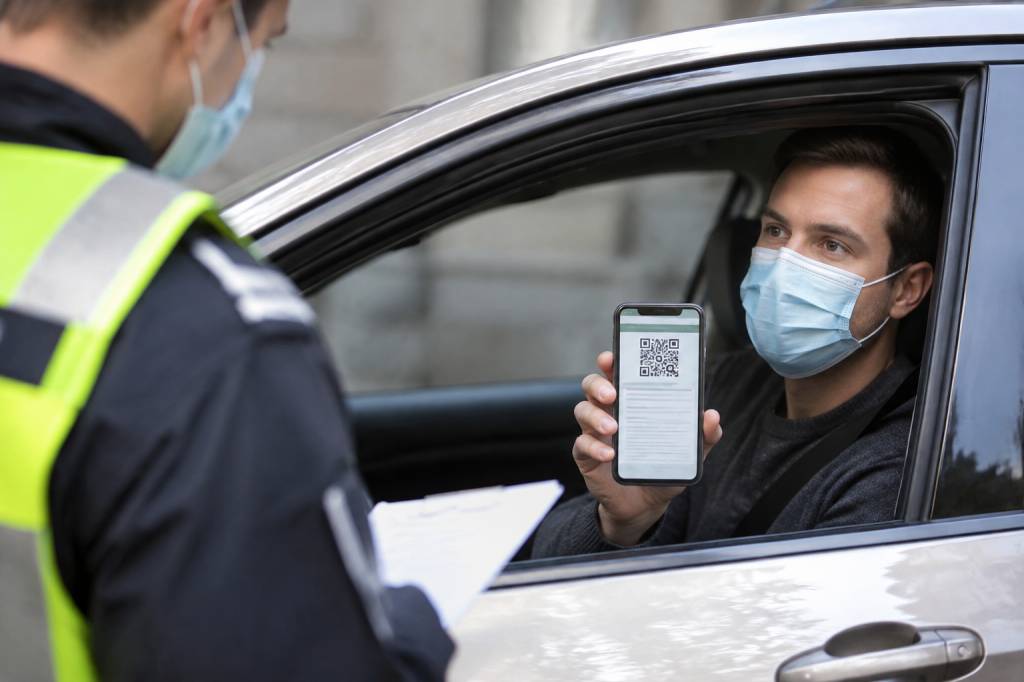
Attestation de déplacement sur smartphone : comment la télécharger et la présenter ?
L’attestation de déplacement sur smartphone a marqué une période particulière : en quelques gestes, on pouvait générer un document officiel et le présenter lors d’un contrôle. Mais les règles ont changé depuis. Avant de chercher un formulaire à télécharger, il faut donc vérifier si une attestation est réellement exigée pour votre déplacement. Voici comment vous y retrouver, et comment préparer votre téléphone si une démarche officielle le demande.
Une attestation est-elle encore nécessaire aujourd’hui ?
En France, l’attestation de déplacement dérogatoire utilisée pendant les confinements liés à la Covid-19 n’est plus exigée pour les déplacements ordinaires. Les formulaires et services numériques créés à cette occasion peuvent encore être accessibles sous forme d’archives ou de pages anciennes, mais cela ne signifie pas qu’ils sont toujours valables.
La règle pratique est simple : consultez les consignes officielles correspondant à la situation et à la date de votre déplacement. Les exigences peuvent varier selon le contexte, le lieu ou le type de démarche. Pour une information à jour, privilégiez les sites de l’administration française, de la préfecture concernée ou de l’organisme qui vous demande le document.
Vous avez trouvé un ancien modèle sur un moteur de recherche ? Vérifiez sa date et son origine avant de le remplir. Un formulaire encore visible en ligne peut être obsolète, même s’il a l’air parfaitement officiel. Et non, une capture d’écran d’une ancienne attestation ne devient pas valable parce qu’elle est bien rangée dans votre téléphone.
Où télécharger un document officiel ?
Lorsqu’une attestation est demandée dans le cadre d’une mesure particulière, utilisez uniquement le service indiqué par les autorités compétentes. Le plus sûr est de partir d’un site officiel en France, dont l’adresse se termine généralement par gouv.fr, ou de suivre le lien communiqué directement par l’administration concernée.
Évitez les sites inconnus qui proposent de « générer votre attestation en un clic », surtout s’ils réclament des informations sans rapport avec la démarche, comme vos coordonnées bancaires. Un document administratif officiel ne devrait pas nécessiter le paiement d’un intermédiaire. En cas de doute, ne saisissez aucune donnée personnelle et recherchez le formulaire depuis le site officiel plutôt qu’en cliquant sur une publicité.
Si le document est disponible en ligne, la procédure ressemble généralement à ceci :
- Ouvrez la page officielle depuis le navigateur de votre smartphone.
- Lisez les consignes et vérifiez que le formulaire correspond bien à votre situation.
- Remplissez uniquement les champs demandés, avec des informations exactes.
- Validez la génération du document et vérifiez les renseignements affichés.
- Téléchargez le fichier sur votre appareil ou utilisez la fonction officielle de présentation, si elle existe.
Ne modifiez pas le document après sa création. Un recadrage, une retouche ou l’ajout d’informations peut rendre sa vérification plus difficile, voire invalider le justificatif. Si une erreur s’est glissée dans les champs, mieux vaut générer une nouvelle version lorsque le service le permet.
Comment enregistrer l’attestation sur son téléphone ?
Dans la plupart des cas, le document sera proposé au format PDF. Après avoir appuyé sur « Télécharger », « Enregistrer » ou une commande équivalente, vous pourrez le retrouver dans l’application de fichiers de votre téléphone.
Sur un iPhone, ouvrez l’application Fichiers et regardez dans le dossier « Téléchargements » ou dans l’emplacement choisi au moment de l’enregistrement. Sur un téléphone Android, le document se trouve généralement dans l’application Fichiers ou Mes fichiers, dans le dossier « Téléchargements ». Les noms des menus peuvent varier légèrement selon le modèle et la version du système.
Une fois le fichier enregistré, ouvrez-le pour vous assurer qu’il s’affiche correctement. Vérifiez que le document est complet, lisible et qu’il correspond bien à votre démarche. Cette petite vérification évite le grand classique du fichier téléchargé… mais introuvable au moment où l’on en a besoin.
Pour le retrouver plus vite, vous pouvez aussi le placer dans un dossier facile d’accès ou le marquer comme favori dans votre application de fichiers. Si vous utilisez un portefeuille numérique ou une application officielle, ne l’ajoutez que si le service concerné le recommande expressément.
Faut-il une application dédiée ?
Pas nécessairement. Si le service officiel fournit un PDF, le navigateur et l’application de lecture de documents déjà présents sur votre téléphone suffisent souvent. Méfiez-vous des applications tierces qui promettent de créer ou de « certifier » une attestation sans être clairement recommandées par une administration.
Avant d’installer une application, vérifiez son éditeur, sa provenance et les autorisations qu’elle demande. Une application chargée de simplement afficher un document n’a généralement pas besoin d’accéder à vos contacts, à votre microphone ou à votre localisation en permanence. En cas de demande excessive, passez votre chemin.
Si une démarche officielle impose une application précise, téléchargez-la depuis la boutique habituelle de votre appareil et vérifiez que l’éditeur correspond bien à l’organisme indiqué. Ne vous fiez pas uniquement au nom ou au logo : des applications frauduleuses peuvent chercher à leur ressembler.
Comment présenter le document lors d’un contrôle ?
Si une attestation numérique est demandée, ouvrez le fichier avant le contrôle et affichez-le en plein écran. Présentez le document de façon à ce que les informations nécessaires soient lisibles. Si un code à scanner est prévu, augmentez la luminosité de l’écran et évitez les reflets. Un écran propre aide aussi : détail minuscule, confort maximal pour la personne qui doit lire le document.
Gardez votre téléphone en main ou facilement accessible, mais ne communiquez pas votre code de déverrouillage et ne laissez pas votre appareil à un tiers sans nécessité. Un contrôle doit porter sur le document demandé, pas sur l’ensemble de vos photos et messages.
La présentation sur écran n’est possible que si les consignes applicables l’autorisent. Certains organismes peuvent exiger un document imprimé, un justificatif complémentaire ou une présentation via leur propre service. Lisez donc les modalités avant de partir : votre téléphone peut afficher un PDF, mais il ne peut pas deviner les règles du jour.
Que faire si le téléphone n’a plus de batterie ou de réseau ?
Le fichier enregistré sur l’appareil peut souvent être consulté sans connexion Internet. C’est l’un des avantages du téléchargement préalable : pas besoin de chercher du réseau au moment où l’on souhaite présenter le document. Vérifiez toutefois que le fichier est bien enregistré localement et qu’il ne s’agit pas simplement d’un lien vers une page en ligne.
Pour les déplacements importants, prévoyez une solution de secours. Vous pouvez imprimer le document si les consignes l’acceptent, ou conserver une copie accessible hors ligne. Une batterie externe peut aussi être utile, surtout si votre téléphone sert déjà de billet, de carte ou de guide de voyage. À force de tout lui confier, il mérite bien une recharge de secours.
Si vous ne pouvez pas présenter le document numérique, expliquez calmement la situation et suivez les indications de l’agent ou de l’organisme. N’utilisez pas une version périmée en espérant qu’elle passe inaperçue : mieux vaut demander quelle solution est acceptée.
Protéger ses données personnelles
Une attestation peut contenir des informations sensibles, comme votre identité, votre adresse ou le motif d’une démarche. Téléchargez-la depuis une source fiable, évitez de la publier sur les réseaux sociaux et ne l’envoyez pas à un inconnu qui la réclame sans justification claire.
Si vous devez transmettre le document à un organisme, vérifiez son adresse et le canal demandé. Après la démarche, vous pouvez supprimer les copies dont vous n’avez plus besoin, notamment celles enregistrées dans un espace partagé ou un service de stockage en ligne. Pensez aussi aux téléchargements automatiques et aux sauvegardes : supprimer le fichier d’un seul dossier ne l’efface pas toujours partout.
Enfin, ne partagez jamais un code reçu par message sous prétexte qu’il permettrait de « valider » une attestation. Les codes de sécurité sont personnels. Une administration ne devrait pas vous demander de lui communiquer un code de connexion ou de paiement par téléphone ou par courriel.
La vérification express avant de partir
Si une attestation ou un justificatif est requis pour votre situation, prenez une minute pour faire ce contrôle :
- La demande est-elle toujours en vigueur et confirmée par une source officielle ?
- Le document provient-il bien du site ou de l’application recommandés ?
- Les informations sont-elles exactes et le fichier lisible ?
- Le document est-il enregistré sur le téléphone et disponible hors ligne ?
- Une version imprimée ou un justificatif complémentaire est-il nécessaire ?
- Votre téléphone est-il suffisamment chargé pour le présenter ?
Le bon réflexe, aujourd’hui, n’est donc pas de télécharger machinalement une ancienne attestation, mais de vérifier d’abord ce qui est réellement demandé. Ensuite, si un document numérique est nécessaire, enregistrez-le depuis une source officielle, ouvrez-le avant le départ et gardez une solution de secours. Quelques gestes simples suffisent pour éviter les mauvaises surprises — et pour laisser votre smartphone faire ce qu’il sait faire de mieux : vous simplifier la vie, sans jouer les archivistes à votre place.