



Comment modifier les paramètres dns sur un téléphone mobile ?
Changer les paramètres DNS de son téléphone peut aider à résoudre un problème de connexion, à utiliser un service de filtrage ou, parfois, à rendre la navigation plus fluide. La manipulation est généralement simple, mais elle varie selon que vous utilisez un appareil Android ou un iPhone. Et avant de toucher aux réglages, une précision utile : le DNS n’est pas un bouton magique qui accélère tout Internet. Voyons à quoi il sert et comment le modifier sans transformer votre téléphone en casse-tête numérique.
À quoi sert le DNS sur un téléphone ?
Le DNS, ou système de noms de domaine, joue le rôle d’un annuaire pour Internet. Lorsque vous saisissez une adresse comme « happy-phone.fr », votre téléphone demande à un serveur DNS de trouver l’adresse numérique correspondante. Sans cette étape, il faudrait retenir une longue suite de chiffres pour accéder à chaque site. Pratique pour les robots, beaucoup moins pour le reste d’entre nous.
Par défaut, votre téléphone utilise généralement le serveur DNS fourni par votre opérateur mobile ou par votre box. Vous pouvez en choisir un autre pour des raisons de confidentialité, de filtrage ou de compatibilité. Par exemple, un serveur DNS peut bloquer certaines catégories de sites ou aider à contourner un incident affectant le serveur de votre fournisseur d’accès.
Attention toutefois : modifier le DNS ne chiffre pas automatiquement toutes vos données et ne rend pas votre navigation anonyme. Le DNS privé d’Android utilise un mécanisme de chiffrement, mais un simple changement de serveur sur un réseau Wi-Fi ne suffit pas à protéger l’ensemble de votre connexion. Pour cela, il faut distinguer le DNS d’un réseau privé virtuel.
Avant de modifier les réglages
Notez d’abord le réglage actuel ou prenez une capture d’écran. Si un site ne fonctionne plus après le changement, vous pourrez revenir en arrière rapidement. Vérifiez également la source du serveur choisi : un serveur DNS voit les demandes de résolution de noms que vous lui adressez. Mieux vaut donc privilégier un fournisseur connu et consulter sa politique de confidentialité plutôt que de saisir une adresse trouvée au hasard sur un forum.
Quelques services courants proposent des adresses publiques :
-
Cloudflare : 1.1.1.1 et 1.0.0.1 ; son nom d’hôte DNS privé pour Android est 1dot1dot1dot1.cloudflare-dns.com.
-
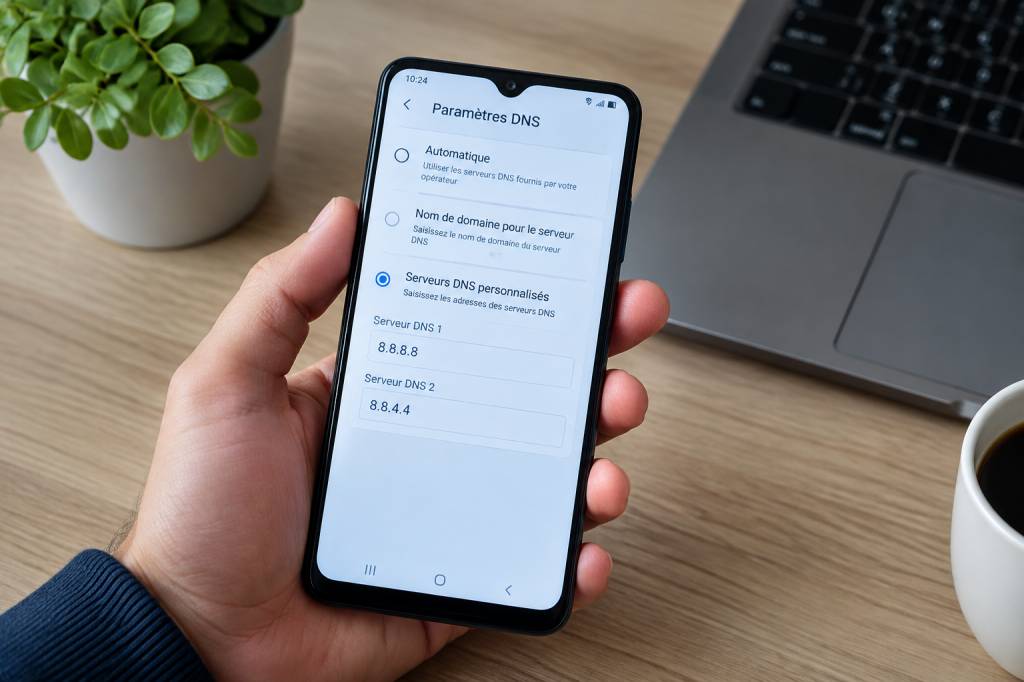
Google : 8.8.8.8 et 8.8.4.4 ; son nom d’hôte DNS privé est dns.google.
-
Quad9 : 9.9.9.9 et 149.112.112.112 ; son nom d’hôte DNS privé est dns.quad9.net.
Les adresses numériques sont principalement utilisées pour régler le DNS d’un réseau Wi-Fi sur iPhone. Sur Android, le réglage « DNS privé » demande généralement un nom d’hôte, et non une adresse numérique. Ce détail évite bien des essais infructueux — et quelques soupirs devant l’écran.
Modifier le DNS sur un téléphone Android
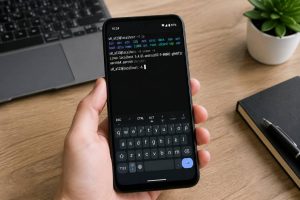
Sur les versions récentes d’Android, le réglage « DNS privé » permet d’utiliser un serveur DNS chiffré, généralement par DNS sur TLS. Le chemin exact peut varier selon la marque et la version du système, mais la procédure ressemble à ceci :
-
Ouvrez les Paramètres de votre téléphone.
-
Accédez à Réseau et Internet, ou à une rubrique équivalente comme Connexions.
-
Choisissez DNS privé. Si vous ne trouvez pas l’option, utilisez la recherche intégrée aux paramètres et saisissez « DNS privé ».
-
Sélectionnez Nom d’hôte du fournisseur DNS privé.
-
Saisissez le nom d’hôte du service choisi, par exemple dns.google ou 1dot1dot1dot1.cloudflare-dns.com.
-
Enregistrez le réglage, puis vérifiez que les pages Internet se chargent correctement.
Sur un téléphone Samsung, le réglage se trouve souvent dans Paramètres, puis Connexions, Plus de paramètres de connexion et DNS privé. Les intitulés peuvent changer légèrement selon le modèle et la version de One UI. Si les menus ne correspondent pas, la barre de recherche des paramètres reste votre meilleure alliée.
Le mode « Automatique » laisse Android choisir la configuration disponible. Vous pouvez aussi revenir à ce mode si votre fournisseur DNS ne répond pas. Une option « Désactivé » peut exister, mais elle n’est pas toujours utile et peut réduire la protection offerte par le DNS privé.
À savoir : le réglage DNS privé d’Android est conçu pour fonctionner sur les réseaux compatibles, qu’il s’agisse du Wi-Fi ou des données mobiles. Il ne faut pas le confondre avec la configuration manuelle d’un réseau Wi-Fi, qui ne s’applique qu’à ce réseau précis. Sur les anciennes versions d’Android, le réglage DNS privé peut être absent ; une application spécialisée ou la configuration du Wi-Fi peut alors être nécessaire.
Modifier le DNS sur un iPhone
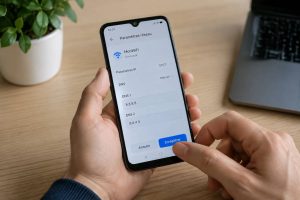
Sur iPhone, iOS ne propose pas, dans ses réglages habituels, un commutateur DNS privé global équivalent à celui d’Android. Vous pouvez toutefois choisir des serveurs DNS pour un réseau Wi-Fi donné. Le réglage ne s’appliquera donc pas automatiquement aux données mobiles ni aux autres réseaux sans fil que vous utiliserez.
-
Ouvrez Réglages, puis touchez Wi-Fi.
-
Touchez le bouton d’information placé à côté du nom du réseau connecté.
-
Faites défiler l’écran jusqu’à Configurer le DNS.
-
Sélectionnez Manuel, puis supprimez les serveurs existants si vous souhaitez les remplacer.
-
Touchez Ajouter un serveur et saisissez les adresses choisies, par exemple 1.1.1.1 et 1.0.0.1.
-
Touchez Enregistrer en haut de l’écran.
Pour revenir à la configuration normale, retournez dans Configurer le DNS et choisissez Automatique. C’est particulièrement important si vous vous connectez à un réseau d’hôtel, d’aéroport ou de café. Ces réseaux affichent parfois une page de connexion à valider avant de vous donner accès à Internet. Un serveur DNS personnalisé peut empêcher cette page d’apparaître correctement.
Vous voulez appliquer un DNS chiffré sur iPhone au-delà d’un seul réseau Wi-Fi ? Des applications de fournisseurs DNS peuvent installer un profil de configuration, ou créer une connexion utilisant un réseau privé virtuel. Lisez attentivement les autorisations demandées : l’application peut gérer une partie du trafic réseau. Téléchargez-la depuis l’App Store et vérifiez qu’elle provient bien du fournisseur annoncé.
Quel serveur DNS choisir ?
Il n’existe pas un meilleur serveur pour tout le monde et dans toutes les situations. Le choix dépend de vos priorités : vitesse, confidentialité, filtrage ou compatibilité. Les grands services publics sont généralement faciles à configurer, mais leurs politiques et leurs fonctions diffèrent. Consultez leurs informations officielles avant de faire votre choix.
Si votre priorité est la simplicité, commencez par un service reconnu et testez-le quelques jours. Pour bloquer certaines menaces, certains fournisseurs proposent des serveurs filtrants. Le filtrage n’est cependant pas infaillible : il peut bloquer un site légitime ou laisser passer un contenu indésirable. Évitez aussi de choisir un DNS uniquement parce qu’un classement en ligne le déclare « le plus rapide ». Les résultats varient selon votre opérateur, votre emplacement et le réseau utilisé.
Un petit test pratique : notez le temps nécessaire pour ouvrir quelques sites que vous consultez souvent, puis recommencez après le changement. Si vous ne remarquez aucune différence, c’est normal. Le serveur DNS ne modifie pas la qualité du signal Wi-Fi et ne peut pas réparer une connexion mobile faible. Comme je l’ai constaté en voyage, un DNS alternatif peut dépanner un site inaccessible, mais il ne fera pas apparaître quatre barres de réseau dans une chambre au sous-sol.
Vérifier que le changement fonctionne
Après avoir enregistré le réglage, désactivez puis réactivez le Wi-Fi, ou activez quelques secondes le mode avion avant de le désactiver. Ouvrez ensuite plusieurs sites et applications. Si vous avez changé le DNS d’un réseau Wi-Fi sur iPhone, vérifiez bien que vous êtes connecté à ce réseau : le réglage ne s’applique pas aux données mobiles.
Sur Android, un problème de connexion au fournisseur DNS privé peut parfois empêcher l’accès aux sites. Dans ce cas, revenez sur « Automatique » pour vérifier si la connexion revient. Sur iPhone, repassez en mode « Automatique » ou retirez les adresses ajoutées. Si tout fonctionne à nouveau, le serveur choisi est peut-être momentanément indisponible, mal saisi ou incompatible avec votre réseau.
Les problèmes fréquents à connaître
-
La page de connexion du Wi-Fi n’apparaît pas : repassez temporairement le DNS en mode automatique, ouvrez une page web, puis reconnectez-vous au réseau.
-
Certains sites ne se chargent plus : vérifiez l’adresse saisie, puis testez un autre fournisseur DNS ou restaurez le réglage initial.
-
Une application de contrôle parental ne fonctionne plus : elle utilise peut-être son propre filtrage DNS. Le changement peut le contourner ou perturber son fonctionnement.
-
Vous utilisez un réseau d’entreprise ou d’école : les administrateurs peuvent imposer des réglages particuliers. Évitez de les modifier sans leur accord.
-
La connexion reste lente : le problème vient peut-être du signal, du réseau ou du service consulté. Changer de DNS n’augmente pas le débit de votre forfait.
À retenir avant de toucher aux réglages
Sur Android, le réglage « DNS privé » permet généralement d’indiquer le nom d’hôte d’un fournisseur et s’applique aux connexions compatibles. Sur iPhone, vous pouvez saisir des adresses DNS pour chaque réseau Wi-Fi, mais ce réglage ne couvre pas les données mobiles. Dans les deux cas, gardez en tête qu’un DNS alternatif peut améliorer la compatibilité ou ajouter un filtrage, sans remplacer un réseau privé virtuel ni régler tous les soucis de connexion.
Le meilleur réflexe reste de procéder étape par étape : choisissez un fournisseur digne de confiance, notez le réglage d’origine, testez quelques sites et revenez en arrière si quelque chose se dérègle. En quelques minutes, vous saurez si ce changement répond à votre besoin — sans avoir à appeler votre téléphone à la rescousse.