Partage écran Android sur TV : les méthodes simples pour afficher son téléphone sur grand écran
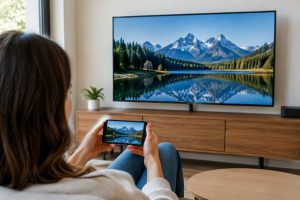
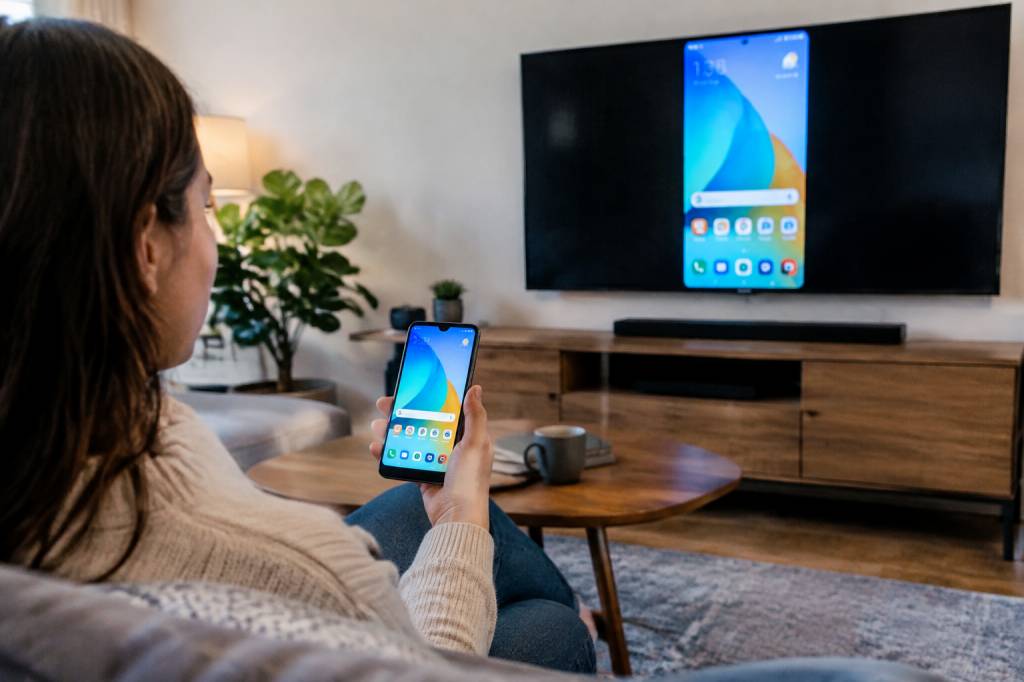
Afficher son téléphone Android sur la télévision, c’est pratique pour regarder des photos de vacances, lancer une vidéo ou présenter un document sans se serrer autour d’un petit écran. Bonne nouvelle : il existe plusieurs méthodes simples, avec ou sans fil. Le bon choix dépend surtout de votre téléviseur, de votre téléphone et de ce que vous souhaitez afficher.
Avant de commencer, vérifiez les capacités de vos appareils. Une télévision récente peut intégrer une fonction de diffusion sans fil, tandis qu’un modèle plus ancien aura parfois besoin d’un accessoire ou d’un câble. Pas besoin d’être un expert en technologie : quelques réglages suffisent généralement pour transformer le salon en écran géant.
La diffusion sans fil : la solution la plus confortable
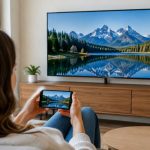
La méthode la plus simple consiste à envoyer l’image du téléphone vers un téléviseur compatible, sans brancher de câble. Selon les marques, cette fonction peut porter différents noms : diffusion, recopie d’écran, partage d’écran ou projection sans fil. Elle repose le plus souvent sur le réseau Wi-Fi de la maison.
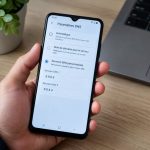
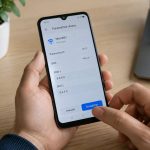
Pour que la connexion fonctionne, le téléphone et la télévision doivent généralement être reliés au même réseau Wi-Fi. Ouvrez ensuite les réglages rapides de votre smartphone, en faisant glisser votre doigt depuis le haut de l’écran. Repérez une option du type « Diffuser », « Partage d’écran » ou « Projection », puis sélectionnez votre téléviseur dans la liste des appareils disponibles.
Le nom exact dépend du fabricant. Sur certains téléphones Samsung, par exemple, la fonction s’appelle Smart View. Sur d’autres appareils Android, elle peut se trouver dans les réglages d’affichage ou dans le menu des appareils connectés. Si vous ne la voyez pas tout de suite, cherchez « diffusion » dans la barre de recherche des paramètres : c’est souvent le raccourci le plus rapide.
La première connexion peut demander une confirmation sur la télévision. Acceptez la demande, patientez quelques secondes et l’image du téléphone devrait apparaître sur le grand écran. Une fois le lien établi, vous pourrez naviguer dans vos photos, ouvrir une application ou faire défiler une page web depuis votre canapé. Attention toutefois : en recopie d’écran, tout ce qui s’affiche sur le téléphone peut aussi apparaître à la télévision, notifications comprises.
Diffuser une vidéo sans recopier tout l’écran
Pour regarder une vidéo, il n’est pas toujours nécessaire de reproduire l’intégralité de l’écran du téléphone. De nombreuses applications proposent un bouton de diffusion intégré, souvent représenté par un petit écran accompagné d’ondes. Touchez-le, choisissez votre téléviseur ou votre boîtier de diffusion, puis lancez la lecture.
Cette méthode est particulièrement agréable pour regarder un film ou une série. Le téléphone sert alors de télécommande : vous pouvez mettre la vidéo en pause, régler le volume ou passer à l’épisode suivant, sans afficher vos messages et vos autres applications sur le téléviseur. Sur certains appareils compatibles, la vidéo est directement lue par la télévision ou le boîtier. Le téléphone reste disponible pour d’autres tâches.
Vous ne trouvez pas le bouton de diffusion ? Vérifiez que les deux appareils sont sur le même réseau, que l’application est à jour et que le téléviseur accepte cette fonction. Le bouton n’apparaît pas nécessairement dans toutes les applications, ni pour tous les contenus. Certaines plateformes limitent aussi la diffusion selon leur offre ou leurs règles de lecture.
Utiliser un boîtier de diffusion
Si votre téléviseur n’intègre pas de fonction de diffusion, un boîtier externe peut lui apporter cette possibilité. Il se branche sur un port HDMI et se connecte au réseau sans fil. Une fois configuré, il permet d’envoyer des vidéos ou, selon le modèle, de partager l’écran d’un téléphone Android.
Un appareil compatible avec Google Cast constitue une option courante. Après son installation, ouvrez une application compatible et touchez le bouton de diffusion. Pour certains usages, l’application Google Home permet également de sélectionner un appareil et d’activer le partage de l’écran du téléphone. Les menus peuvent varier selon le modèle du smartphone et la version d’Android.
Un boîtier de diffusion est aussi utile en voyage ou dans une résidence secondaire, à condition de pouvoir le connecter au réseau disponible. Je me suis déjà retrouvé dans un logement avec une télévision récente, mais aucun moyen évident d’y envoyer les photos du téléphone. Un petit appareil branché en HDMI aurait évité une séance de gymnastique à plusieurs autour de l’écran du mobile. Pensez simplement à emporter son câble d’alimentation et à vérifier les modalités d’accès au Wi-Fi sur place.
Brancher le téléphone avec un câble HDMI
Quand le Wi-Fi est instable, encombré ou tout simplement indisponible, le câble reste une solution fiable. Il faut généralement un adaptateur compatible avec le port de votre téléphone — souvent USB-C — ainsi qu’un câble HDMI. Branchez l’adaptateur au smartphone, reliez-le à la télévision, puis sélectionnez la bonne entrée HDMI avec la télécommande.
La compatibilité mérite une vérification avant l’achat. Tous les téléphones Android équipés d’un port USB-C ne prennent pas en charge la sortie vidéo. Un adaptateur présenté comme « USB-C vers HDMI » ne fonctionnera donc pas forcément avec votre modèle. Consultez la fiche technique du téléphone ou les indications du fabricant, et assurez-vous que l’adaptateur prend bien en charge la fonction vidéo nécessaire.
Le câble est intéressant pour afficher une présentation, consulter des photos ou regarder un contenu sans coupure liée au réseau. Il peut aussi être plus pratique si vous souhaitez garder une image stable. En contrepartie, la longueur du câble limite vos déplacements et votre téléphone peut se décharger pendant l’utilisation. Si l’adaptateur dispose d’une prise permettant de brancher un chargeur, c’est un petit plus appréciable.
Que faire si la télévision ne détecte pas le téléphone ?
Un appareil qui n’apparaît pas dans la liste ne signifie pas forcément qu’il est défectueux. Commencez par les vérifications les plus simples : elles règlent une bonne partie des problèmes de connexion.
-
Vérifiez que le téléphone et la télévision sont connectés au même réseau Wi-Fi, surtout si votre routeur diffuse plusieurs réseaux.
-
Redémarrez les deux appareils. Oui, cette astuce est un classique ; elle reste étonnamment efficace.
-
Assurez-vous que la fonction de diffusion est activée dans les réglages de la télévision.
-
Rapprochez le téléphone du routeur ou de la télévision, puis réessayez si le signal est faible.
-
Installez les mises à jour disponibles pour Android, l’application concernée et le logiciel de la télévision.
-
Si vous utilisez un câble, vérifiez la bonne entrée HDMI et la compatibilité vidéo du téléphone et de l’adaptateur.
Les réseaux publics ou ceux des hôtels peuvent bloquer la communication entre les appareils, même si le téléphone et le téléviseur semblent connectés au Wi-Fi. Dans ce cas, le partage d’écran sans fil peut être impossible. Un câble HDMI ou un boîtier configuré à l’avance sera souvent plus fiable. Pour un séjour à l’hôtel, vérifiez également que vous êtes autorisé à connecter vos propres appareils au téléviseur.
Image noire, retard ou qualité décevante : les bons réflexes
Si le son fonctionne, mais que l’image reste noire, vérifiez d’abord que le contenu autorise la diffusion ou la recopie d’écran. Certaines applications protègent les vidéos et peuvent empêcher l’affichage du contenu sur un écran externe. Essayez de lancer une vidéo depuis une autre application pour déterminer si le souci vient du téléphone, du téléviseur ou du service utilisé.
Une image qui saccade ou un décalage entre le son et l’image peut indiquer que le réseau Wi-Fi est trop sollicité. Si possible, rapprochez le téléphone et la télévision du routeur, interrompez les téléchargements en cours ou utilisez un réseau moins encombré. Pour les jeux vidéo, la recopie sans fil peut présenter un léger retard : elle convient bien pour des jeux tranquilles, mais moins pour les jeux où chaque fraction de seconde compte.
Enfin, ne vous étonnez pas si l’image ne remplit pas exactement l’écran. Le format du téléphone et celui de la télévision sont différents. Selon les appareils, des bandes noires peuvent apparaître sur les côtés ou en haut et en bas. Vérifiez les options de format d’image du téléviseur, mais évitez de forcer un agrandissement si cela coupe une partie de l’image ou déforme les visages.
Quelques précautions pour garder le contrôle
Avant de lancer le partage d’écran, pensez aux notifications. Un message privé qui s’affiche en grand format devant toute la famille peut vite devenir le programme le plus commenté de la soirée. Activez le mode « Ne pas déranger » ou désactivez temporairement les notifications sensibles. Vous pouvez aussi privilégier la diffusion depuis l’application plutôt que la recopie intégrale, lorsque cette option est disponible.
Pour interrompre le partage, retournez dans le menu de diffusion du téléphone et choisissez « Arrêter » ou « Déconnecter ». Si vous utilisez un téléviseur partagé, prenez quelques secondes pour vérifier que votre téléphone n’est plus connecté avant de quitter la pièce. C’est une petite habitude utile, notamment dans un logement de vacances ou chez des amis.
Quelle méthode choisir selon votre usage ?
Pour afficher rapidement des photos ou une page web, la recopie d’écran sans fil est souvent la plus pratique, à condition que vos appareils soient compatibles. Pour regarder une vidéo, utilisez plutôt le bouton de diffusion de l’application : le téléphone reste libre et les notifications ne s’invitent pas à l’écran. Si votre téléviseur est ancien, un boîtier HDMI peut lui offrir une seconde jeunesse. Enfin, pour une connexion stable ou un réseau capricieux, le câble demeure une valeur sûre, sous réserve de vérifier la compatibilité de votre smartphone.
En résumé, il n’existe pas une méthode parfaite pour tout le monde, mais plusieurs façons de faire selon l’équipement disponible. Commencez par tester la diffusion intégrée à votre téléphone et à votre téléviseur : c’est gratuit et cela ne prend généralement qu’une minute. Si elle ne convient pas, un boîtier ou un adaptateur adapté à votre modèle fera le relais. Et la prochaine fois que quelqu’un vous demandera de montrer vos photos de voyage, vous pourrez éviter de faire circuler votre téléphone de main en main comme un précieux objet de musée.