




Installation Linux sur PC : les étapes à suivre pour bien démarrer
Installer Linux sur un PC peut sembler réservé aux experts qui aiment taper des lignes de code dans un écran noir. En réalité, les distributions actuelles rendent l’opération bien plus accessible qu’on ne l’imagine. Avec un peu de préparation, vous pouvez découvrir un système rapide, personnalisable et souvent très bien adapté aux ordinateurs qui prennent de l’âge.
La première fois que j’ai installé Linux sur un ancien portable, je m’attendais à passer la soirée à résoudre des problèmes de pilotes. J’ai surtout découvert qu’il démarrait plus vite que mon téléphone ne se déverrouille. Voici les étapes à suivre pour vous lancer sereinement, sans transformer votre ordinateur en puzzle informatique.
Choisir une distribution adaptée à ses besoins
Linux désigne une famille de systèmes, et non une version unique. Les différentes variantes, appelées distributions, proposent chacune leur apparence et leurs outils. Pour débuter, privilégiez une distribution populaire, bien documentée et facile à prendre en main.
Avant de choisir, réfléchissez à l’usage de votre PC. Pour naviguer sur Internet, écrire des documents et regarder des vidéos, Ubuntu ou Linux Mint sont de bons points de départ. Si votre ordinateur est ancien ou peu puissant, une édition légère de Linux Mint peut être plus confortable. Consultez le site officiel de la distribution pour vérifier ses exigences matérielles et télécharger la version recommandée.
Vérifiez aussi que vos logiciels essentiels existent sous Linux ou disposent d’une alternative. Firefox, LibreOffice et VLC, par exemple, sont disponibles. Certains jeux et applications spécialisés peuvent nécessiter des réglages ou ne pas fonctionner du tout. Mieux vaut vérifier avant l’installation que découvrir après coup que votre outil professionnel favori n’est pas compatible.
Vérifier son matériel et préparer ses fichiers
Avant toute manipulation, relevez les caractéristiques de votre ordinateur : modèle du processeur, mémoire vive, espace de stockage et carte graphique. Sur Windows, ces renseignements se trouvent dans les paramètres système ou dans l’outil d’informations système. Ils vous aideront à vérifier la compatibilité et à choisir une édition adaptée.
Le point le plus important reste la sauvegarde. Une erreur de sélection pendant l’installation peut effacer le contenu du disque. Copiez donc vos documents, photos, vidéos et fichiers importants sur un disque externe ou un service de stockage en ligne. Pensez aussi aux marque-pages de votre navigateur, aux mots de passe enregistrés et aux clés de licence de vos logiciels.
Vous pouvez également consulter le site du fabricant de votre PC pour repérer d’éventuelles particularités, par exemple une carte Wi-Fi peu courante. Dans la plupart des cas, Linux reconnaît automatiquement les composants essentiels, mais les ordinateurs très récents ou certains périphériques peuvent demander une vérification supplémentaire.
Créer une clé USB d’installation
Pour installer Linux, vous aurez besoin d’une clé USB d’au moins 8 Go. Son contenu sera effacé pendant la préparation : sauvegardez-le avant de commencer. Téléchargez le fichier d’installation depuis le site officiel de la distribution choisie. Il s’agit généralement d’un fichier d’image disque portant l’extension ISO.
Il faut ensuite copier cette image sur la clé avec un outil de création de clé démarrable. Des programmes comme Rufus ou balenaEtcher permettent de le faire depuis Windows, avec une interface guidée. Sélectionnez le fichier téléchargé, choisissez la bonne clé USB, puis lancez la création. Prenez le temps de vérifier le nom du support : une sélection trop rapide pourrait effacer un autre disque branché à l’ordinateur.
Une fois l’opération terminée, ne copiez pas simplement le fichier ISO sur la clé comme s’il s’agissait d’un document. L’outil doit préparer le support pour que le PC puisse démarrer dessus. Si le téléchargement ou la création échoue, recommencez à partir du fichier officiel et vérifiez que la clé dispose de suffisamment d’espace.
Démarrer le PC depuis la clé USB
Laissez la clé branchée, redémarrez l’ordinateur et ouvrez le menu de démarrage. La touche à utiliser dépend de la marque : il peut s’agir de F12, F9, Échap ou d’une autre touche affichée brièvement au démarrage. Si vous n’avez pas le temps de la lire, recherchez « menu de démarrage » accompagné du modèle de votre PC.
Dans le menu, sélectionnez la clé USB. Le PC devrait alors afficher l’écran d’accueil de Linux. Si Windows démarre encore, retournez au menu et choisissez le support USB. Selon l’ordinateur, il faudra peut-être modifier l’ordre de démarrage dans les réglages UEFI, l’interface qui configure le lancement du système. Évitez de modifier les autres paramètres sans savoir à quoi ils servent.
Sur certains appareils, une fonction de sécurité appelée démarrage sécurisé peut empêcher le lancement de certaines versions de Linux. Les distributions récentes sont souvent compatibles, mais si la clé ne démarre pas, vérifiez les instructions officielles de la distribution avant de désactiver cette protection.
Essayer Linux avant de l’installer
De nombreuses distributions proposent de démarrer une session d’essai depuis la clé USB. Cette session fonctionne sans installer le système sur le disque : vous pouvez découvrir l’interface, ouvrir un navigateur et vérifier si le Wi-Fi, le son, le pavé tactile et l’affichage répondent correctement.
Profitez de cette étape. Connectez-vous à votre réseau sans fil, augmentez ou baissez le volume, branchez vos écouteurs et testez les ports dont vous avez besoin. Si vous utilisez souvent une imprimante ou un écran externe, vérifiez aussi leur fonctionnement. Ce petit tour d’horizon évite bien des surprises après l’installation.
Gardez à l’esprit que la session d’essai peut être moins rapide qu’un système installé sur le disque. La clé USB n’offre pas toujours les mêmes performances qu’un disque interne. Si tout semble un peu lent, ce n’est donc pas forcément le reflet de la vitesse que vous obtiendrez ensuite.
Choisir comment installer Linux
Quand vous êtes prêt, lancez l’installateur depuis la session d’essai. Il vous demandera notamment de choisir la langue, le fuseau horaire, la disposition du clavier et le réseau. Pour un clavier français, sélectionnez la disposition correspondant à votre matériel afin d’éviter de chercher les accents comme une chasse au trésor.
L’étape du disque demande une attention particulière. Les intitulés varient selon les distributions, mais vous trouverez généralement plusieurs possibilités :
Pour une première installation, le choix proposé par l’installateur est généralement le plus simple, à condition de bien comprendre s’il conserve ou efface les données. Si votre objectif est de garder Windows, ne sélectionnez jamais l’effacement complet. En cas de doute, arrêtez-vous et relisez les indications affichées : quelques minutes de vérification valent mieux qu’une sauvegarde à reconstruire.
Si vous installez les deux systèmes, gardez à l’esprit que certaines mises à jour de Windows peuvent modifier les options de démarrage. Le démarrage en double est pratique, mais il ajoute un peu de complexité. Pour découvrir Linux sans toucher au disque de votre PC, une machine virtuelle peut aussi être une solution, même si elle demande davantage de ressources.
Terminer l’installation et effectuer les premiers réglages
L’installateur vous demandera généralement de créer un compte utilisateur et un mot de passe. Choisissez un mot de passe facile à mémoriser, mais difficile à deviner. Il pourra être demandé pour installer certains logiciels ou modifier des réglages importants. Une fois les choix validés, l’installation peut prendre plusieurs minutes. Laissez l’ordinateur branché et évitez de l’éteindre.
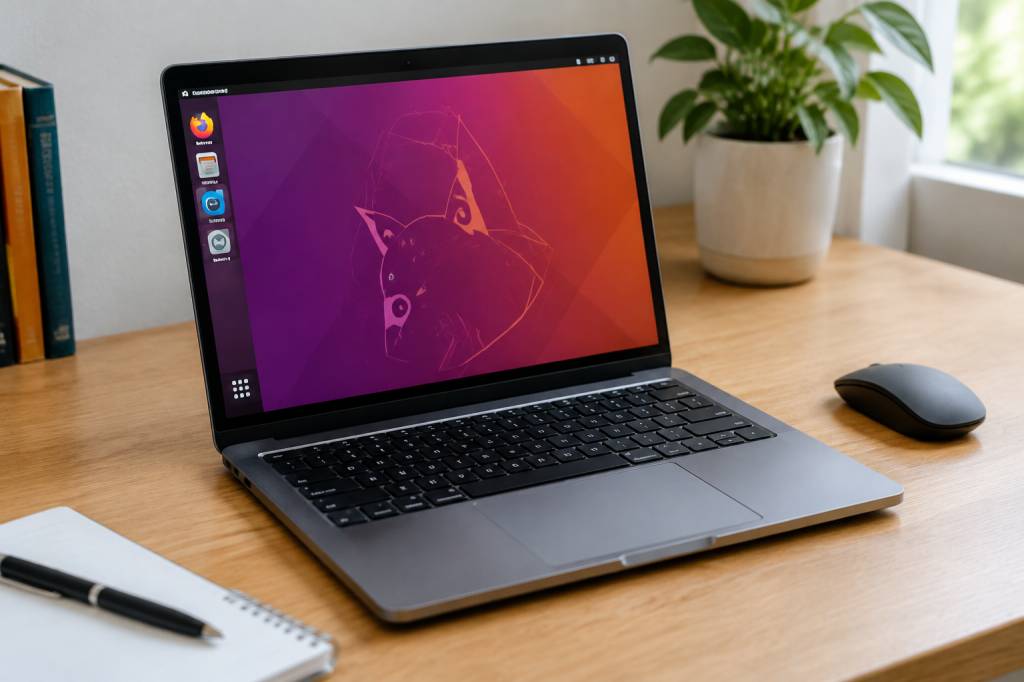
À la fin, retirez la clé USB lorsque le système vous le demande, puis redémarrez. Vous devriez arriver sur le bureau Linux. Commencez par installer les mises à jour proposées : elles apportent des correctifs de sécurité, des améliorations et parfois une meilleure prise en charge du matériel.
Installez de préférence les logiciels depuis les sources proposées par votre distribution ou depuis le site officiel de leur éditeur. Évitez de copier des commandes trouvées au hasard sur Internet dans le terminal, surtout si vous ne savez pas ce qu’elles font. Le terminal est utile, mais il n’est pas obligatoire pour les tâches courantes : la plupart des réglages se font avec des fenêtres et des menus.
Prendre ses marques sans se presser
Les premières heures, certains gestes seront différents de ceux auxquels Windows vous a habitué. Les applications se trouvent dans un menu, les réglages sont regroupés dans des panneaux et les fichiers peuvent être organisés autrement. Accordez-vous quelques jours avant de décider si l’expérience vous convient. Un nouveau système, c’est un peu comme changer de téléphone : tout fonctionne, mais les automatismes prennent un moment à se mettre à jour.
En cas de question, consultez la documentation de votre distribution ou ses forums officiels. Décrivez votre modèle d’ordinateur, la version de Linux utilisée et le problème rencontré. Une question précise reçoit plus facilement une réponse utile qu’un simple « ça ne marche pas » — même si nous avons tous déjà eu envie de l’écrire après un redémarrage de trop.
Avec une sauvegarde sérieuse, une distribution bien choisie et quelques vérifications avant l’installation, Linux est à la portée de nombreux utilisateurs. Vous pouvez commencer par un ancien PC, tester le système depuis une clé USB, puis décider tranquillement si vous souhaitez l’adopter au quotidien. Votre ordinateur pourrait bien gagner une seconde jeunesse, et vous offrir au passage une nouvelle façon de tirer parti de votre matériel.