







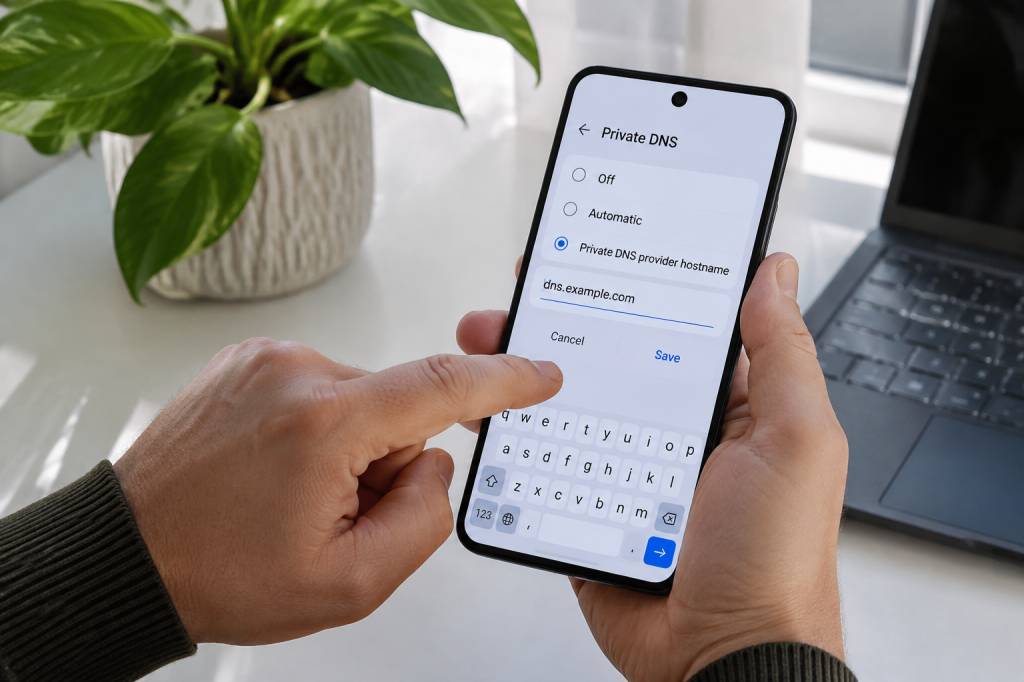
Nom d’hôte du fournisseur dns privé : comment le configurer sur votre téléphone
Vous avez repéré le réglage « DNS privé » sur votre téléphone et vous vous demandez quoi saisir dans le champ « Nom d’hôte du fournisseur DNS privé » ? Bonne nouvelle : il n’est pas nécessaire d’être ingénieur réseau pour le configurer. Il faut simplement choisir un fournisseur fiable et entrer son nom d’hôte correctement.
Cette option peut chiffrer les requêtes qui traduisent les noms de sites en adresses numériques, par exemple lorsque vous ouvrez une page Web. Elle ne rend pas toute votre navigation invisible pour autant. Voici comment la configurer sur Android, ce qu’il faut savoir sur iPhone et comment éviter les erreurs les plus fréquentes.
À quoi sert un nom d’hôte DNS privé ?
Quand vous saisissez le nom d’un site dans votre navigateur, votre téléphone demande à un serveur DNS quelle adresse numérique lui correspond. C’est un peu comme chercher le numéro d’une personne dans un annuaire avant de l’appeler. Par défaut, la demande peut être traitée par le serveur fourni par votre opérateur ou par le réseau Wi-Fi utilisé.
Sur Android, le réglage « DNS privé » permet de passer par un fournisseur compatible avec le chiffrement DNS sur TLS. Dans le champ prévu à cet effet, vous indiquez le nom d’hôte du fournisseur, par exemple one.one.one.one. Android peut alors établir une connexion chiffrée avec le service correspondant.
Ce chiffrement limite la possibilité, pour les personnes qui observent le réseau local, de lire directement vos requêtes DNS. Il ne masque toutefois ni votre adresse IP aux sites visités, ni toutes les informations de votre navigation à votre fournisseur d’accès. Et si vous ouvrez un site sans connexion chiffrée, les données échangées avec ce site ne deviennent pas secrètes par magie. Le DNS privé est une couche de protection utile, pas une cape d’invisibilité.
Quel fournisseur DNS choisir ?
Le nom d’hôte à saisir dépend du fournisseur. Des services connus proposent des serveurs compatibles avec le DNS privé d’Android. Vérifiez toujours les instructions publiées par le fournisseur : un nom d’hôte peut changer, et certains services demandent une configuration personnalisée.
- Cloudflare : one.one.one.one, pour utiliser son service DNS standard chiffré.
- Google Public DNS : dns.google.
- Quad9 : dns.quad9.net, un service qui met notamment en avant le blocage de certains domaines malveillants.
- NextDNS : le nom d’hôte dépend de votre configuration personnelle. Copiez celui indiqué dans votre compte ou dans les instructions de configuration Android du service.
Les fonctionnalités, les règles de confidentialité et les méthodes de traitement des données diffèrent d’un fournisseur à l’autre. Avant de choisir, consultez sa politique de confidentialité et vérifiez ce qu’il conserve, pendant combien de temps et à quelles fins. Un service gratuit reste un service auquel vous confiez une partie de vos requêtes : autant savoir à qui vous les confiez.
Configurer le DNS privé sur Android
Le réglage est généralement disponible à partir d’Android 9, mais son emplacement varie selon la marque et la version du système. Sur un téléphone récent, vous pouvez souvent passer par les paramètres de réseau. Si les intitulés diffèrent, utilisez la recherche en haut de l’application Paramètres et saisissez « DNS privé ».
- Ouvrez l’application Paramètres.
- Allez dans Réseau et Internet, ou dans une rubrique portant un nom proche, comme Connexions.
- Ouvrez les options avancées si nécessaire, puis sélectionnez DNS privé.
- Choisissez l’option permettant de saisir le nom d’hôte du fournisseur.
- Entrez le nom d’hôte, par exemple one.one.one.one, sans ajouter « https:// », sans adresse IP et sans espace.
- Enregistrez le réglage, puis testez quelques sites et applications.
Selon les appareils, le chemin peut ressembler à Paramètres > Connexions > Autres paramètres de connexion > DNS privé. Sur d’autres, il se trouve dans Réseau et Internet > DNS privé. Si vous ne trouvez pas l’option, votre version d’Android est peut-être trop ancienne ou le fabricant a déplacé le menu.
Le choix du mode compte aussi. En mode automatique, Android tente d’utiliser une connexion DNS chiffrée lorsque le réseau le permet, mais peut revenir à un fonctionnement différent si nécessaire. En indiquant un nom d’hôte précis, vous demandez au téléphone d’utiliser ce fournisseur. Si la connexion à celui-ci échoue, la résolution des noms peut être interrompue : certaines pages ne s’ouvriront alors plus, même si le Wi-Fi semble parfaitement fonctionnel.
Exemple pratique avec Cloudflare
Imaginons que vous choisissiez Cloudflare. Dans le menu DNS privé, sélectionnez la saisie du nom d’hôte, puis entrez exactement one.one.one.one. N’ajoutez pas de point final ni le nom de domaine d’un site que vous souhaitez bloquer : ce champ attend le nom du serveur DNS, pas une liste de sites.
Une fois le réglage enregistré, ouvrez votre navigateur et essayez plusieurs pages. Vous pouvez aussi passer du Wi-Fi aux données mobiles pour vérifier que les deux connexions fonctionnent. Si tout se charge normalement, le réglage est probablement opérationnel. Pour une vérification plus poussée, consultez les outils de test proposés par le fournisseur choisi ; les résultats dépendent de l’appareil et du réseau.
Un petit détail utile : le DNS privé d’Android est un réglage global du téléphone. Il ne concerne donc pas uniquement le navigateur que vous utilisez. En revanche, une application qui embarque son propre système DNS ou qui utilise un réseau privé virtuel peut suivre un chemin différent. La configuration du système ne remplace pas nécessairement celle de chaque application.
Et sur iPhone ?
Sur iPhone, il n’existe pas de réglage système identique au champ « Nom d’hôte du fournisseur DNS privé » d’Android. Dans les réglages Wi-Fi, vous pouvez généralement choisir manuellement des serveurs DNS, mais cette configuration se fait avec des adresses IP et concerne le réseau Wi-Fi sélectionné. Elle ne correspond pas à la saisie d’un nom d’hôte DNS chiffré couvrant l’ensemble des connexions.
Pour utiliser un service DNS chiffré sur iOS, il faut généralement passer par l’application du fournisseur ou par un profil de configuration prévu à cet effet. Les méthodes varient selon le service et peuvent s’appuyer sur un réseau privé virtuel ou sur les mécanismes de configuration d’Apple. Lisez les consignes du fournisseur avant d’installer un profil : celui-ci peut modifier la façon dont le téléphone traite certaines connexions.
Si vous cherchez simplement à changer les serveurs DNS d’un réseau Wi-Fi sur iPhone, ouvrez les réglages Wi-Fi, touchez le bouton d’information près du nom du réseau, puis cherchez la configuration DNS. Gardez à l’esprit que ce réglage ne s’appliquera pas automatiquement aux données mobiles ni aux autres réseaux Wi-Fi.
Les problèmes les plus courants et leurs solutions
Vous avez enregistré le nom d’hôte, mais certains sites ne chargent plus ? Pas de panique : le problème vient souvent d’une faute de frappe ou d’une incompatibilité temporaire avec le réseau utilisé.
- Vérifiez l’orthographe : un caractère manquant suffit à empêcher la connexion. Copiez le nom depuis la page officielle du fournisseur plutôt que de le retaper de mémoire.
- Retirez les éléments inutiles : ne mettez ni « https:// », ni chemin d’adresse, ni numéro de port, sauf indication explicite du fournisseur.
- Testez un autre réseau : un réseau d’entreprise, d’école ou d’hôtel peut appliquer des restrictions particulières.
- Désactivez temporairement le DNS privé : si la connexion revient aussitôt, le nom d’hôte ou le fournisseur est probablement en cause.
- Redémarrez la connexion : désactivez puis réactivez le Wi-Fi ou le mode avion, et réessayez après quelques instants.
Les réseaux Wi-Fi publics avec une page de connexion peuvent parfois poser problème. Dans un hôtel, un aéroport ou un café, vous devez d’abord accepter les conditions d’accès avant de naviguer. Si cette page ne s’affiche pas, désactivez provisoirement le DNS privé, connectez-vous au réseau, puis réactivez-le ensuite. C’est un peu moins élégant qu’un bouton magique, mais souvent plus rapide que de négocier avec le portail de connexion.
Ce que le DNS privé protège — et ce qu’il ne protège pas
Le DNS privé chiffre la communication entre votre téléphone et le fournisseur DNS compatible. Cela peut réduire l’exposition de vos requêtes sur le réseau local, notamment lorsque vous utilisez un Wi-Fi public. Le fournisseur DNS choisi peut aussi proposer des fonctions comme le blocage de certains domaines, selon son service.
En revanche, ce réglage ne remplace pas un réseau privé virtuel et ne chiffre pas à lui seul toutes les données de votre téléphone. Il ne garantit pas non plus l’anonymat. Les sites peuvent toujours recevoir votre adresse IP, et votre opérateur peut observer d’autres informations liées à votre connexion. Pour une protection plus complète, gardez votre téléphone et vos applications à jour, privilégiez les sites sécurisés et choisissez avec soin les services auxquels vous confiez vos données.
Enfin, ne vous attendez pas forcément à une accélération spectaculaire. Le DNS privé peut parfois améliorer le confort ou la confidentialité, mais la vitesse dépend du fournisseur, de votre réseau et de la distance jusqu’au serveur. Si une page semble plus lente après le changement, revenez au réglage précédent et comparez : votre téléphone est un meilleur juge qu’une promesse publicitaire.
Le bon réflexe avant de valider
Avant d’enregistrer un nom d’hôte, vérifiez qu’il provient bien du site officiel du fournisseur et qu’il est destiné au DNS privé d’Android. Saisissez-le sans préfixe ni espace, puis testez votre connexion en Wi-Fi et sur le réseau mobile. Si un service cesse de fonctionner, désactivez temporairement l’option pour isoler la cause.
Une fois configuré correctement, le DNS privé se fait discret : il travaille en arrière-plan sans vous demander de changer vos habitudes. C’est précisément le genre de réglage pratique que j’aime découvrir sur un téléphone : quelques secondes de configuration, un peu plus de contrôle sur ses connexions et, idéalement, aucune raison d’y penser à chaque ouverture de navigateur.