





Sauvegarde smartphone : la méthode ultime pour ne rien perdre (même WhatsApp et toutes vos photos)
Pourquoi faire un backup de votre smartphone (et par où commencer)
Changer de smartphone, faire le grand ménage numérique ou tout simplement vouloir dormir sur ses deux oreilles en sachant que ses souvenirs sont sauvegardés : il existe mille bonnes raisons de réaliser un backup. Mais au-delà du principe, l’objectif est simple : créer une copie de vos données (contacts, photos, messages, paramètres, applications, etc.) afin de pouvoir les restaurer facilement sur le même appareil ou sur un nouveau. Dans cet article je vous explique, pas à pas, les méthodes fiables et pratiques pour sauvegarder un appareil Android.
1) Le backup via votre compte Google : la méthode la plus simple
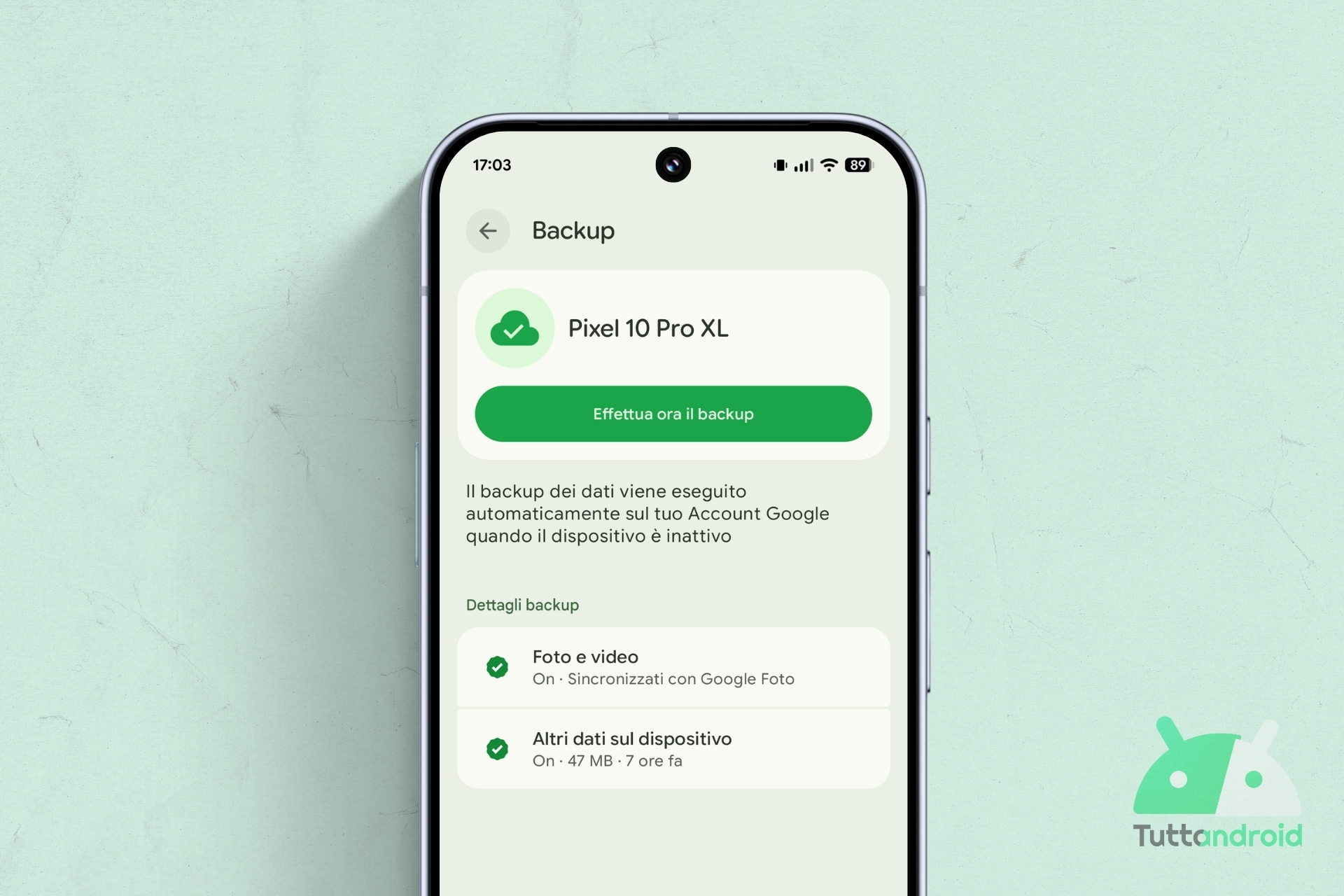
Si vous utilisez Android, vous disposez déjà d’un outil puissant pour sauvegarder l’essentiel : votre compte Google. Il centralise la synchronisation et le stockage de plusieurs éléments clés — contacts, calendrier, paramètres du téléphone, historique des applications, SMS (selon version d’Android) et, via Google Photos, vos photos et vidéos.
Une fois activée, la synchronisation vers le cloud Google vous permet de retrouver ces données instantanément en vous connectant avec le même compte sur un nouveau smartphone. Attention toutefois à l’espace : le stockage Google est partagé (Gmail, Drive, Photos), et sans abonnement Google One, vous pouvez atteindre rapidement la limite gratuite de 15 Go.
2) Sauvegarder sur PC : méthode manuelle et précautions
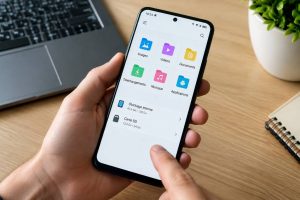
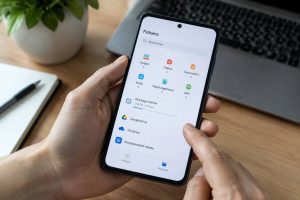
Si vous préférez conserver une copie locale, l’option la plus simple est le transfert par câble USB. Il permet de copier manuellement les dossiers contenant photos, vidéos, documents et autres fichiers depuis la mémoire interne ou la carte SD vers un ordinateur.
Cette méthode est idéale pour conserver vos médias hors cloud ou pour transférer rapidement un volume important de fichiers.
3) Transférer rapidement les données vers un nouveau smartphone
Les constructeurs proposent généralement des outils de migration très pratiques, conçus pour récupérer vos données d’un appareil à un autre, parfois même entre Android et iOS :
Ces applications copient paramètres, contacts, photos et souvent les messages et les applications (ou leurs données), rendant le processus de configuration du nouveau téléphone quasi instantané.
4) Sauvegarder photos et vidéos : Google Photos et alternatives
Les photos sont souvent la part la plus précieuse de nos téléphones. Google Photos reste la solution la plus intégrée : synchronisation automatique, accès depuis n’importe quel appareil et fonctionnalités d’organisation.
Notez que l’espace n’est plus illimité : Google Photos utilise désormais votre quota Google Drive. Si vous avez besoin de stockage illimité en pleine résolution, Amazon Photos (inclus pour les abonnés Prime) peut être une alternative intéressante. D’autres services comme Dropbox, OneDrive ou MEGA offrent aussi des options de sauvegarde automatique.
5) Sauvegarder SMS, WhatsApp et Telegram
La messagerie est souvent critique à sauvegarder correctement :
Attention : le backup de WhatsApp pèse souvent lourd (multimédia) et occupe rapidement l’espace cloud. Pensez à faire du tri ou à souscrire un plan Google One si nécessaire.
6) Sauvegarde via d’autres services cloud
Outre Google, il existe plusieurs services cloud pratiques :
Choisissez le service selon votre besoin d’espace, votre coût et l’intégration avec vos outils. IFTTT ou des gestionnaires de fichiers peuvent automatiser les copies vers le cloud.
7) Sauvegarder la home et la personnalisation du launcher
Si vous passez beaucoup de temps à personnaliser l’écran d’accueil, pensez au backup du launcher :
Faire un backup du launcher évite de tout refaire à la main lors d’un changement d’appareil.
Bonnes pratiques et checklist avant de changer de téléphone
En pratique : quel choix selon vos besoins ?
– Pour la simplicité et la restauration rapide : Google Backup + Google Photos.
– Pour conserver une copie locale : transfert par câble vers PC.
– Pour migration complète entre appareils : utiliser Smart Switch, Mi Mover ou l’équivalent constructeur.
– Pour sauvegarder conversations : WhatsApp (Google Drive) et Telegram (cloud natif).
– Pour la personnalisation : sauvegarde du launcher.
Astuce finale
Avant de vous séparer de l’ancien téléphone, assurez-vous que toutes les données importantes ont été transférées et sauvegardées. Vérifiez plusieurs fois (contacts, photos, messages) et, si vous vendez ou donnez l’appareil, effectuez une réinitialisation d’usine seulement après avoir confirmé la réussite des restaurations sur le nouveau smartphone.