







Nettoyage iPad : comment nettoyer sa tablette sans l’abîmer
Une tablette accompagne souvent les repas, les trajets et les longues soirées de vidéo. Résultat : traces de doigts, poussière dans les coins et miettes qui semblent avoir élu domicile près du port de charge. Nettoyer son iPad est simple, à condition de ne pas transformer une petite séance d’entretien en visite au service après-vente. Voici les bons gestes pour lui rendre son éclat sans abîmer son écran ni ses composants.
Avant de commencer, mettez votre iPad en sécurité
Éteignez la tablette et débranchez tous les câbles et accessoires. Ce réflexe réduit les risques liés à l’humidité et vous permet de mieux repérer les salissures sur un écran sombre. Si l’appareil est branché, retirez également le chargeur de la prise.
Installez-vous sur une surface propre, sèche et dégagée. Une table convient très bien, contrairement au canapé, où un grain de poussière ou une miette peut se glisser sous l’écran pendant que vous frottez. Retirez aussi la coque si elle gêne l’accès aux bords ou au dos de l’appareil.
Enfin, lavez-vous les mains. Cela peut sembler évident, mais nettoyer une tablette avec des doigts couverts de crème ou de sauce revient un peu à passer la serpillière avec des chaussures boueuses.
Le matériel à privilégier
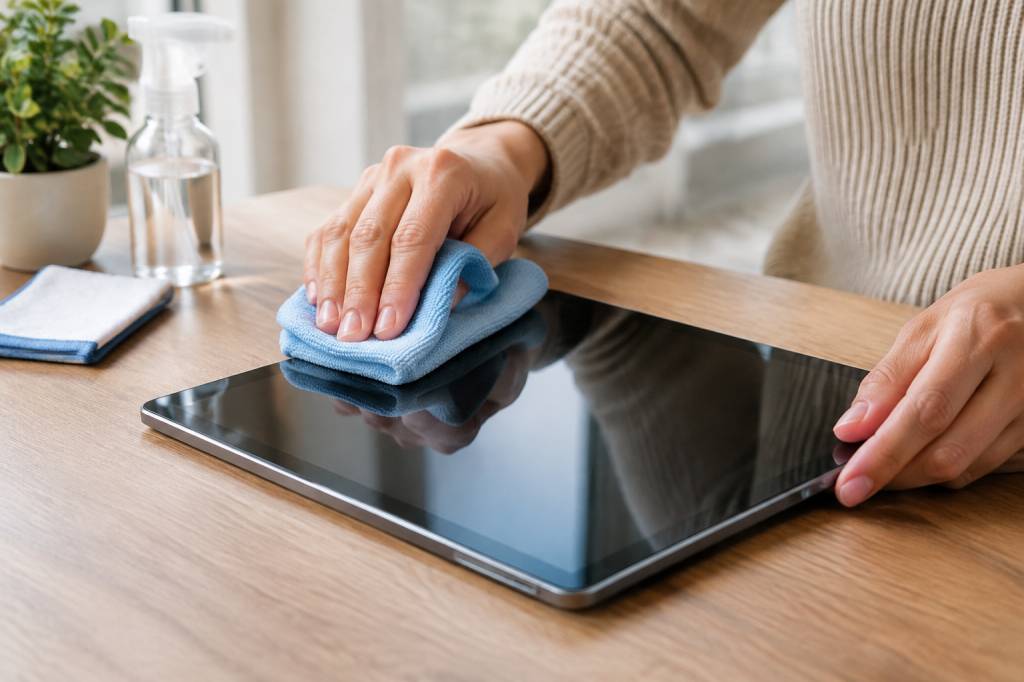
Dans la plupart des cas, vous n’avez besoin que d’un chiffon propre, doux et non pelucheux, comme un chiffon en microfibre. Celui fourni avec certaines lunettes fonctionne souvent très bien, à condition qu’il soit propre et qu’il n’ait pas servi à essuyer une surface poussiéreuse ou grasse.
Pour les salissures qui résistent, humidifiez légèrement le chiffon avec de l’eau. Il doit être à peine humide, jamais trempé : l’objectif est de décoller les traces, pas d’organiser une mini-croisière autour des boutons.
Évitez les essuie-tout, les mouchoirs en papier et les tissus rêches. Ils peuvent laisser des fibres ou provoquer de fines rayures, surtout si des particules abrasives sont prises dans le tissu. Les produits ménagers, nettoyants pour vitres, poudres à récurer et solvants sont également à proscrire.
Nettoyer l’écran sans laisser de traces
Commencez par dépoussiérer délicatement l’écran avec le chiffon sec. Faites des mouvements souples, sans appuyer fort. Une pression excessive ne nettoie pas mieux : elle risque surtout de pousser les particules contre la surface et de créer des marques.
Si des empreintes restent visibles, utilisez une partie propre du chiffon légèrement humidifiée avec de l’eau. Passez-la doucement sur l’écran, puis séchez avec une autre partie sèche et propre. Travaillez par petites zones, sans frotter en cercle avec insistance sur une tache récalcitrante.
Un geste utile consiste à tenir l’iPad de façon à ce que l’écran soit incliné vers le bas lorsque vous nettoyez les bords. Cela limite le risque qu’une goutte glisse vers une ouverture. N’appliquez jamais de liquide directement sur l’écran : même une petite pulvérisation peut atteindre les haut-parleurs, les microphones ou le connecteur.
Si vous utilisez un protecteur d’écran, nettoyez-le avec les mêmes précautions. Certains films ou revêtements peuvent réagir différemment aux produits chimiques : mieux vaut suivre les recommandations du fabricant du protecteur plutôt que de tenter une expérience improvisée.
Et pour désinfecter l’iPad ?
Nettoyer et désinfecter ne sont pas exactement la même chose. Pour un entretien courant, un chiffon doux et un peu d’eau suffisent généralement. Si vous souhaitez désinfecter les surfaces dures et non poreuses, Apple autorise, selon ses recommandations, l’utilisation de lingettes contenant 70 % d’alcool isopropylique ou 75 % d’alcool éthylique.
Utilisez la lingette sans exercer de pression excessive et évitez toute ouverture. Ne versez jamais d’alcool directement sur l’appareil et ne laissez pas de liquide s’accumuler autour des boutons, des haut-parleurs ou du port de charge. Les lingettes ne doivent pas non plus servir à nettoyer les parties en tissu ou en cuir d’une coque.
Les consignes peuvent varier selon le modèle et les matériaux. En cas de doute, vérifiez les recommandations d’entretien d’Apple pour votre appareil. Et si l’iPad est équipé d’un revêtement ou d’un accessoire particulier, tenez compte des indications de son fabricant. La désinfection ne nécessite pas de frotter jusqu’à faire disparaître la gravure au dos.
Nettoyer le dos, les bords et les boutons
Le dos de la tablette accumule lui aussi des traces, notamment si vous la posez souvent sur une table ou si vous la transportez sans coque. Passez un chiffon sec, puis utilisez un chiffon à peine humide si nécessaire. Séchez ensuite la surface avec soin.
Pour les boutons et les bords, procédez avec délicatesse. Un chiffon légèrement humide peut aider à enlever les traces autour d’eux, mais ne cherchez pas à nettoyer sous les boutons avec une pointe, une aiguille ou un objet métallique. Ces outils peuvent endommager les composants ou le revêtement.
Les appareils photo méritent une attention particulière. Une empreinte sur l’objectif peut rendre les photos floues ou voilées, surtout en contre-jour. Essuyez la lentille avec une partie propre du chiffon, sans produit ni pression excessive. Si vous avez pris une photo étrange pendant vos vacances, un objectif simplement gras peut parfois être le coupable, pas un mystérieux défaut logiciel.
Le port de charge et les haut-parleurs : prudence maximale
Les ouvertures attirent la poussière, mais elles sont aussi les zones où un nettoyage trop énergique peut faire le plus de dégâts. N’introduisez pas de coton-tige, de cure-dent, de trombone ou d’objet pointu dans le port de charge, les microphones ou les grilles des haut-parleurs. Vous pourriez tasser les débris ou abîmer les contacts.
Pour la poussière visible à l’extérieur, utilisez le chiffon sec et passez-le doucement autour de l’ouverture, sans y pousser les fibres. Évitez également l’air comprimé : son jet peut déplacer les saletés plus profondément ou exercer une pression inadaptée sur les composants.
Si le câble ne tient plus correctement, si la charge se coupe ou si le son semble étouffé, ne tentez pas de gratter l’intérieur du port. Faites examiner l’appareil par un professionnel ou contactez l’assistance Apple. Une intervention adaptée coûte généralement moins cher qu’une réparation provoquée par un trombone héroïque.
Ne négligez pas la coque et les accessoires
Une coque propre aide à garder la tablette en bon état, mais elle peut aussi retenir poussière et petits débris contre le dos de l’iPad. Retirez-la régulièrement et nettoyez séparément la coque et l’appareil. Avant de remettre la tablette en place, assurez-vous que les deux sont parfaitement secs.
Les matériaux ne se nettoient pas tous de la même façon. Une coque en plastique ou en silicone peut souvent être essuyée avec un chiffon doux légèrement humide, tandis que le cuir nécessite un entretien adapté à ce matériau. Évitez d’utiliser automatiquement le même produit sur une coque, un clavier et une tablette : ce qui convient à l’un peut abîmer l’autre.
Pensez aussi au clavier, au stylet et aux écouteurs utilisés avec l’iPad. Pour ces accessoires, suivez leurs consignes d’entretien propres. Garder un stylet couvert de traces grasses n’empêchera pas forcément l’écran de fonctionner, mais votre expérience d’écriture risque d’être moins agréable.
Les erreurs fréquentes à éviter
-
Vaporiser un produit directement sur l’écran ou le boîtier.
-
Nettoyer l’iPad lorsqu’il est allumé, en charge ou relié à un accessoire.
-
Utiliser du nettoyant pour vitres, de l’eau de Javel, un produit abrasif ou un solvant.
-
Frotter avec un tissu rêche, du papier ou une éponge abrasive.
-
Faire couler de l’eau dans les ouvertures, même si le modèle est présenté comme résistant à l’eau.
-
Gratter un port ou une grille avec un objet pointu, ou souffler de l’air comprimé dedans.
La résistance à l’eau, lorsqu’elle existe, ne signifie pas que l’iPad est conçu pour être lavé au robinet. L’humidité peut toujours pénétrer par les ouvertures, et les dégâts causés par un liquide ne sont pas nécessairement couverts par la garantie. Le chiffon légèrement humide reste le choix le plus raisonnable.
À quelle fréquence nettoyer sa tablette ?
Il n’existe pas de calendrier universel. Un essuyage rapide de l’écran quand les traces deviennent gênantes suffit à beaucoup d’utilisateurs. Pour un nettoyage plus complet, retirez la coque et passez un chiffon sur l’avant, le dos et les bords toutes les une à deux semaines, ou plus souvent si la tablette voyage beaucoup.
J’ai pris l’habitude de nettoyer mon écran avant un trajet en train, surtout quand je sais que je vais lire ou regarder un film. C’est une petite routine de quelques secondes qui évite de passer tout le voyage à remarquer une empreinte pile au milieu de l’image. Si plusieurs personnes partagent l’appareil, un nettoyage régulier est également bienvenu.
La méthode express à retenir
Pour un entretien sans risque, gardez cette routine en tête : éteignez et débranchez l’iPad, retirez sa coque, essuyez-le avec un chiffon propre et sec, puis utilisez un chiffon à peine humide uniquement si nécessaire. Ne pulvérisez rien sur l’appareil, ne mouillez pas les ouvertures et séchez les surfaces avant de remettre la coque ou de rebrancher un câble.
Un iPad n’a pas besoin de produits sophistiqués pour rester propre. Un peu de douceur, un chiffon adapté et quelques précautions suffisent à préserver son écran et ses composants. Votre tablette retrouvera ainsi une surface nette, sans que vous ayez à jouer les techniciens de laboratoire au milieu du salon.