





Comment utiliser le gestionnaire de fichier Windows sur votre téléphone ?
Vous cherchez le gestionnaire de fichiers Windows sur votre téléphone ? Il n’existe pas, à proprement parler, de version mobile de l’Explorateur de fichiers de Windows. Mais vous pouvez tout à fait consulter, déplacer et partager les fichiers de votre téléphone depuis un ordinateur Windows, ou gérer vos documents directement sur mobile. La méthode dépend surtout de votre appareil et de ce que vous souhaitez faire.
Que vous vouliez récupérer les photos d’un week-end, retrouver un document téléchargé ou libérer un peu d’espace, voici les solutions les plus simples. Pas besoin de maîtriser l’informatique : quelques réglages suffisent.
Explorateur de fichiers et gestionnaire mobile : quelle différence ?
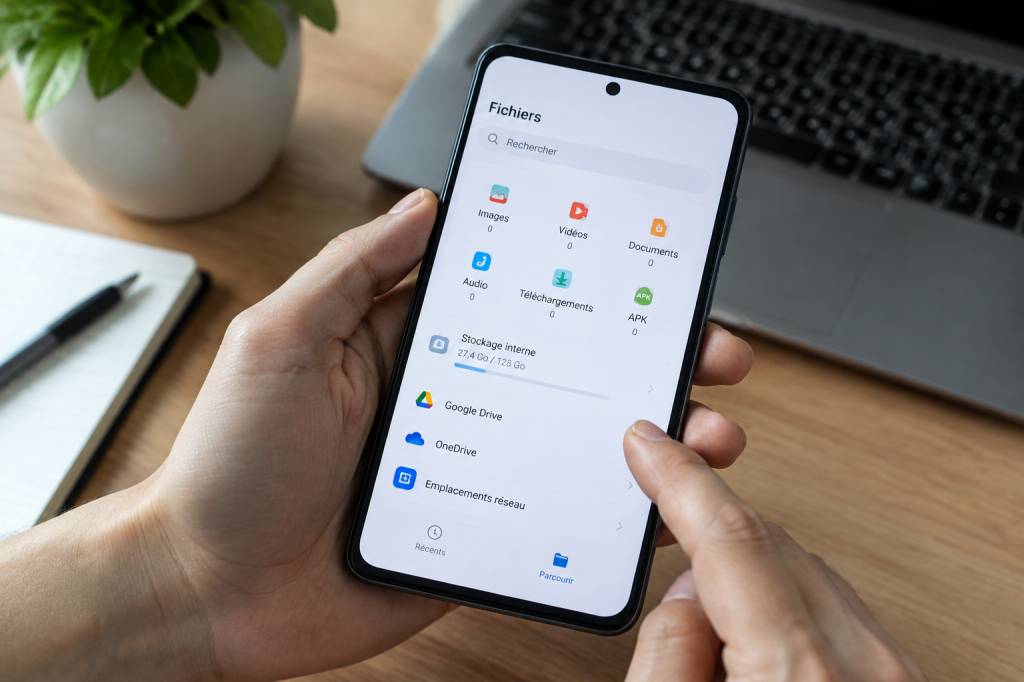
Sur un ordinateur Windows, l’Explorateur de fichiers sert à parcourir les dossiers et à organiser les documents stockés sur le disque ou sur une clé USB. Sur un téléphone Android, l’équivalent est une application de gestion de fichiers. Elle permet de consulter les photos, les téléchargements, les documents et les fichiers enregistrés dans la mémoire du téléphone.
Sur iPhone, l’application intégrée s’appelle Fichiers. Elle rassemble les documents stockés sur l’appareil et ceux présents dans certains services en ligne. Son fonctionnement est un peu différent de celui d’un ordinateur : iOS limite davantage l’accès aux dossiers internes des applications. En clair, vous pouvez gérer vos documents, mais pas parcourir librement chaque recoin du système.
La bonne nouvelle, c’est qu’il existe plusieurs façons de faire dialoguer un téléphone et un ordinateur Windows. Le câble reste souvent le plus direct, mais les solutions sans fil sont pratiques quand le téléphone est posé à l’autre bout de la pièce — ou que le câble a mystérieusement disparu dans un tiroir.
Accéder aux fichiers d’un téléphone Android depuis Windows
Pour parcourir les fichiers d’un téléphone Android sur votre ordinateur, commencez par le relier avec un câble USB adapté. Déverrouillez ensuite le téléphone. Une notification devrait signaler que l’appareil est connecté. Touchez-la, puis choisissez l’option qui autorise le transfert de fichiers. Selon la marque et la version d’Android, son nom peut varier légèrement.
Sur Windows, ouvrez l’Explorateur de fichiers et repérez votre téléphone dans la liste des appareils. Double-cliquez dessus pour afficher les dossiers accessibles. Vous pourrez notamment retrouver les photos dans le dossier consacré aux images, les vidéos dans celui des vidéos et les fichiers enregistrés dans le dossier des téléchargements. Les noms précis peuvent différer selon le modèle.
-
Pour copier des fichiers vers l’ordinateur, sélectionnez-les et faites-les glisser dans le dossier de votre choix.
-
Pour envoyer un fichier sur le téléphone, copiez-le depuis l’ordinateur vers un dossier accessible de l’appareil.
-
Pour transférer plusieurs éléments, maintenez la touche de sélection appropriée sur Windows pendant que vous choisissez les fichiers.
Avant de débrancher le câble, attendez la fin de la copie. Un transfert interrompu peut laisser un fichier incomplet. Et si Windows ne reconnaît pas le téléphone, vérifiez d’abord qu’il est déverrouillé, que le câble permet bien le transfert de données et que l’option choisie sur Android n’est pas limitée à la recharge.
Utiliser l’application Fichiers sur Android
Vous n’avez pas toujours besoin d’un ordinateur. La plupart des téléphones Android disposent d’une application de gestion des fichiers, parfois appelée Fichiers, Mes fichiers ou Gestionnaire de fichiers. Si vous ne la trouvez pas, saisissez « fichiers » dans la recherche de vos applications. Certains modèles proposent une application du fabricant ; d’autres utilisent celle de Google.
Depuis cette application, vous pouvez parcourir les catégories, ouvrir un document, déplacer une photo ou supprimer un fichier inutile. Pour ranger un élément, sélectionnez-le, choisissez l’action de déplacement ou de copie, puis indiquez le dossier de destination. Les fichiers téléchargés depuis un navigateur se trouvent généralement dans le dossier des téléchargements.
Vous pouvez aussi utiliser la recherche intégrée. C’est souvent plus rapide que de fouiller dossier après dossier pour retrouver un formulaire ou une pièce jointe. Pensez toutefois à vérifier le type de fichier et son emplacement avant de le supprimer : le nom « document_final_vraiment_final » n’est pas une garantie qu’il est inutile.
La gestion des fichiers permet également de repérer ce qui occupe de la place. Les vidéos, les fichiers reçus par messagerie et les copies en double peuvent rapidement remplir la mémoire. Si votre téléphone propose un outil de nettoyage, lisez les éléments suggérés avant de confirmer : une suppression rapide est pratique, mais une photo de famille effacée l’est beaucoup moins.
Accéder aux fichiers d’un iPhone depuis Windows
Pour transférer des photos et des vidéos d’un iPhone vers un ordinateur Windows, connectez l’appareil avec un câble USB, puis déverrouillez-le. Si un message demande si vous faites confiance à l’ordinateur, confirmez uniquement s’il s’agit de votre appareil ou d’un ordinateur que vous connaissez. L’iPhone peut ensuite apparaître dans l’Explorateur de fichiers, où vous pourrez accéder aux images et aux vidéos compatibles.
Cette méthode ne donne pas accès à l’ensemble du contenu de l’iPhone comme si celui-ci était une clé USB. Les documents créés dans certaines applications restent gérés par ces applications ou par le service de stockage associé. Pour consulter et organiser les fichiers disponibles sur l’appareil, ouvrez l’application Fichiers sur l’iPhone.
Dans Fichiers, touchez les onglets ou les emplacements proposés pour passer de la mémoire de l’appareil aux espaces de stockage en ligne configurés. Vous pouvez ouvrir un document, créer un dossier, déplacer un élément ou le partager. Les options disponibles dépendent de l’application et du type de fichier.
Si vous souhaitez transférer un document depuis Windows vers une application précise, vérifiez les options de partage ou de synchronisation de cette application. Certaines permettent d’ajouter des fichiers par leur service en ligne ; d’autres proposent une fonction de transfert depuis un ordinateur. Il n’existe pas une seule méthode universelle pour toutes les applications iPhone.
Gérer ses fichiers sans câble avec Phone Link
L’application Phone Link, appelée Mobile connecté en français dans Windows, peut relier un ordinateur à certains téléphones Android. Elle permet notamment d’afficher des notifications, des messages et, selon le modèle, des photos récentes. Certaines fonctions sont réservées à des appareils compatibles et les options varient selon la version de Windows et du téléphone.
Pour la configurer, ouvrez Mobile connecté sur l’ordinateur et suivez les instructions affichées. Le téléphone devra généralement être associé à l’aide d’une application ou d’un code, puis connecté au même compte ou au même réseau selon la configuration proposée. Prenez le temps de vérifier les autorisations : elles déterminent les informations que l’ordinateur peut consulter.
Cette solution est pratique pour retrouver rapidement une photo récente ou envoyer un document sans brancher de câble. Elle ne remplace toutefois pas toujours un accès complet aux dossiers du téléphone. Si vous devez déplacer une grande quantité de vidéos ou sauvegarder un ensemble de documents, une connexion USB ou un service de stockage en ligne sera souvent plus adaptée.
Retrouver ses documents avec le stockage en ligne
Le stockage en ligne est une autre façon de retrouver les mêmes fichiers sur un téléphone et un ordinateur. Un document enregistré dans OneDrive, Google Drive, Dropbox ou un autre service peut être consulté depuis l’application mobile et depuis Windows, à condition d’utiliser le compte associé et de disposer d’une connexion internet.
Cette méthode est utile pour un document de travail, un billet de train ou une facture que vous voulez garder à portée de main. Elle évite aussi de brancher le téléphone à chaque transfert. Sur Windows, certains services peuvent apparaître dans l’Explorateur de fichiers après installation de leur application. Vous pouvez alors déplacer ou copier des documents dans le dossier synchronisé.
Gardez en tête qu’un fichier stocké en ligne n’est pas forcément disponible hors connexion. Si vous partez en voyage, ouvrez le document dans l’application concernée et activez son accès hors ligne lorsque cette option existe. C’est un petit geste qui peut éviter de chercher désespérément un billet au moment d’embarquer, au milieu d’un réseau capricieux.
Quelques bons réflexes avant de déplacer ou supprimer des fichiers
-
Faites une copie avant une suppression importante. Pour un dossier professionnel ou des souvenirs, gardez une sauvegarde sur l’ordinateur ou dans un espace de stockage fiable.
-
Vérifiez la destination. Un fichier déplacé dans le mauvais dossier n’est pas perdu, mais il peut devenir difficile à retrouver.
-
Surveillez les fichiers volumineux. Les vidéos en haute définition peuvent occuper plusieurs gigaoctets. Privilégiez le Wi-Fi pour les transferts en ligne.
-
Protégez vos données personnelles. Ne reliez pas votre téléphone à un ordinateur public et n’autorisez pas un accès dont vous ne connaissez pas la raison.
-
Éjectez le téléphone proprement si Windows le propose. Attendez également la fin des opérations avant de retirer le câble.
Que faire si le téléphone n’apparaît pas dans Windows ?
Commencez par les vérifications les plus simples : déverrouillez l’appareil, essayez un autre port USB et contrôlez le câble. Certains câbles ne servent qu’à recharger. Si une notification apparaît sur Android, choisissez le transfert de fichiers plutôt que la recharge seule. Sur iPhone, confirmez la demande de confiance uniquement si l’ordinateur est fiable.
Vous pouvez aussi redémarrer le téléphone et l’ordinateur, puis refaire la connexion. Si le problème persiste, installez les mises à jour disponibles pour Windows et le système mobile. Un message d’erreur ou l’absence d’un appareil dans l’Explorateur ne signifie pas forcément que vos fichiers ont disparu : il s’agit souvent d’un réglage de connexion ou d’un câble inadapté.
Enfin, gardez en tête que les noms des menus changent selon les marques et les versions. Si une option n’apparaît pas exactement comme indiqué, recherchez les termes « USB », « transfert de fichiers » ou « connexion à l’ordinateur » dans les paramètres du téléphone.
Choisir la méthode adaptée à votre besoin
Pour transférer beaucoup de photos ou de vidéos, le câble USB reste une solution simple et rapide, surtout sur Android. Pour consulter ponctuellement une image depuis un ordinateur, Mobile connecté peut suffire si votre appareil est compatible. Pour garder un document accessible partout, le stockage en ligne est souvent le choix le plus confortable. Sur iPhone, l’application Fichiers aide à organiser les documents, tandis que le câble permet surtout d’accéder aux photos et aux vidéos compatibles.
Il n’y a donc pas un unique « gestionnaire Windows sur téléphone », mais plusieurs outils complémentaires. Une fois que vous savez où se trouvent vos fichiers et comment votre appareil échange avec Windows, les transferts deviennent beaucoup moins mystérieux. Et vous pourrez enfin retrouver cette photo de vacances sans ouvrir quinze dossiers au hasard.